XGRIDS文檔
  • 简体中文
  • English
  • 繁體中文
  • 日本語
  • Deutsch
  • Español
  • Italiano
  • 简体中文
  • English
  • 繁體中文
  • 日本語
  • Deutsch
  • Español
  • Italiano
  • Lixel CyberColor

    • LCC Studio

      • 入門
      • 版本與更新
      • 下載與安裝
      • 界面概覽與導航
      • 重建前工作
      • 模型重建
      • 單模型重建
      • 地圖融合
      • 空地融合
      • 航拍重建
      • 我的模型
      • 其他功能
      • 設置與賬號
      • 視頻重建
    • LCC Scene Editor

      • 版本與更新
      • 賬號與登錄
      • 產品概覽與主頁
      • 編輯器界面介紹
      • 三種場景漫遊快捷操作
      • 文件
      • 設置
      • 編輯操作
      • 窗口
      • 全局工具欄
      • 資產與屬性
      • 左側工具欄
      • 視點
      • 天空盒
      • 標注
      • 測量
      • 場景漫遊
      • 場景報告
      • 智能戶型圖(3D Layout)
      • 預覽模式(Viewer)
      • 幫助
      • 常見問題 / FAQ
    • LCC Model Editor

      • 概覽與界面
      • 文件操作
      • 選擇器
      • 編輯操作
      • 測量
      • 調色
      • 資產管理
      • 設置與幫助
    • 歷史版本

標注

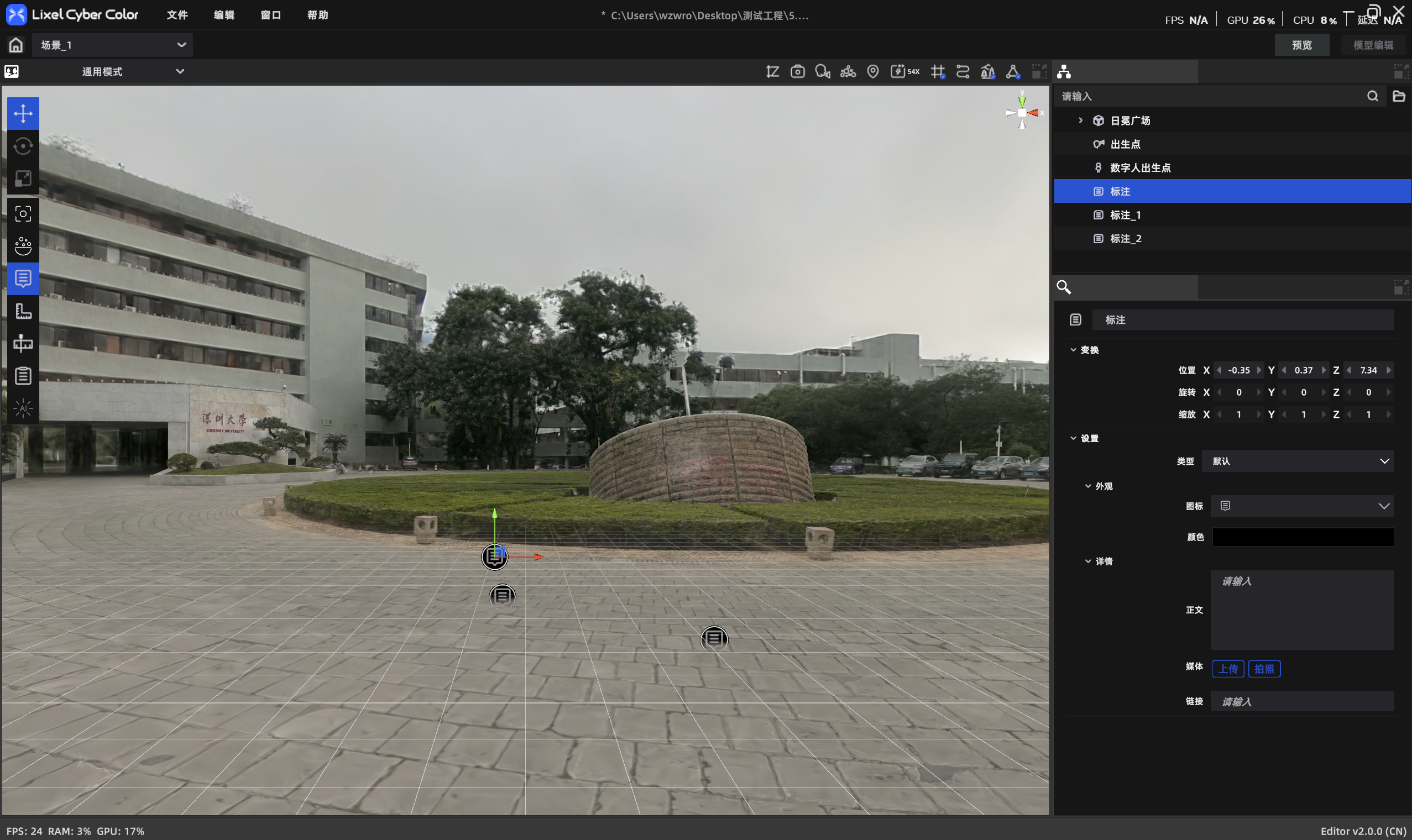
【標注】工具用於在場景中添加可點擊的標注點,標注內容包括標題、正文、媒體與鏈接。標注支持兩種類型:展示標注與跳轉標注。
標注

標注

操作流程

添加標注點

  1. 點擊工具欄【標注】,進入標注模式
  2. 在目標模型位置表面單擊放置標注點
  3. 選擇標注類型:展示標注 / 跳轉標注
  4. 支持在屬性面板填寫標注相關內容
  5. 再次點擊工具欄【標注】,退出標注模式

展示標注

  • 自定義選擇圖標樣式/顏色
  • 填寫標題(必填,≤50字符)
  • 填寫正文(≤1000字符)
  • 添加媒體素材:
    • 快照方式:點擊快照按鈕 → 漫遊調整視角 → 點擊拍照(最多5張)
    • 文件添加:點擊媒體區域【+】,支持 jpeg/png/mp4,最多5個文件,單個≤500MB
  • 添加鏈接:在「鏈接」輸入框粘貼網址

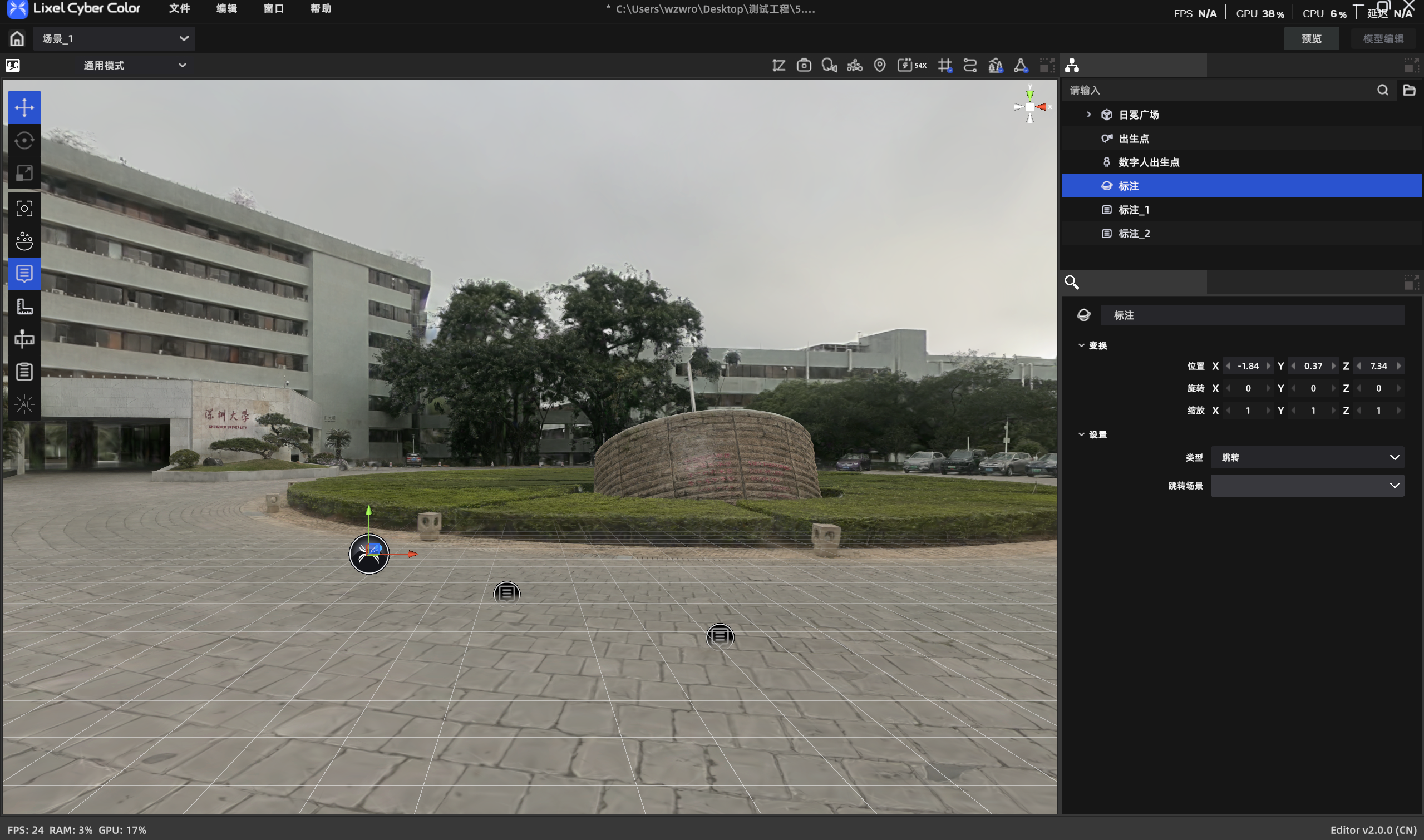
跳轉標注

跳轉標注

跳轉標注

  • 填寫標題(必填,≤50字符)
  • 選擇跳轉目標:場景列表中選擇已有場景,或從本地添加新場景

修改與管理

編輯標注

  • 在資產列表或 3D 場景中點擊標注
  • 屬性面板直接顯示該標注的編輯內容(標題、正文、媒體、鏈接等)
  • 可直接在屬性面板中修改,無需打開獨立編輯面板
  • 在 3D 視圖中可拖拽調整標注點位置

刪除標注

  • 在 3D 視圖或資產列表中選中標注
  • 按 Delete 鍵刪除,或右鍵選擇「刪除」

顯隱控制

  • 通過資產列表中標注條目的「眼睛」圖標控制單條標注的顯示/隱藏
  • 「標注」工具欄按鈕僅作為創建入口,不控制標注的整體顯隱
上一頁
天空盒
下一頁
測量