
資產與屬性
資產列表
資產列表位於界面右側,用於集中管理當前場景中的所有對象與數據(模型、標注、視點、測量等)。
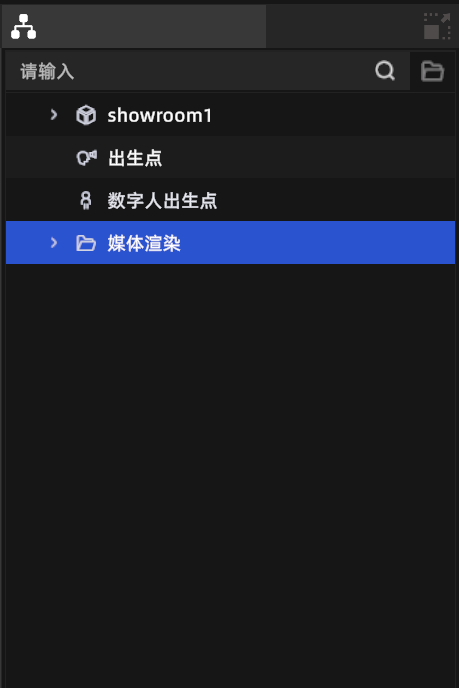
資產列表
選中資產
- 單擊:選中資產,屬性面板切換為該資產的屬性
Ctrl+ 點擊:逐項多選Shift+ 點擊:順序範圍多選- 雙擊:定位到該資產(3D 視圖跳轉到資產位置)
- 點擊空白處:取消選中
注:在資產列表中選中資產時,3D 視圖中對應資產會高亮並顯示操作手柄(Gizmo)。
添加資產
當在場景中完成創建操作後,資產會自動添加到列表中
刪除資產
選中資產後按 Delete 或 右鍵選擇刪除,資產列表與 3D 視圖同步更新。
不可刪除的資產:
- 碰撞體(無法單獨刪除,跟隨模型)
- 出生點、數字人出生點
注:刪除操作支持撤銷(
Ctrl+Z)。
顯示/隱藏
點擊資產條目左側的眼睛圖標切換顯隱狀態:
- 隱藏狀態隨項目保存
拖拽排序
拖拽資產條目可調整排序或移入文件夾:
- 平級拖拽:拖到同級位置,出現參考線指示放置位置
- 子級拖拽:拖到上級資產下方,資產歸入該分組
不可拖拽的資產: 碰撞體、環境數據、標注下的媒體文件、智能戶型圖內組件、AI 識別數據、小地圖、多樓層、區域視點、導覽視點
注:嵌套層級不能超過 4 級。
搜索
在資產列表頂部搜索框輸入關鍵字,按名稱篩選資產。搜索結果會顯示匹配資產及其母級路徑。隱藏的資產也可被搜索到。
右鍵菜單
在資產上右鍵可執行以下操作(不同資產類型可用選項不同):
| 操作 | 說明 |
|---|---|
| 定位 | 3D 視圖跳轉到該資產位置 |
| 重命名 | 修改資產顯示名稱 |
| 刪除 | 刪除該資產 |
| 隱藏/顯示 | 切換顯隱狀態 |
| 導出 | 導出該資產為文件 |
| 復制/粘貼 | 復制資產(模型、智能戶型圖組件支持) |
| 創建文件夾 | 新建分組文件夾 |
| 取消編組 | 將文件夾內資產移回上一層級 |
| 重鏈接 | 資產文件丟失時重新指定文件路徑 |
資源丟失與重鏈接
當資產對應的文件被移動或刪除時,資產名稱顯示為紅色。
修復方式:
- 右鍵點擊丟失的資產 → 選擇「重鏈接」
- 在文件管理器中選擇正確的文件
- 確認後恢復鏈接
屬性面板
屬性面板位於界面右側下方,選中任意資產後自動顯示該資產的可編輯參數。
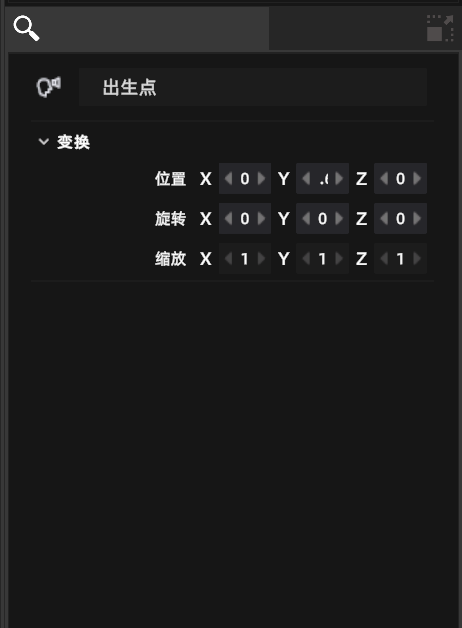
屬性面板