
編輯操作
提供對模型內容的編輯與選擇功能。
入口:菜單欄 → 編輯,或快捷操作欄
撤回與重做
| 操作 | 快捷鍵 | 說明 |
|---|---|---|
| 撤回 | Ctrl + Z | 撤回上一步操作 |
| 重做 | Ctrl + Shift + Z | 重做已撤回的操作 |
注:執行新操作後,重做棧清空。無可撤回/重做操作時,對應按鈕置灰。
刪除
選中模型或選區後,按 Delete 鍵或點擊「刪除」按鈕。裁剪操作不會直接修改原始數據,可在裁剪完成後將處理結果另存為新模型,保障原始數據的完整性。
- 刪除模型時需二次確認
- 刪除選區時直接執行
增選
在使用任意選擇模式時,按住 Shift,然後進行新的選擇操作,新選擇區域中的對象將添加到當前已有的選中內容中。
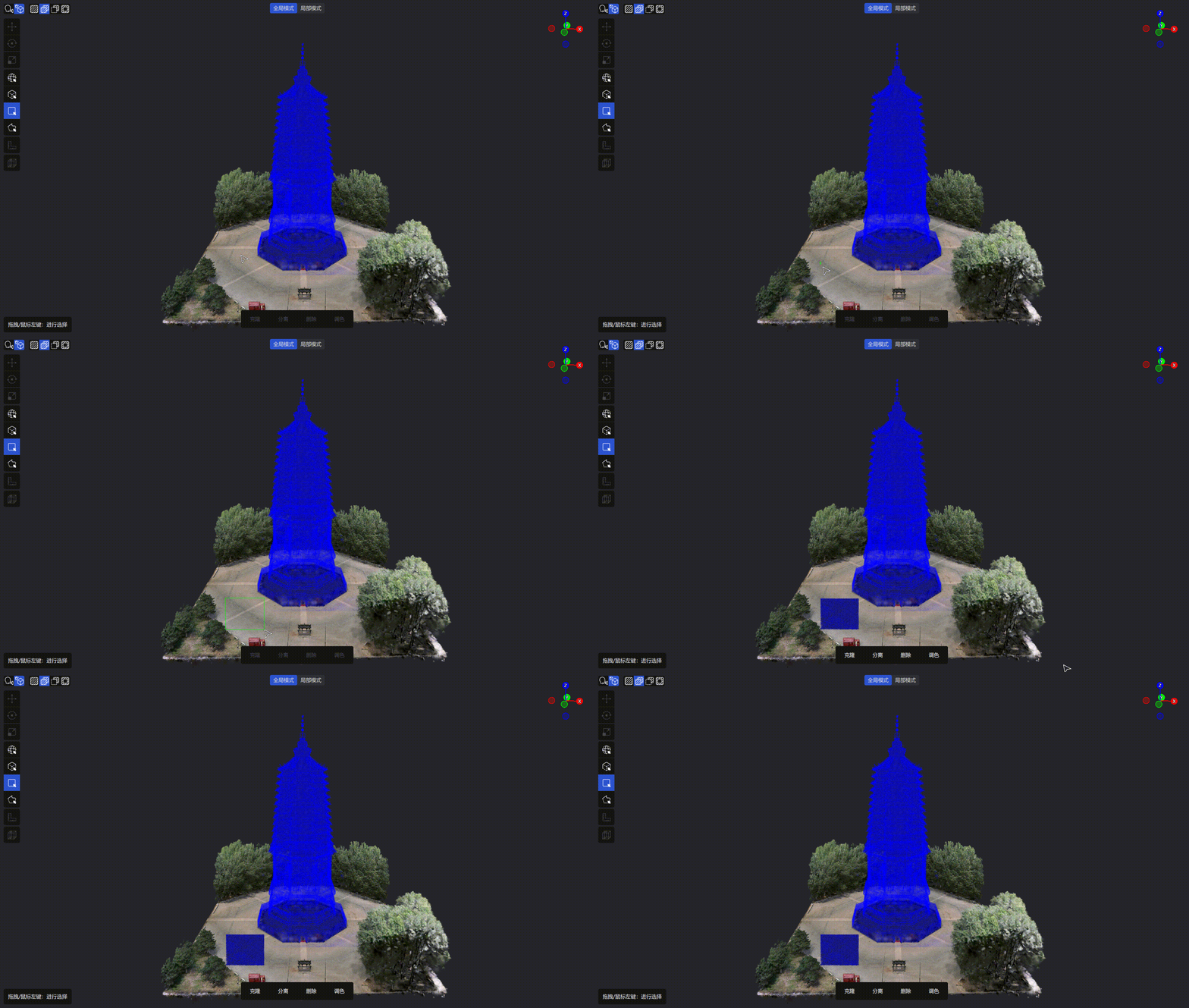
增選操作示意
適用場景:
- 需要從多個不連續區域中選中對象
- 初步選中後,發現漏選某部分內容
- 想用不同選擇工具搭配完成複雜選區
減選
按住 Ctrl,然後進行新的選擇操作,新選擇範圍內已選中的對象會被取消選中。
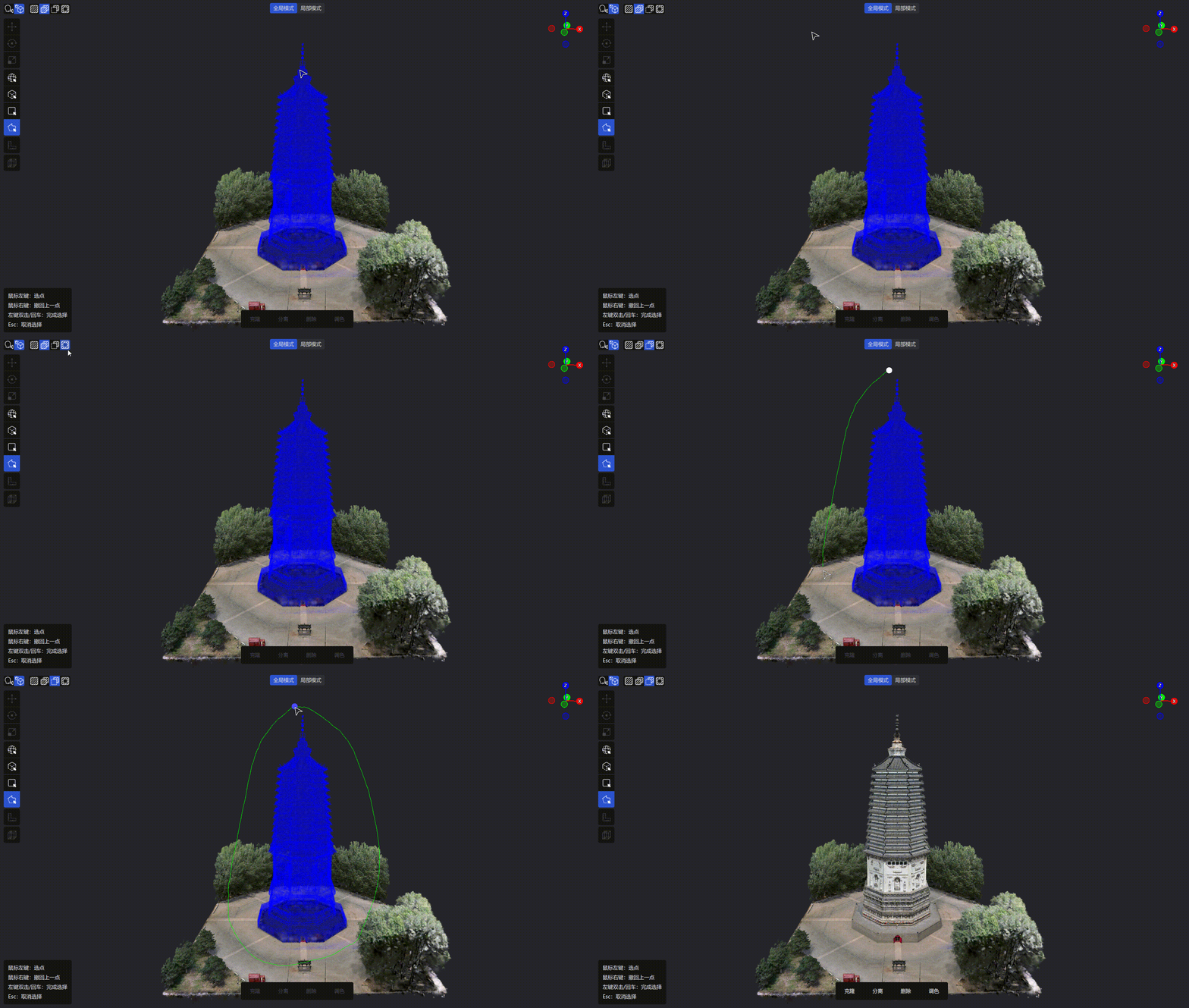
減選操作示意
適用場景:
- 大範圍選擇後需要剔除局部區域
- 搭配增選精修複雜選區
- 更靈活控制最終裁剪範圍,避免誤刪目標內容
反選
按下 Ctrl + I 快捷鍵,即可在「框內選中」和「框外選中」之間切換。
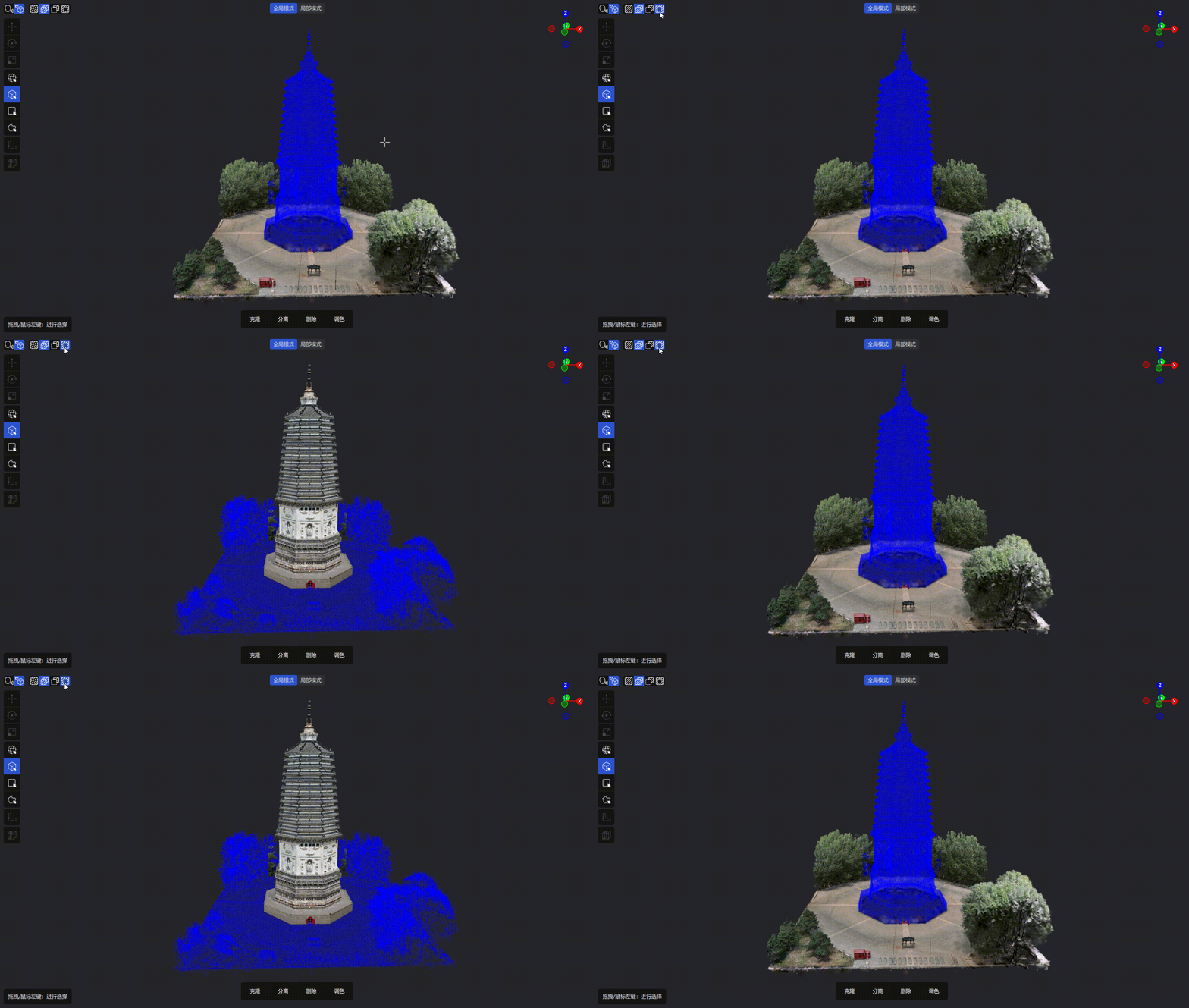
反選操作示意
適用場景:
- 反向選擇某一區域外的內容
- 高效應對規則區域清理、大場景下的快速排除操作
分離
將選中區域的內容從原模型中分離,生成為新的獨立模型。
使用方式: 使用選擇器選中目標區域 → 按 Ctrl + Shift + D 或點擊「分離」按鈕
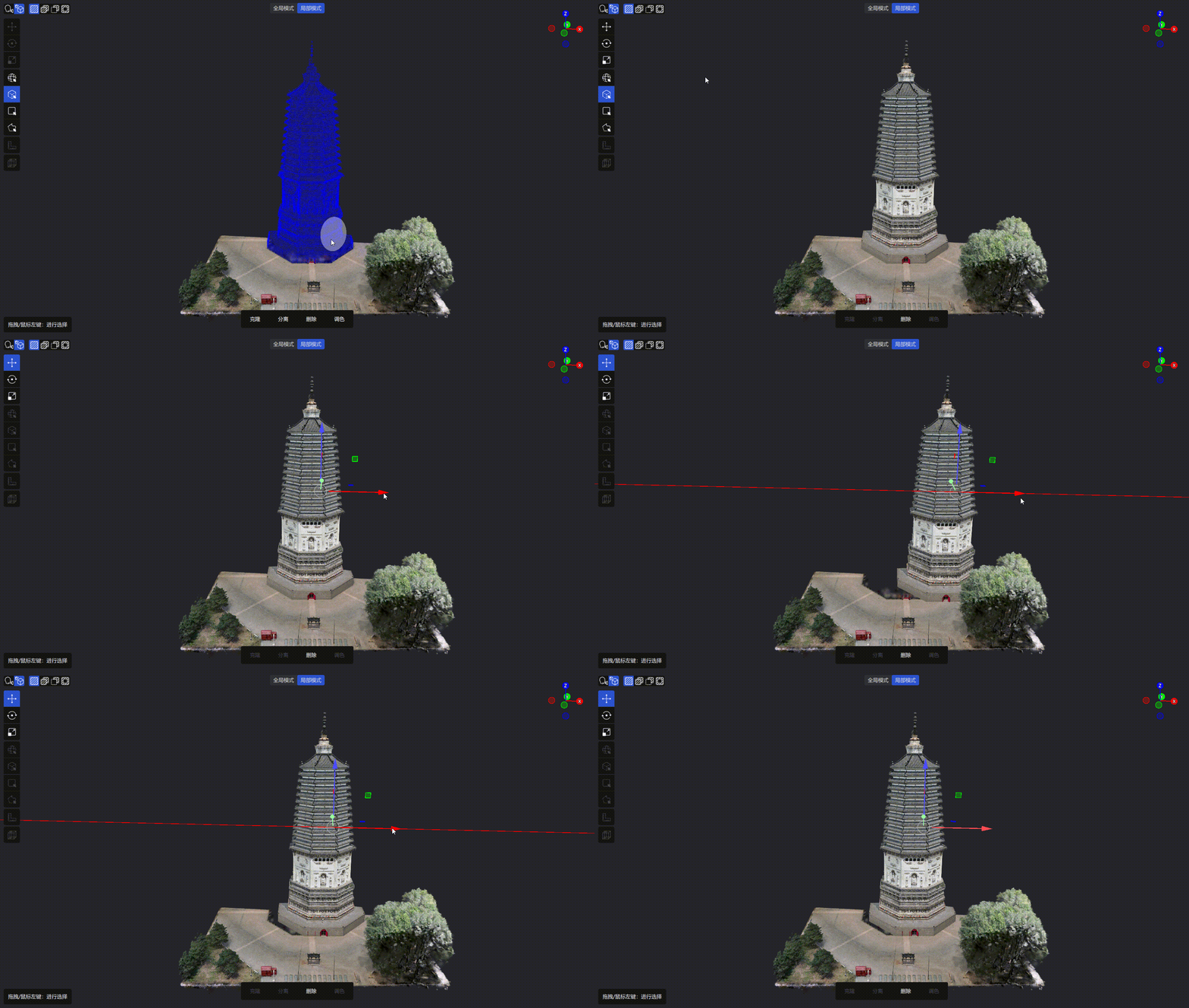
分離操作示意
適用場景:
- 將場景中的獨立物體(如傢具、設備)從整體模型中提取出來單獨處理
- 對局部區域進行獨立調色或變換
克隆
將選中區域的內容複製為新的獨立模型,原模型保持不變。
使用方式: 使用選擇器選中目標區域 → 按 Ctrl + D 或點擊「克隆」按鈕
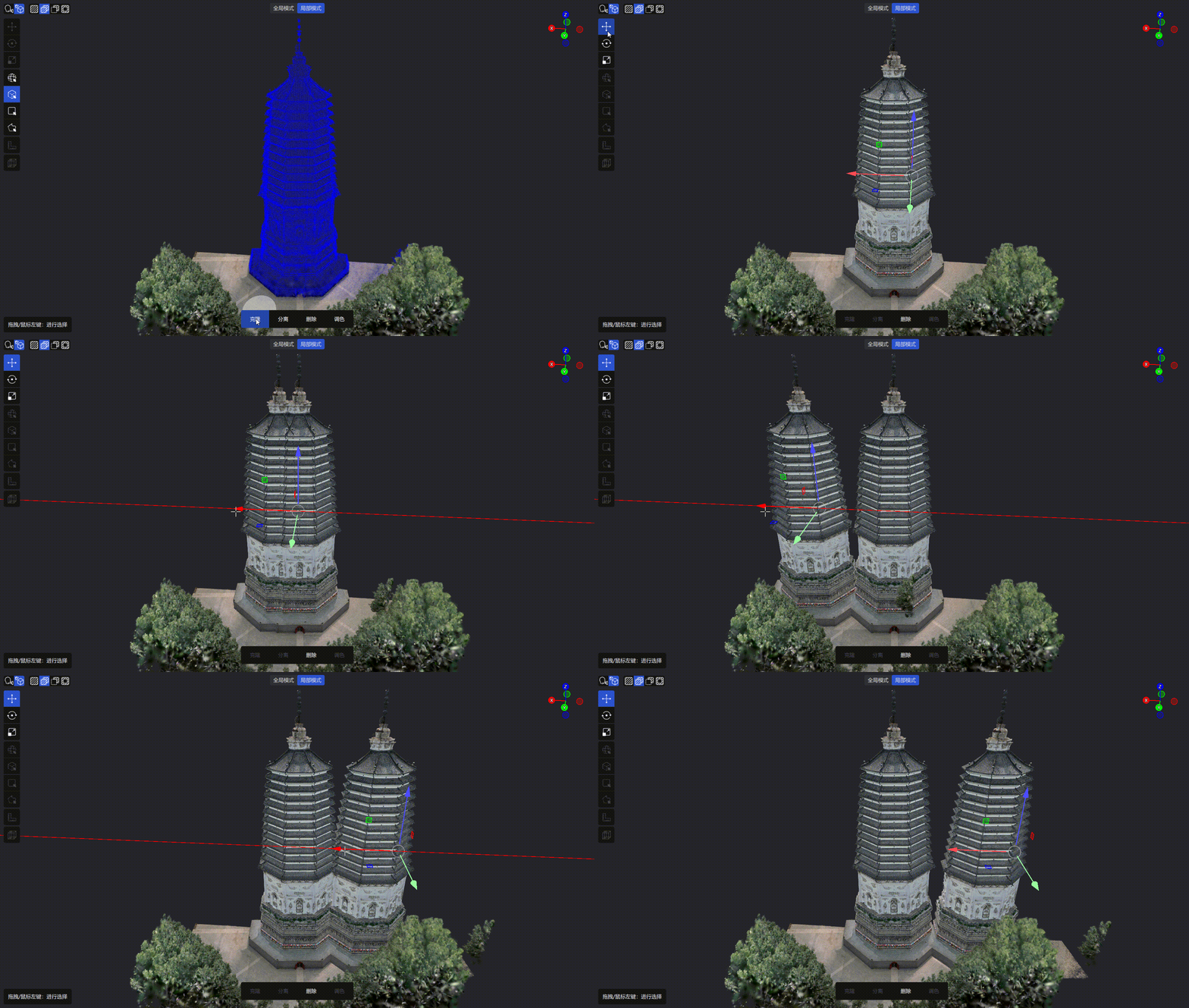
克隆操作示意
適用場景:
- 需要保留原始數據的同時對副本進行實驗性編輯
- 複製某個區域用於對比調色效果
移動 / 旋轉 / 縮放
選中模型後,通過工具欄切換編輯類型:
| 工具 | 說明 |
|---|---|
| 移動 | 沿 X/Y/Z 軸平移模型 |
| 旋轉 | 繞 X/Y/Z 軸旋轉模型 |
| 縮放 | 等比縮放模型 |
- 三種編輯工具互斥,同時只能激活一個
- 激活後在模型中心顯示對應的操作 Gizmo
- 支持多選模型批量操作
快捷鍵匯總
| 功能 | 快捷鍵 |
|---|---|
| 保存 | Ctrl + S |
| 另存為 | Ctrl + Shift + S |
| 撤回 | Ctrl + Z |
| 重做 | Ctrl + Shift + Z |
| 取消選擇 | Esc |
| 反選 | Ctrl + I |
| 刪除 | Delete |
| 克隆 | Ctrl + D |
| 分離 | Ctrl + Shift + D |