
Introduzione
Panoramica del prodotto
LCC — Lixel CyberColor — è un approccio al rendering di modelli reali derivato dalla tecnologia 3DGS. Unisce i dati LiDAR e visivi acquisiti dai dispositivi XGRIDS per eseguire la ricostruzione e il rendering dei modelli, generando modelli 3D altamente dettagliati di scene reali. Poiché la tecnologia basata su 3DGS offre un'efficienza di generazione e una qualità superiori rispetto alla modellazione mesh e alla modellazione basata su immagini, è attualmente molto popolare nel settore 3D e nei relativi settori a monte e a valle, sia a livello nazionale che internazionale.
Vantaggi principali di LCC rispetto a tecnologie simili sul mercato:
- Il 3DGS basato su SLAM consente l'acquisizione mobile per spazi reali più ampi con maggiore efficienza di acquisizione.
- I dati LiDAR acquisiti durante la scansione partecipano anche al calcolo, producendo modelli strutturalmente più accurati con una migliore qualità visiva. Questi dati consentono la misurazione e altre applicazioni overlay basate sul calcolo spaziale.
- Velocità di generazione elevata (5 minuti di dati → attualmente 100–150 minuti di elaborazione, rapporto 1:20–1:30).
- Dimensioni dei dati ridotte (1/5 rispetto a tipi di dati comparabili).
- Alta estensibilità (supporta misurazione, annotazione, modifica e ulteriore sviluppo secondario).
Lixel CyberColor Studio (di seguito denominato LCC Studio) è uno strumento di modellazione e rendering 3D di scene reali eseguito su PC locali. Importa dati LiDAR e visivi acquisiti dai dispositivi XGRIDS, li elabora automaticamente per generare output di modelli 3DGS di alta qualità e supporta la gestione, la modifica e la pubblicazione in formato universale .ply o formato proprietario .lcc. LCC Studio fornisce inoltre ricchi strumenti di visualizzazione e analisi per la consultazione locale o la pubblicazione come link online per la condivisione.
Funzionalità principali
- Genera con un clic: Importa i dati grezzi acquisiti dai dispositivi XGRIDS per generare automaticamente output di modelli 3D in formato .lcc, .lcc2, .ply, .usd o 3D Tiles.
- Visualizzazione locale e navigazione libera: Visualizzazione locale e navigazione in prima persona di modelli LCC, LCC2, PLY e USD.
- Pubblicazione online: Pubblica gli output dei modelli come link di visualizzazione web con un clic per la condivisione e la presentazione a distanza.
- Esportazione formato: Esporta nei formati .lcc, .ply, .lcc2, .usd e 3D Tiles, compatibili con vari flussi di lavoro di elaborazione a valle.
Set di strumenti pratici
- Misurazione e annotazione: Misura i modelli e aggiungi annotazioni. Le annotazioni supportano risorse multimediali dall'interno o dall'esterno della scena.
- Post-elaborazione del modello: Strumenti di post-elaborazione come ritaglio e regolazione del colore.
- Sovrapposizione di risorse: Importa risorse 3D esterne nei formati .fbx, .glb, .obj e altri per il miglioramento del modello.
- Esperienza di collisione: Genera modelli con collisione fisica per una navigazione libera e un'interazione immersiva.
- Cattura e registrazione: Cattura istantanee e renderizza video di navigazione per supportare presentazioni e rapporti.
- Punti di vista e rapporti: Aggiungi punti di vista per guidare gli utenti attraverso aree specifiche e genera rapporti scena per la presentazione e la sintesi dei contenuti.
Funzionalità avanzate
- Fusione delle mappe: Unisci più segmenti di dati terrestri attraverso il riconoscimento automatico delle aree di sovrapposizione, consentendo la ricostruzione unificata di modelli su larga scala.
- Fusione aria-terra: Unisci le immagini acquisite da drone con i dati di scansione a terra per un'integrazione senza soluzione di continuità delle prospettive aeree e terrestri, adatta alla ricostruzione di modelli complessi su larga scala di complessi edilizi, campus, aree panoramiche, ecc.
- Miglioramento HD: Importa immagini ad alta definizione catturate da fotocamere DSLR o smartphone per migliorare il ripristino dei dettagli e la qualità delle texture nelle aree chiave.
- Riconoscimento intelligente dello spazio: Per i dati di scansione interni, estrae automaticamente le strutture spaziali e i componenti edilizi per generare rapidamente piante intelligenti strutturate, adatte all'analisi spaziale e alla preparazione della modellazione BIM.
- Ricostruzione aerea: Ricostruzione 3DGS di modelli ultra-grandi utilizzando esclusivamente foto aeree da drone, senza dati di acquisizione da dispositivi a terra.
Guida al primo utilizzo
Download e installazione
Ottenere il pacchetto di installazione del software tramite il link di download ufficiale: https://xgrids.com/intl/support/download
LCC Studio utilizza un pacchetto di installazione completo .iso, che supporta l'installazione offline di tutti i moduli funzionali LCC.
Configurazione consigliata
- CPU: Intel i9 12ª generazione
- GPU: RTX 3070 o superiore
- RAM: 64 GB o superiore
- Per ulteriori dettagli sulla configurazione, consultare Download e installazione - Requisiti di sistema - Riferimento configurazione
Registrazione e autorizzazione
- Versione gratuita: Registrarsi e accedere per utilizzare le funzionalità della versione gratuita.
- Versione Premium: Dopo la registrazione e l'accesso, contattare il reparto vendite per ottenere un codice di autorizzazione dell'account; una volta attivato il codice, l'account abilita le funzionalità premium.
- Le funzionalità premium includono: Tutte le funzionalità della versione gratuita, Fusione delle mappe, Ricostruzione aerea, Fusione aria-terra, Miglioramento HD, Riconoscimento intelligente dello spazio, esportazione nei formati .lcc, .lcc2, .ply, .usd, 3D Tiles.
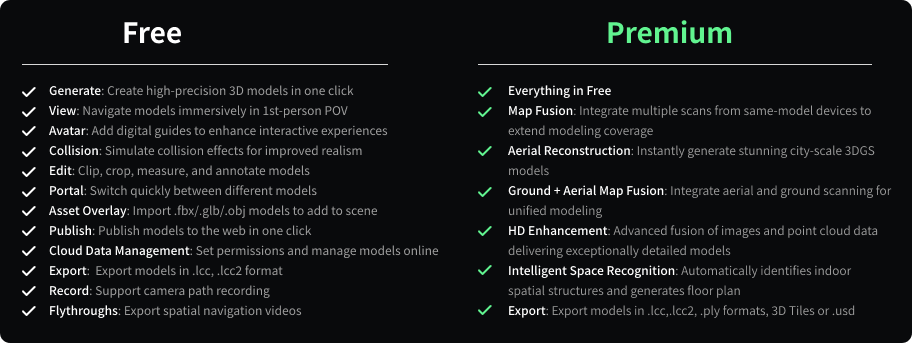
LCC Gratuita e Premium
Acquisizione dati
Prima di utilizzare LCC Studio per la ricostruzione spaziale 3D, è necessario prima utilizzare un dispositivo XGRIDS per eseguire una scansione spaziale completa.
Nota: Poiché LCC Studio include le funzionalità Fusione delle mappe e Fusione aria-terra, l'acquisizione dei dati ha requisiti specifici. Seguire rigorosamente la guida all'acquisizione durante la scansione per garantire la conformità dei dati. L'acquisizione dati RTK presenta dettagli aggiuntivi da considerare per la qualità e l'applicabilità dei dati di scansione. Fare riferimento alla guida all'acquisizione e alla guida rapida pertinenti per istruzioni più dettagliate.
- Guida all'acquisizione: Guida all'acquisizione LCC (PDF)
- Video guida rapida LCC: https://xgrids.com/intl/support/tutorials?page=LCCStudio
Ricostruzione
Nella pagina I miei modelli, fare clic su "Genera subito", selezionare il tipo di generazione desiderato, caricare i dati di acquisizione secondo i requisiti e i parametri della pagina, quindi fare clic su Avvia per iniziare la ricostruzione del modello.
Nota: Prima di avviare la ricostruzione, impostare prima il percorso di archiviazione del progetto e il percorso di backup dei dati di acquisizione. Mantenere la posizione di archiviazione dei dati LCC separata dalla directory di installazione del software. Impostare il percorso di archiviazione su un'unità a stato solido (SSD) per migliorare significativamente l'efficienza di generazione e elaborazione dei dati.
- Impostare il percorso del progetto LCC: Impostazioni - Generale - Percorso progetto - Seleziona directory
- Impostare il percorso di backup dei dati di acquisizione: Impostazioni - Generale - Percorso backup dati di acquisizione - Seleziona directory
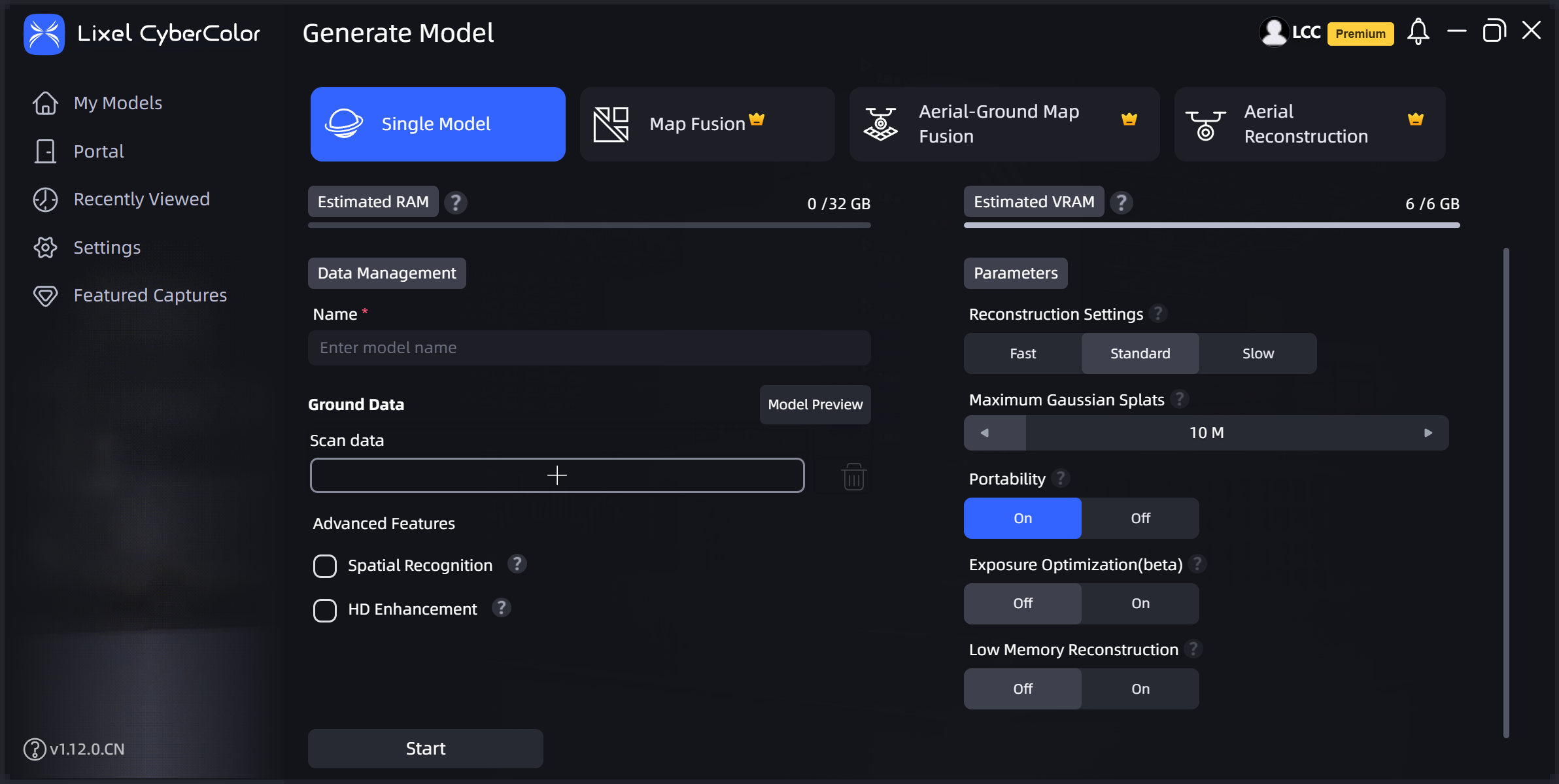
Genera subito
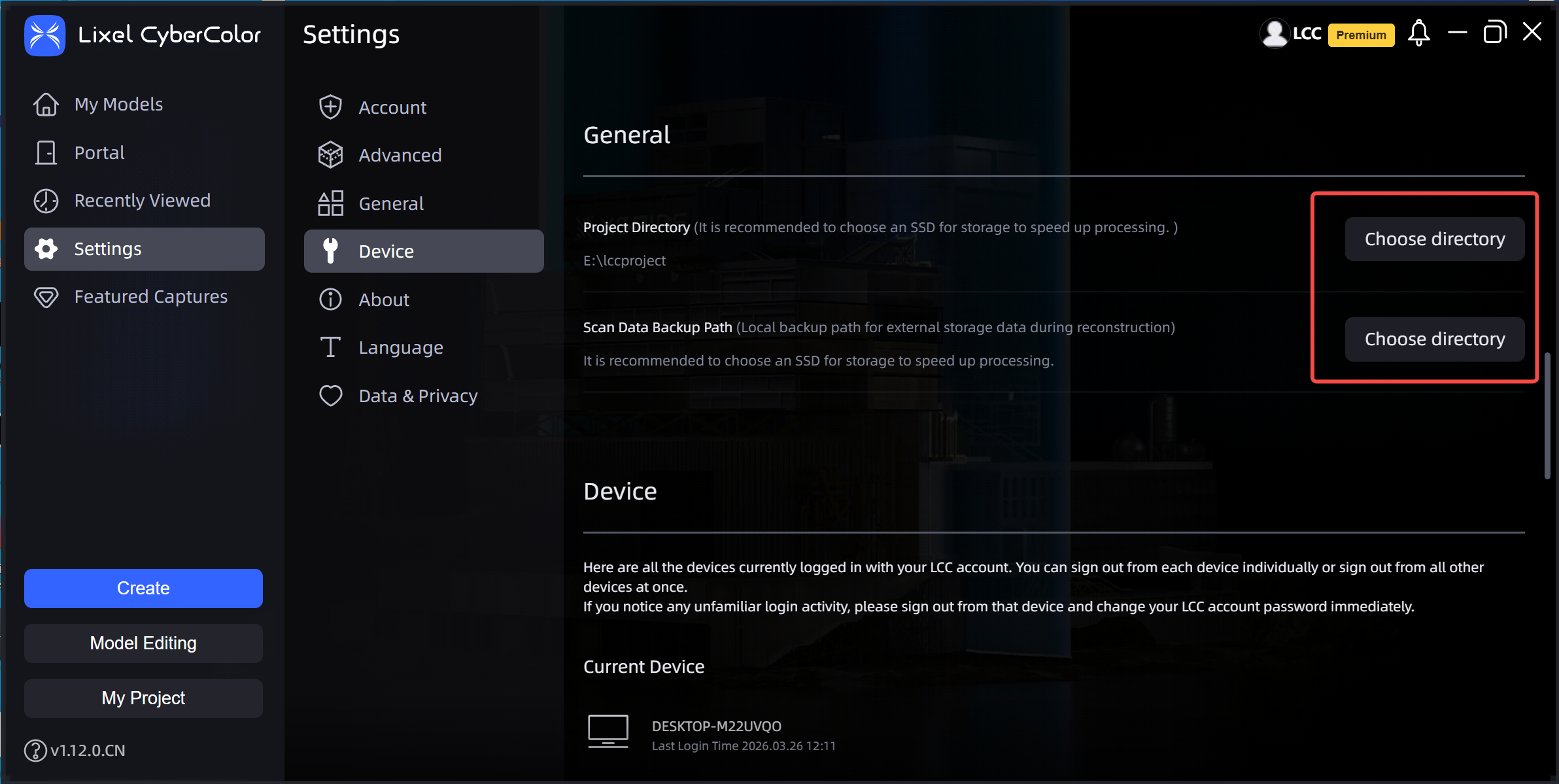
Impostare il percorso del progetto LCC
Esportazione
Selezionare una scheda modello completata, fare clic su "..." nell'angolo in alto a destra della scheda, selezionare Esporta, seguire le istruzioni del popup, scegliere il formato del modello e fare clic su Conferma per esportare.
Formati di esportazione attualmente supportati: file di risultati dati .lcc e .lcc2, file di dati in formato .ply, formato .usd e formato 3D Tiles.
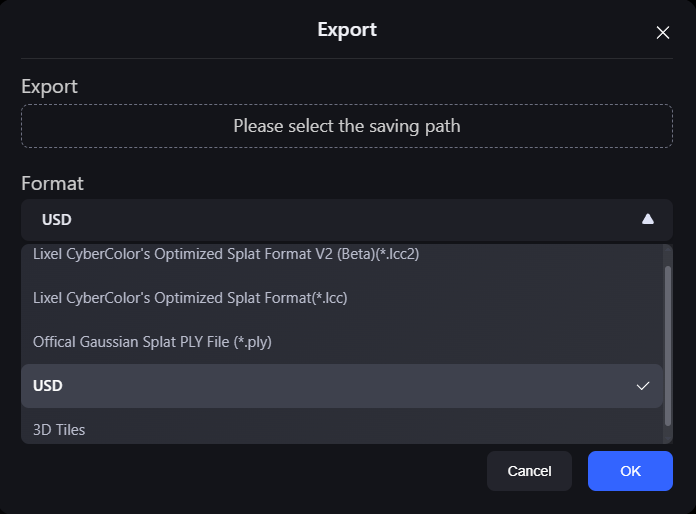
Esporta
Modifica
Al termine della ricostruzione del modello, fare doppio clic sulla scheda del modello per accedere a LCC Scene Editor e iniziare a modificare o visualizzare il modello.
Tasti rapidi per le tre modalità di navigazione

Tasti rapidi
| Comando | Funzione |
|---|---|
| Modalità in prima persona | |
| W / A / S / D / Q / E | Avanti / Sinistra / Indietro / Destra / Giù / Su |
| Shift | Accelera il movimento |
| Rotella del mouse | Regola la velocità di movimento |
| Trascinamento pulsante sinistro del mouse | Rotazione della vista |
| Trascinamento pulsante destro del mouse | Panoramica della vista |
| Modalità umana digitale | |
| Spazio | Salta |
| Clic sinistro | Spostati in quella posizione |
Fare clic sugli strumenti nella barra degli strumenti a sinistra per modificare il modello.
Dopo la modifica, passare alla modalità Visualizza utilizzando il selettore in alto a destra nella barra dei menu per rivedere il contenuto modificato.
Pubblica (Condividi)
Fare clic su Barra dei menu - File - Pubblica, impostare le opzioni di pubblicazione, quindi fare clic su Condividi per pubblicare il progetto modificato nel cloud.
Condividere un modello pubblicato:
Nella pagina principale dell'Editor, trovare il progetto pubblicato, fare clic sull'icona del link in basso a destra della scheda del progetto e copiare il link del progetto per condividerlo con altri utenti.
Visualizzare un modello pubblicato online:
Fare clic sul menu nascosto nell'angolo in alto a destra della scheda del progetto, quindi fare clic su Visualizza online per aprire il link nel browser.
Gestire i modelli pubblicati:
Fare clic sul menu nascosto nell'angolo in alto a destra della scheda del progetto, quindi fare clic su Gestione della pubblicazione cloud per aprire la pagina di gestione dei dati di pubblicazione cloud, dove è possibile gestire tutti i link pubblicati sotto quell'account.