
Ricostruzione del modello
Dopo il completamento della creazione del modello, fare clic su "Avvia" per caricare i dati. Una volta completato il caricamento dei dati, si apre la pagina dell'elenco I miei modelli. Nel progetto specifico all'interno dell'elenco modelli, fare clic su "Avvia ricostruzione", quindi fare clic su "Conferma" nel prompt per iniziare la generazione automatica del modello.
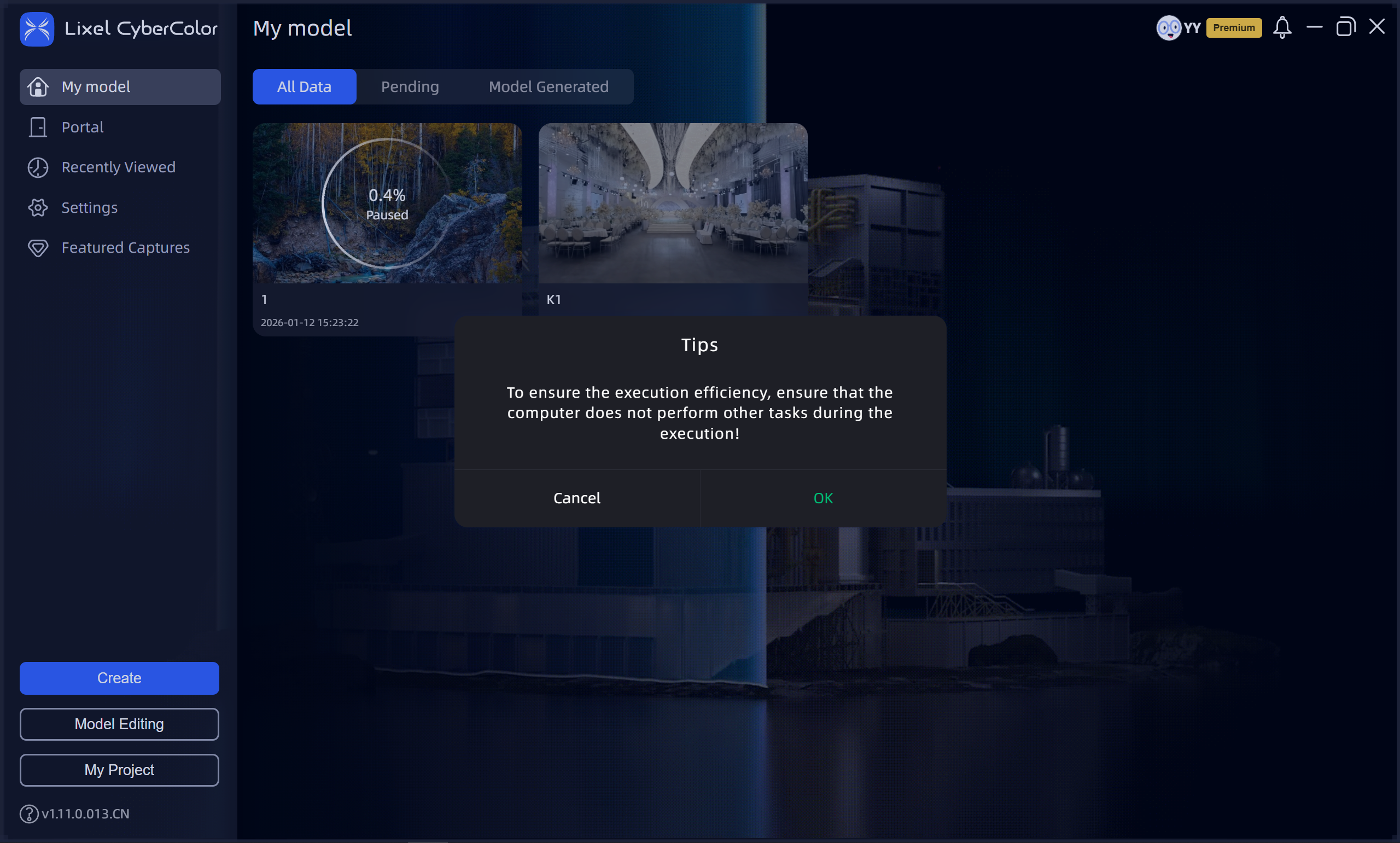
Avvia ricostruzione
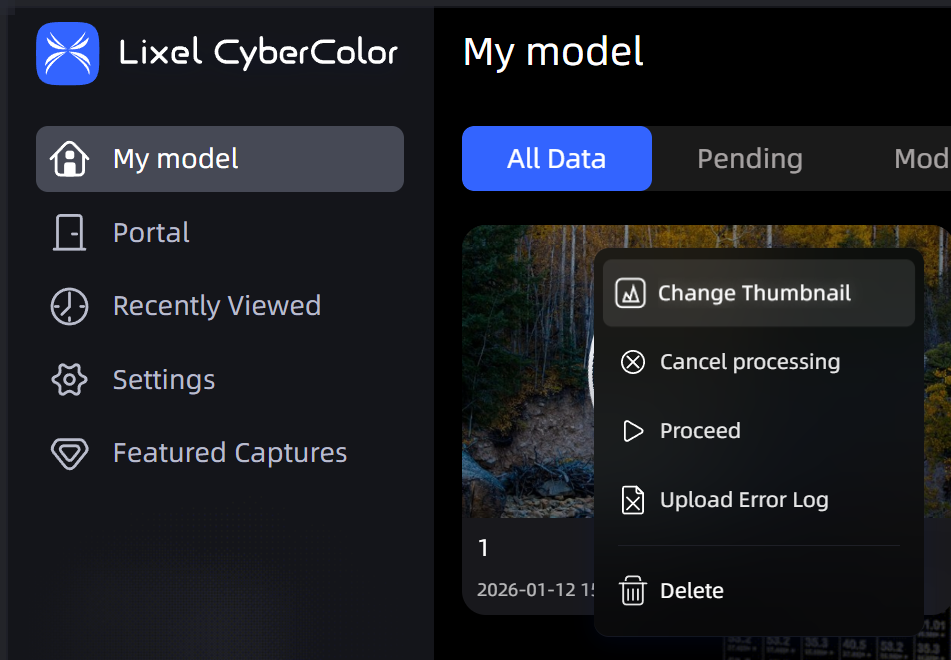
Scheda modello in ricostruzione
Nota:
- Quando si eseguono attività di ricostruzione in batch, assicurarsi che tutti i dati da elaborare siano stati caricati prima di accodarli per la ricostruzione. Durante la ricostruzione, per evitare fallimenti, si consiglia di non eseguire altre attività che consumano memoria GPU sul computer.
- Durante la ricostruzione, non chiudere LCC Studio, altrimenti l'attività di ricostruzione verrà interrotta.
- Quando si caricano i dati di acquisizione, assicurarsi che ci sia spazio su disco sufficiente nella directory di salvataggio dei dati LCC. Riservare almeno il doppio dello spazio su disco rispetto ai dati del progetto di acquisizione per evitare interruzioni o fallimenti causati da spazio insufficiente.
- Se LCC Studio viene chiuso durante la generazione del modello, la generazione viene interrotta. Quando LCC Studio viene riaperto, il modello mostra il fallimento della ricostruzione e il progresso precedente della ricostruzione. Fare clic sull'angolo in alto a destra della scheda modello e selezionare "Continua a generare" o "Riavvia generazione" per rientrare nella coda di generazione del modello.
Parametri di ricostruzione
Qualità di ricostruzione
Diverse opzioni di qualità (Veloce, Standard, Lenta) generano modelli con diversi rapporti segnale-rumore. La ricostruzione Lenta aumenta significativamente il consumo di VRAM. Sebbene questo prolunghi il tempo di generazione del modello, produce infine risultati di modelli di qualità superiore.
Numero massimo di punti Gaussiani
Nella modalità di ricostruzione modello singolo, il numero massimo di punti Gaussiani limita direttamente il conteggio totale di punti del risultato finale della ricostruzione. Mantenere questo valore entro la capacità della VRAM (in genere non superiore a 25M). Impostarlo troppo alto potrebbe causare VRAM insufficiente o prestazioni di ricostruzione ridotte, influenzando la qualità e la stabilità del modello finale.
Nelle modalità Fusione delle mappe, Fusione aria-terra e Ricostruzione aerea, il numero massimo di punti Gaussiani si applica solo alla scala di ricostruzione dei singoli blocchi e non limita il conteggio totale di punti Gaussiani del modello completo finale. LCC Studio regola automaticamente l'intervallo di ricostruzione di ciascun blocco in base alla dimensione del modello, quindi anche impostando il numero massimo di punti Gaussiani sopra 25M non influenzerà significativamente il risultato complessivo della ricostruzione.
Ottimizzazione portabilità
Aiuta a generare modelli LCC compatibili con la maggior parte dei dispositivi per il caricamento. Quando l'ottimizzazione è abilitata, i modelli LCC vengono ridotti in dimensione con una maggiore fluidità, adattandosi alla maggior parte dei requisiti dei modelli e migliorando in particolare la qualità del rendering su dispositivi mobili. Quando l'ottimizzazione è disabilitata, è possibile ottenere effetti di illuminazione più realistici, ma ciò potrebbe causare degrado delle prestazioni o stuttering.
Opzioni di debug
Le opzioni di debug sono un insieme di parametri di configurazione avanzati per utenti esperti o sviluppatori, utilizzati per regolare con precisione il processo di ricostruzione 3D, diagnosticare anomalie o gestire requisiti di precisione e compatibilità in scenari di modelli specifici.
Ottimizzazione dell'esposizione:
Ottimizza specificamente i problemi di artefatti fluttuanti nelle scene con cambiamenti drammatici dell'illuminazione (come le transizioni interno-esterno), ma potrebbe causare un leggero degrado dei dettagli nelle aree luminose/scure. Abilitare questa opzione solo quando si riscontrano tali problemi.
PPR (Tasso di partecipazione della nuvola di punti):
Se si verifica un'adesione al cielo (ad es. ai bordi di alberi o edifici), provare a ricostruire con un PPR ridotto.
Nota: L'adesione è solitamente causata da un'acquisizione con angolo singolo. Integrare con angoli e altezze multipli durante l'acquisizione per ottenere i migliori risultati.
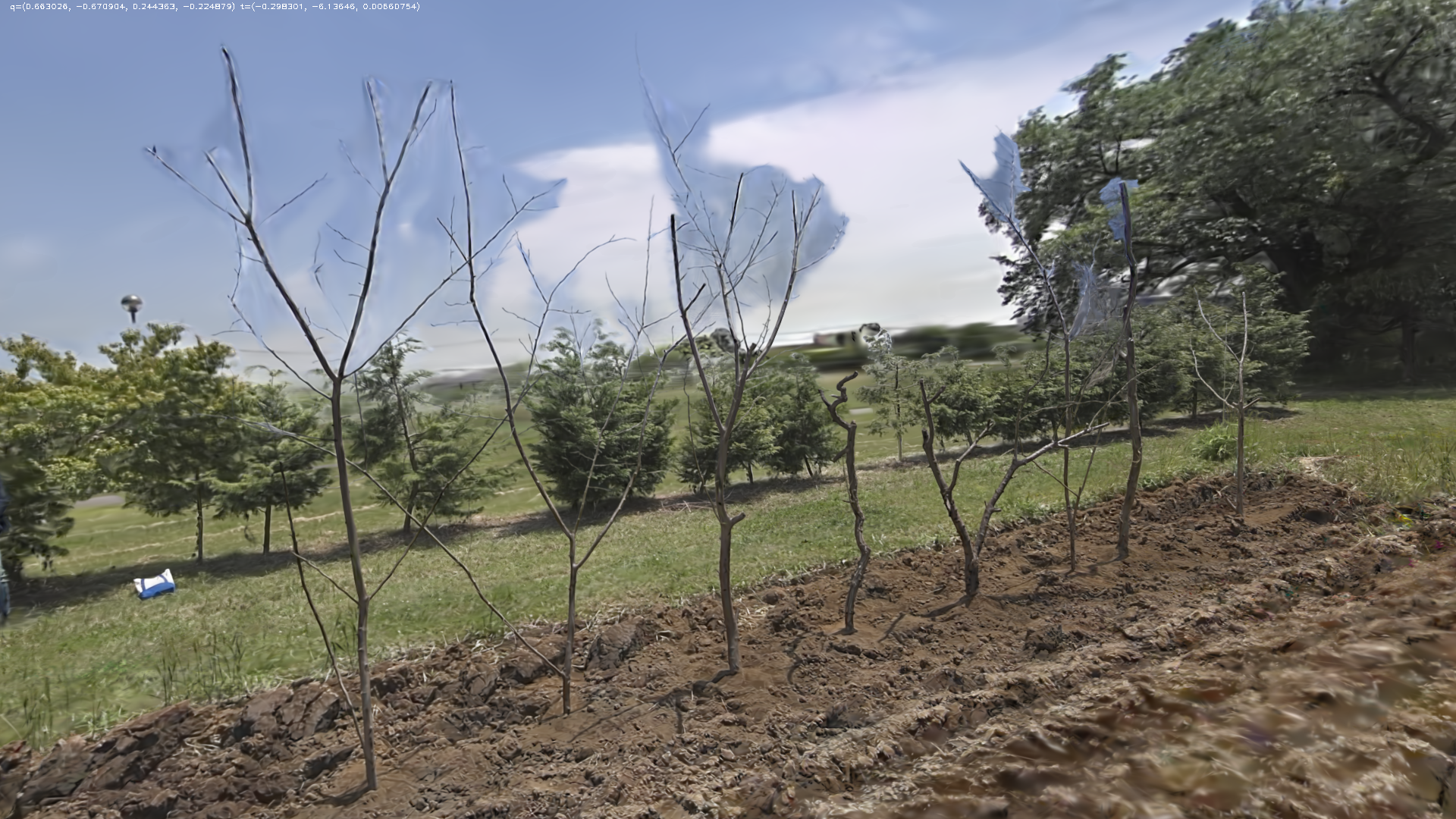
Prima della riduzione (Normale)
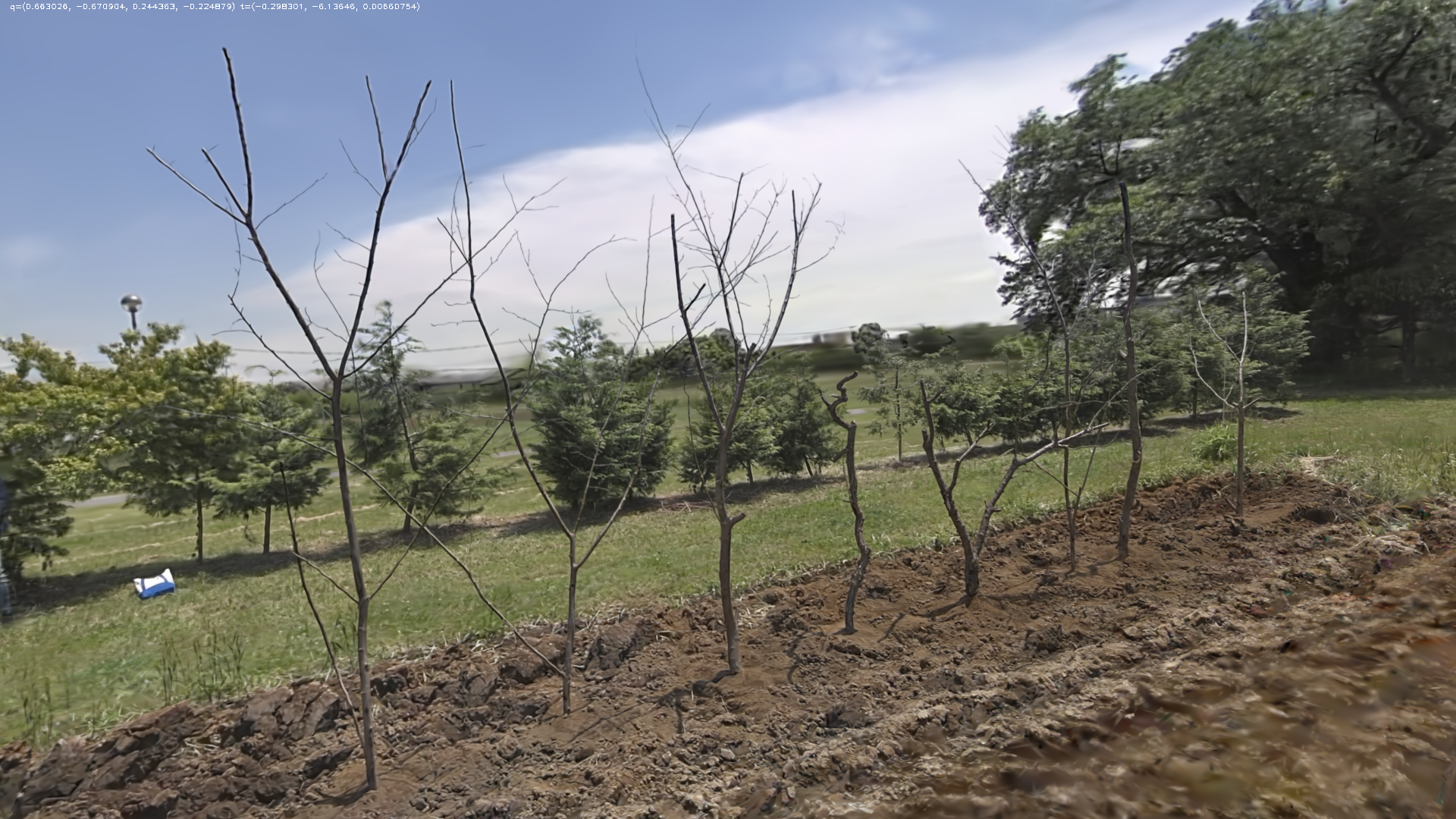
Dopo la riduzione (Basso)
Dati RTK:
⚠️ A partire dalla v2.0.0, questa opzione è stata sostituita dalla funzionalità "Conversione del sistema di coordinate". L'interruttore [Dati RTK] non è più disponibile nelle opzioni di debug. Vedere la sezione Conversione del sistema di coordinate di seguito.
Note sulla versione v1.x (fare clic per espandere)
Controlla se i dati RTK registrati durante la scansione vengono utilizzati nel processo di ricostruzione:
- Auto: LCC Studio tenta di utilizzare prima i dati RTK. Se vengono rilevate anomalie, salta automaticamente i dati RTK per garantire una ricostruzione stabile e affidabile.
- Disabilita: Ignora completamente i dati RTK. Il risultato non conterrà informazioni di coordinate assolute e non potrà essere utilizzato per la Fusione delle mappe o l'allineamento aria-terra, ma può evitare problemi causati da dati RTK anomali.
Modalità speciale SLAM:
È possibile selezionare una modalità SLAM corrispondente al proprio ambiente di utilizzo per ottenere migliori risultati di ricostruzione:
- Auto (Consigliata): Corrisponde in modo intelligente alla migliore strategia di ricostruzione. Dà priorità alla modalità ad alta precisione; se vengono rilevati jitter o interferenze che causano il fallimento, passa automaticamente alla modalità robusta per un nuovo tentativo, garantendo il tasso di successo della ricostruzione. Adatta alla maggior parte degli scenari.
- Nessuna: Persegue un'alta precisione di modellazione, adatta a dispositivi stabili e ambienti chiari. La ricostruzione potrebbe fallire se durante l'acquisizione si verificano jitter o interferenze.
- Modalità robusta (Predefinita): Adatta alla maggior parte degli scenari, bilancia precisione e stabilità con una certa resistenza alle interferenze durante l'acquisizione.
- Scena stretta: Ottimizzata specificamente per ambienti stretti come tunnel, pozzi minerari e lunghi corridoi. L'utilizzo di questa modalità in scenari normali potrebbe causare il fallimento.
Anteprima nuvola di punti pre-ricostruzione
Dopo il caricamento dei dati di acquisizione e prima di avviare la ricostruzione, utilizzare lo strumento di anteprima della nuvola di punti per visualizzare la traiettoria di acquisizione e la nuvola di punti.
Procedura: Caricare i dati di acquisizione - Fare clic su Anteprima nuvola di punti.
LCC Studio controlla ciascun indicatore a turno. Regolare i dati di acquisizione in base ai risultati prima della ricostruzione per migliorare il tasso di successo e la qualità.
Al completamento del controllo, fare clic su Visualizza nuvola di punti per aprire lo strumento di anteprima e visualizzare la traiettoria di acquisizione e la nuvola di punti approssimativa della scansione.
Lo strumento di anteprima della nuvola di punti funziona allo stesso modo di LCC Scene Editor.
Conversione del sistema di coordinate
Quando i dati di scansione contengono informazioni di posizionamento RTK, è possibile impostare la conversione del sistema di coordinate nel pannello dei parametri di ricostruzione in modo che l'output della ricostruzione venga consegnato direttamente nel sistema di coordinate di destinazione, facilitando la sovrapposizione con dati GIS/BIM.
Questa funzionalità sostituisce la precedente opzione di debug "Dati RTK". La versione precedente richiedeva di valutare manualmente la disponibilità RTK e selezionare "Auto/Disabilita"; la nuova versione affida questo giudizio al sistema automaticamente — se i dati RTK sono disponibili, il sistema completa automaticamente la conversione delle coordinate; se i dati RTK non sono disponibili o sono anomali, il sistema salta la conversione delle coordinate e genera normalmente il modello senza influire sul risultato della ricostruzione. È sufficiente selezionare il sistema di coordinate di destinazione.
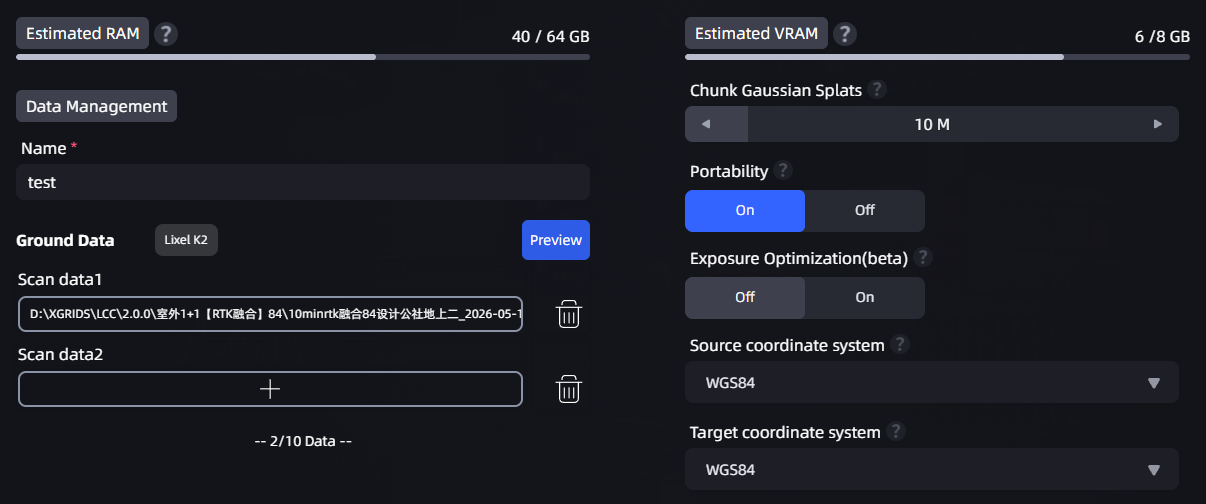
Posizione del menu a discesa per la conversione del sistema di coordinate nel pannello dei parametri di ricostruzione
Come impostare
- Nel pannello dei parametri di ricostruzione, trovare i menu a discesa "Sistema di coordinate sorgente" e "Sistema di coordinate di destinazione".
- Il sistema di coordinate sorgente viene identificato automaticamente dai dati di scansione (predefinito: WGS84 quando RTK è presente).
- Selezionare il sistema di coordinate necessario dal menu a discesa "Sistema di coordinate di destinazione".
- Fare clic su Avvia ricostruzione. Quando la ricostruzione è completata, la nuvola di punti viene automaticamente convertita nel sistema di coordinate selezionato.
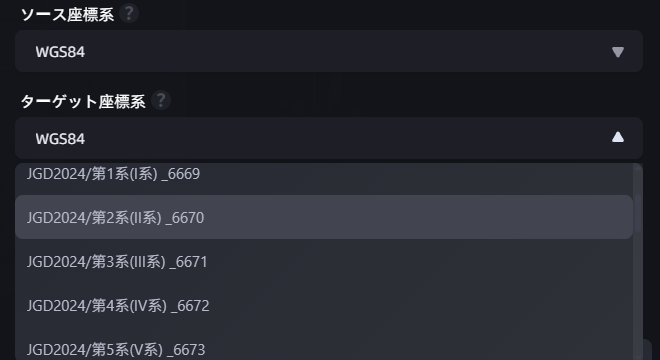
Menu a discesa del sistema di coordinate di destinazione espanso
Sistemi di coordinate disponibili
Le opzioni del sistema di coordinate disponibili variano in base all'impostazione della lingua del software:
| Lingua del software | Sistemi di coordinate di destinazione disponibili |
|---|---|
| Cinese semplificato | Nessuno · WGS84 · CGCS2000 |
| Giapponese | Nessuno · WGS84 · Sistemi di coordinate giapponesi (19 zone) |
| Inglese | Nessuno · WGS84 |
- Selezionando "Nessuno" non viene applicata alcuna conversione di coordinate e viene generato il sistema di coordinate locale (comportamento predefinito).
- La selezione di un altro sistema di coordinate richiede dati di scansione che contengano informazioni di posizionamento RTK.
Logica di gestione degli errori
| Scenario | Comportamento del sistema |
|---|---|
| Dati RTK normali | Completa automaticamente la conversione delle coordinate; il modello contiene informazioni di coordinate assolute |
| Dati RTK anomali (perdita di segnale/precisione insufficiente/fix falso) | Salta automaticamente la conversione delle coordinate; il modello viene generato normalmente ma senza coordinate assolute |
| Nessun dato RTK (es. acquisizione in interni) | L'opzione del sistema di coordinate mostra automaticamente "Nessuno" e non può essere modificata; il modello viene generato normalmente |
Nota: Se i dati di scansione non contengono informazioni RTK, l'opzione del sistema di coordinate mostra "Nessuno" e non può essere modificata. Quando si seleziona un sistema di coordinate giapponese, è necessario selezionare ulteriormente la zona specifica (1–19).
Ottimizzazione stratificazione
Nel pannello a scomparsa Regolazione avanzata è stato aggiunto un interruttore "Ottimizzazione stratificazione", abilitato per impostazione predefinita. Questa funzionalità si applica solo ai dati di scansione dei dispositivi Lixel P1 (Pcam); per gli altri dispositivi l'interruttore è disattivato e non disponibile.
Come funziona
"Stratificazione" si riferisce ad anomalie visive nel modello ricostruito come disallineamento, ghosting o fratture strutturali (ad es. una parete che appare come due strati, o il pavimento e il soffitto sfasati). Questi problemi si verificano tipicamente durante l'acquisizione di percorsi ad anello su ampio raggio a causa della deriva accumulata nel posizionamento.
L'Ottimizzazione stratificazione corregge questa deriva accumulata attraverso il rilevamento della chiusura dell'anello. Quando si esegue la scansione di un percorso ad anello grande (come percorrere un corridoio, muoversi su più piani o passare attraverso la stessa area più volte in una scena grande), l'abilitazione di questa funzionalità riduce significativamente il disallineamento e il ghosting del modello.
Quando abilitare (Predefinito)
- Scene ad anello grande (percorrere un lungo corridoio, più piani, o passare attraverso la stessa area più volte in una scena grande)
Quando disabilitare
- Scene con più aree di texture o layout altamente simili (come cubicoli, piani ripetuti, corridoi simmetrici o catene di negozi)
Nota: Nelle scene con texture simili, l'Ottimizzazione stratificazione potrebbe identificare erroneamente posizioni diverse come la stessa posizione, causando distorsione strutturale nel modello. Se il risultato della ricostruzione appare anomalo, provare a disabilitare questo interruttore e ricostruire.