
Altre funzioni
Portal
Portal è una voce di flusso di lavoro legacy per visualizzare e gestire i dati storici "Portal".
Stato della versione corrente
- A partire dalla v2.0.0, LCC Studio ha rimosso la voce [Portal]. Questa funzione è ora gestita da LCC Scene Editor — fare clic su [Etichetta/Annotazione] → [Impostazioni] → [Portal].
- A partire dalla v1.12.0, la voce [Portal] è disponibile solo per visualizzare contenuti storici; la creazione o l'importazione di modelli in questa pagina non è più supportata.
Flusso di lavoro alternativo
Per creare o gestire relazioni multi-scena e portal, accedere a [I miei progetti] in Studio e utilizzare il flusso di lavoro "Progetto" per aprire Editor per la modifica della scena e la pubblicazione.
Nota sui contenuti storici
Le scene portal esistenti che mancano dei file di progetto necessari potrebbero non essere visualizzate o aperte nell'elenco. Migrare questi contenuti al nuovo flusso di lavoro del progetto in [I miei progetti] per la manutenzione continuativa.
Visualizzati di recente
Registra tutti i modelli ricostruiti localmente consultati nel software, distinguendo tra formati .lcc e .ply.
Piazza dei modelli
Nell'elenco [Piazza dei modelli], visualizzare una selezione curata di modelli dal team LCC.
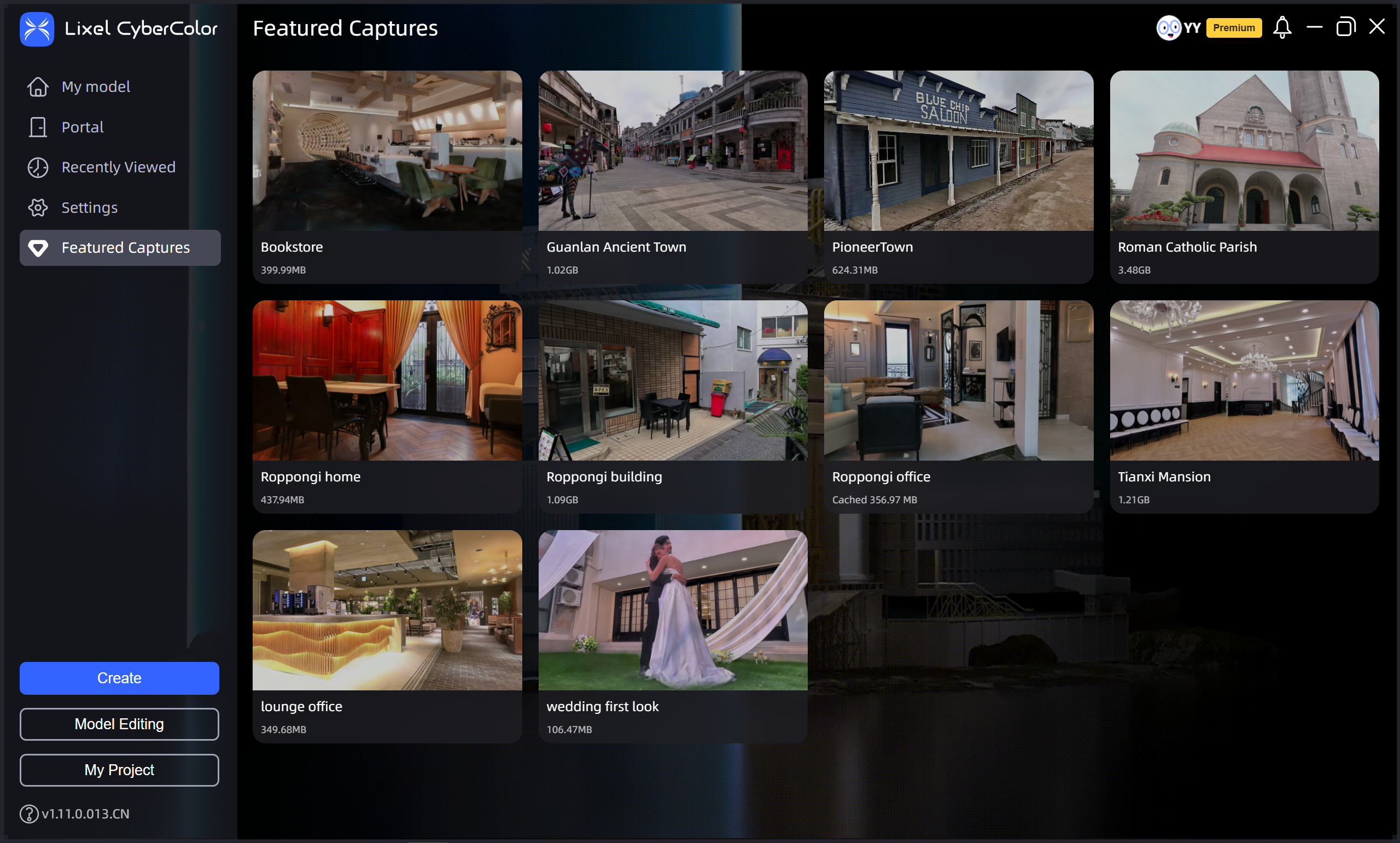
Piazza dei modelli
I miei progetti
Accedere a LCC Scene Editor da [I miei progetti] per gestire i contenuti di lavoro per file di progetto. I progetti contengono modelli, modelli importati, risorse e dati di modifica per la modifica continua e la manutenzione delle versioni.
A partire dalla v2.0.0:
- LCC Editor è stato rinominato LCC Scene Editor, con focus sulla costruzione di scene 3DGS e sulle applicazioni con capacità di business ampliate.
- Aprire LCC Model Editor dall'interno di LCC Scene Editor facendo clic su [Modifica del modello], oppure scaricare LCC Model Editor dal sito web ufficiale per modificare e creare modelli 3DGS.