
Ricostruzione video
LCC Studio supporta la ricostruzione 3DGS da input video. Caricare un singolo video, e LCC Studio estrarrà automaticamente i fotogrammi, stimerà le pose della telecamera e ricostruirà un modello 3D — senza necessità di acquisizione fotografica multi-angolo strutturata.
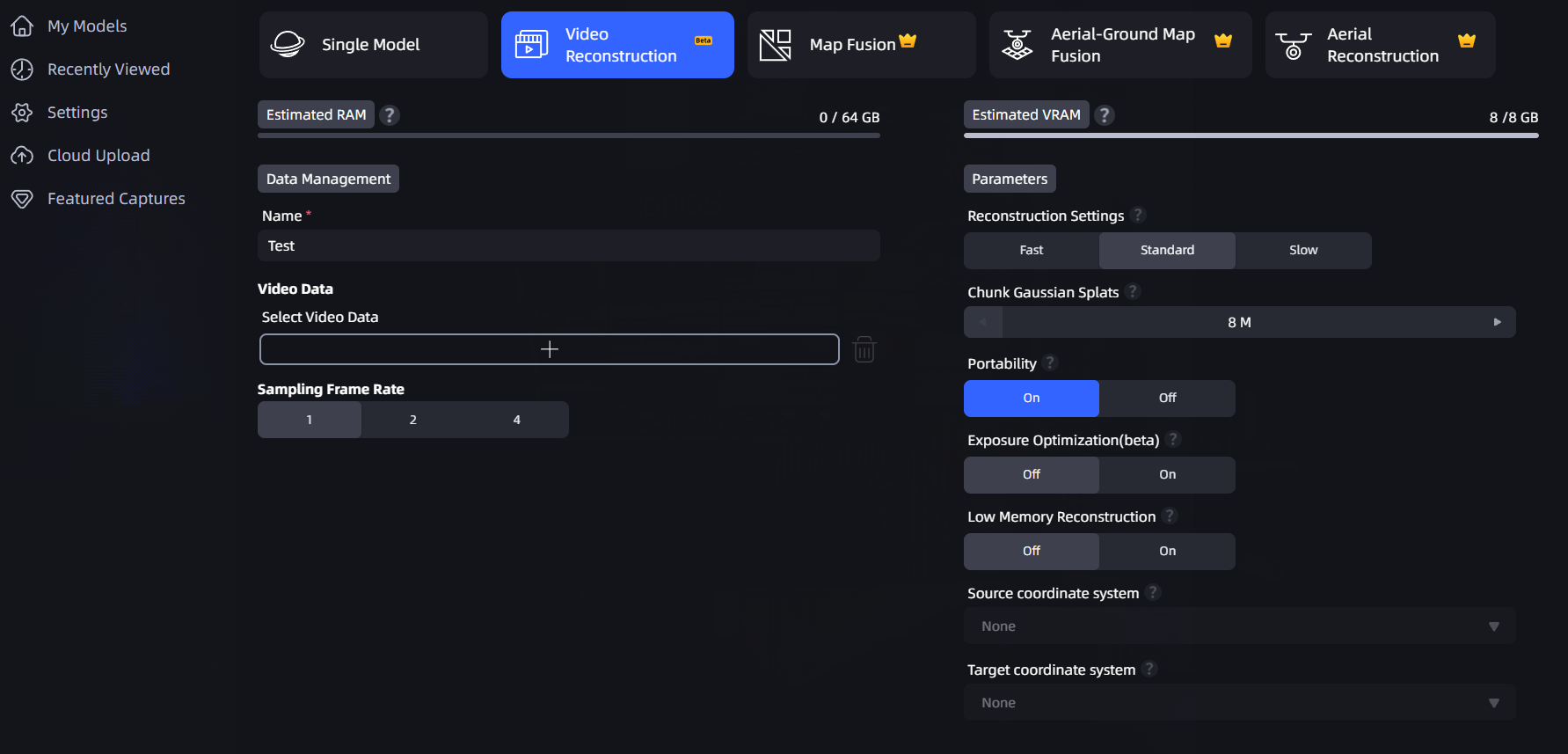
Selezione del tipo di input Video in Nuova scena
Formati video supportati
| Elemento | Intervallo supportato |
|---|---|
| Formato file | mp4, mov, webm |
| Durata video | Fino a ~16 minuti (1000 secondi) |
| Risoluzione video | 720p – 4K (per lato 720px–3840px) |
| Codec video | H.264, H.265, AV1, VP9 |
Nota: I formati avi, mkv e simili non sono supportati. Se un video non soddisfa le condizioni sopra indicate, l'interfaccia mostra un avviso rosso e blocca la ricostruzione.
Flusso di lavoro
- Fare clic su Genera subito → Ricostruzione video.
- Fare clic per selezionare il file video. LCC Studio valida automaticamente formato, durata, risoluzione e codec.
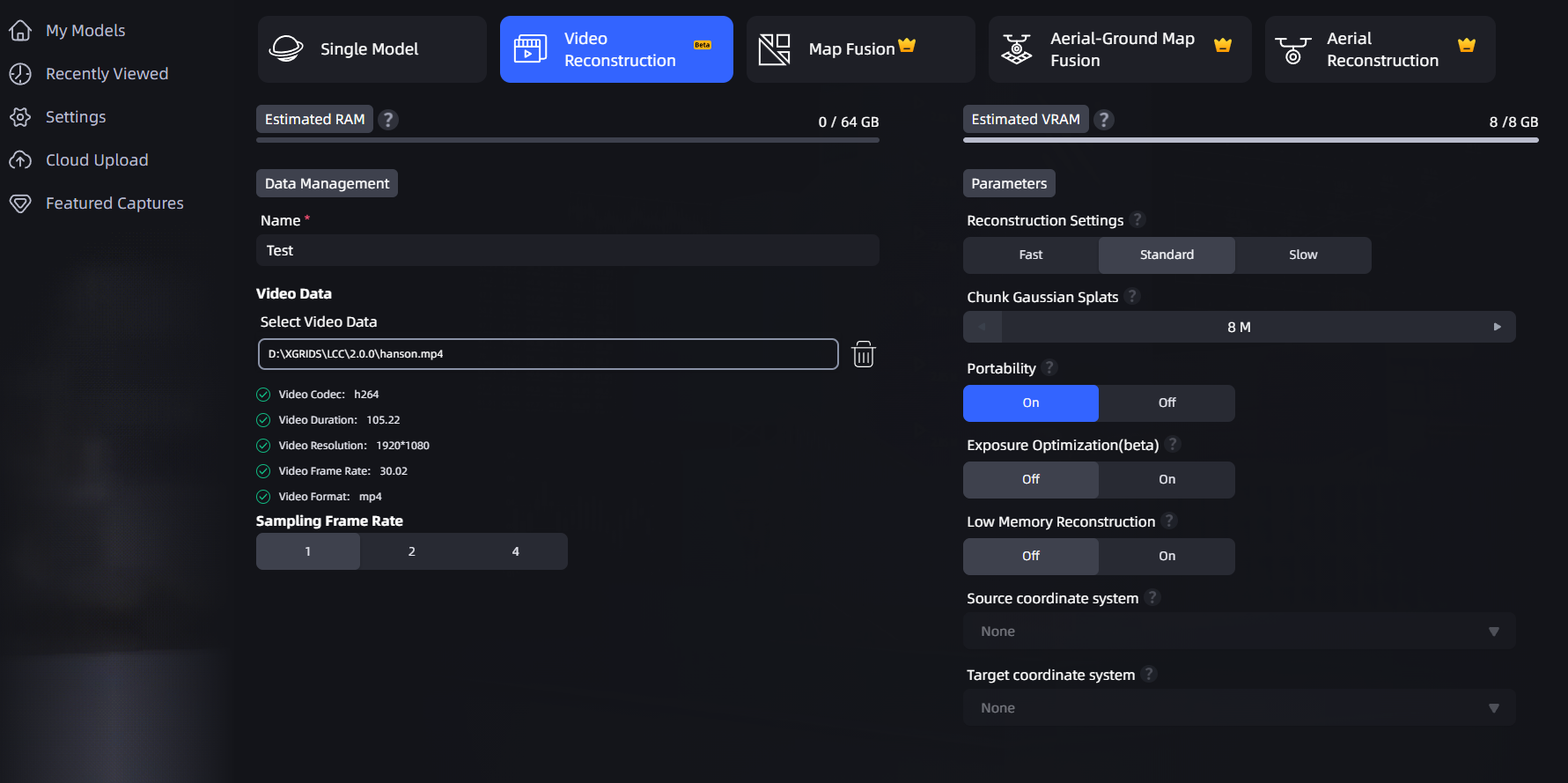
Risultato della validazione video (durata, risoluzione, codec)
- Impostare la frequenza di campionamento dei fotogrammi (densità di estrazione dei fotogrammi):
- 1 fotogramma/sec: adatto a video più lunghi (oltre 250 secondi).
- 2 fotogrammi/sec: adatto a video di media lunghezza (entro 250 secondi).
- 4 fotogrammi/sec: adatto a video brevi (entro 250 secondi), con dettagli più ricchi.
- Impostare gli altri parametri di ricostruzione (qualità di ricostruzione, numero massimo di punti Gaussiani, ecc., come per la ricostruzione standard).
- Fare clic su Avvia ricostruzione.
Nota: Più lungo è il video, meno livelli di frequenza di campionamento sono disponibili. I video oltre 500 secondi possono utilizzare solo 1 fotogramma/sec; i video oltre 250 secondi non possono utilizzare 4 fotogrammi/sec (il livello corrispondente viene disattivato automaticamente).
Raccomandazioni per l'acquisizione
Per ottenere i migliori risultati di ricostruzione, seguire queste linee guida per l'acquisizione:
| Consigliato | Descrizione |
|---|---|
| ✅ Orbitare intorno al soggetto | Muoversi lentamente attorno all'oggetto o allo spazio target, coprendo più angolazioni. |
| ✅ Muoversi lentamente | Mantenere la velocità di movimento a 0,5–1 metro al secondo. |
| ✅ Restare continui | Un singolo video continuo funziona meglio; evitare pause frequenti. |
| ✅ Illuminazione uniforme | Evitare cambiamenti drammatici dell'illuminazione. |
| Da evitare | Descrizione |
|---|---|
| ❌ Punto di vista fisso | Un'inquadratura puramente statica non può essere ricostruita; LCC Studio segnala il fallimento. |
| ❌ Movimento veloce | Oltre 2 metri al secondo potrebbe causare il fallimento della ricostruzione o sfocatura. |
| ❌ Clip unite | Un video montato e unito ricostruisce solo le porzioni continue; le porzioni discontinue vengono ignorate. |
Rapporto di ricostruzione
Al completamento della ricostruzione video, il rapporto mostra le seguenti informazioni specifiche del video:
- Tipo di ricostruzione: Ricostruzione video
- Durata del video
- Frequenza di campionamento dei fotogrammi
- Codec e risoluzione del video sorgente
- Formato del video sorgente