
Ricostruzione modello singolo
Flusso di lavoro
Caricamento dati di acquisizione
- Dati di acquisizione: Caricare i file dati acquisiti dai dispositivi scanner XGRIDS. L'interfaccia mostra il tipo di dispositivo corrispondente.
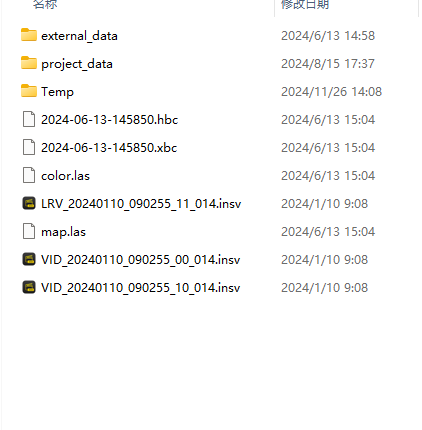
Dati di acquisizione
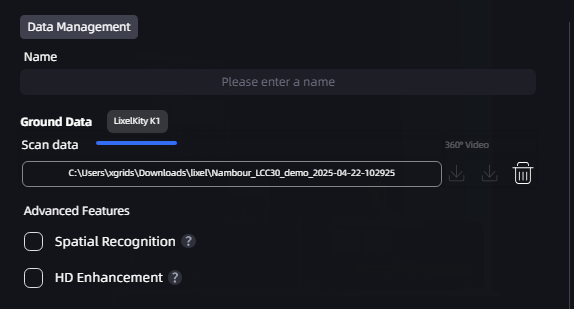
Visualizzazione tipo di dispositivo
Impostazione nome modello e parametri
- Modalità a bassa memoria: Quando la memoria del dispositivo è insufficiente, abilitare la Modalità a bassa memoria. Questa scrive alcuni dati intermedi su disco invece di mantenerli in memoria, riducendo il picco di utilizzo della memoria. Questa modalità potrebbe prolungare il tempo di ricostruzione ma migliora la stabilità operativa e riduce i fallimenti causati da memoria insufficiente.
Nota: L'opzione Modalità a bassa memoria appare solo nella modalità di ricostruzione Modello singolo.
Funzionalità avanzate
Riconoscimento intelligente dello spazio
Quando si ricostruiscono ambienti interni, abilitare la funzionalità "Riconoscimento intelligente dello spazio". LCC Studio identifica automaticamente le strutture interne come pareti, porte e finestre e le organizza in una pianta intelligente chiara — utile per comprendere la disposizione delle stanze e adatta all'analisi spaziale degli interni, alla pianificazione delle ristrutturazioni o alla preparazione della modellazione BIM.
Miglioramento HD
Durante la scansione, alcune aree chiave (come edifici di riferimento, macchinari, dettagli decorativi, ecc.) potrebbero richiedere una maggiore qualità dei dettagli e delle texture. In questi casi, utilizzare la funzionalità Miglioramento HD scattando foto aggiuntive di queste aree con dispositivi ad alta definizione come smartphone o fotocamere DSLR. Queste foto ad alta definizione possono essere combinate con i dati di scansione originali per migliorare la qualità dei dettagli e delle texture nelle aree chiave, rendendo il modello ricostruito più nitido.
Note:
- Prestazioni del dispositivo: Il Miglioramento HD e il Riconoscimento intelligente dello spazio hanno determinati requisiti per le prestazioni del computer — la VRAM della GPU deve essere superiore a 8 GB per il funzionamento normale. Una VRAM GPU insufficiente impedirà il funzionamento di queste funzionalità.
- Foto per il Miglioramento HD: Tutte le foto supplementari devono essere scattate con lo stesso dispositivo, altrimenti il riconoscimento potrebbe essere compromesso o fallire. I formati immagine supportati includono JPG, PNG, JPEG.
- Numero di foto supportate:
- Lixel serie L: 20–500 foto
- PortalCam: 20–1000 foto con punti di controllo Miglioramento HD; 20–500 foto senza punti di controllo
Note sui dispositivi K2
I dispositivi K2 supportano i seguenti tipi di ricostruzione:
| Tipo di ricostruzione | Supporto | Note |
|---|---|---|
| Ricostruzione scena singola | ✅ Supportata | Durata massima di acquisizione per singola scena 90 minuti |
| Fusione delle mappe | ✅ Supportata | Fusione e unione tra più modelli a scena singola K2 |
| Fusione aria-terra | ✅ Supportata | Ricostruzione congiunta da scansione a terra + immagini aeree da drone + foto punto decollo/atterraggio |
| Ricostruzione aerea | In arrivo | Abilitata in una versione futura |
| Riconoscimento intelligente dello spazio | In arrivo | Abilitato in una versione futura |
| Miglioramento HD | In arrivo | Abilitato in una versione futura |
Nota:
- La Fusione delle mappe K2 supporta fino a 10 sotto-scene per esecuzione.
- La Fusione aria-terra K2 richiede dati di scansione a terra, immagini da drone e foto punto decollo/atterraggio insieme; la ricostruzione non può iniziare se uno qualsiasi di questi manca.
- Ricostruzione aerea, Riconoscimento intelligente dello spazio e Miglioramento HD saranno abilitati nelle versioni future e attualmente appaiono disattivati.
Visualizzazione progresso della ricostruzione
Dopo l'inizio della ricostruzione, la scheda modello nell'elenco I miei modelli mostra il progresso della ricostruzione in tempo reale:
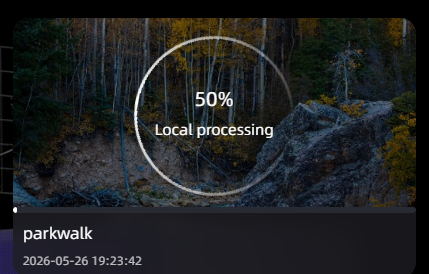
Scheda modello in ricostruzione (progresso ad anello complessivo + barra di progresso della fase)
- Progresso complessivo (anello): Mostra il progresso complessivo della ricostruzione dallo 0% al 100%; il progresso solo aumenta.
- Barra di progresso della fase: La parte inferiore della scheda mostra il progresso dettagliato per la fase corrente.
- Testo di stato: Mostra lo stato corrente, come "Ricostruzione locale in corso", "In pausa" o "In coda".
Al completamento della ricostruzione, la scheda passa alla miniatura del modello.
Nota: Per mettere in pausa durante la ricostruzione, fare clic sul pulsante di pausa; l'anello di progresso diventa grigio e mostra un'etichetta "In pausa". La ripresa continua dal punto di interruzione.