XGRIDSDokumentation
  • 简体中文
  • English
  • 繁體中文
  • 日本語
  • Deutsch
  • Español
  • Italiano
  • Français
  • Русский
  • Polski
  • Nederlands
  • 简体中文
  • English
  • 繁體中文
  • 日本語
  • Deutsch
  • Español
  • Italiano
  • Français
  • Русский
  • Polski
  • Nederlands
  • Lixel PortalCam-Serie

    • PortalCam P1

      • Produktübersicht
      • Grundlegende Bedienung
      • LCC Scan App verwenden
      • Wartung und Pflege
      • FAQ
  • Lixel K-Serie

    • Lixel K1

      • Produktübersicht
      • Grundlegende Bedienung
      • Geräteaktivierung und -verbindung
      • Scan-Workflow
      • Punktwolke mit absoluten Koordinaten erfassen
      • Kartenfusion
      • Empfehlungen zur Routenplanung für typische Szenen
      • Hinweise
      • FAQ
    • Lixel K2

      • Produktübersicht
      • Grundlegende Bedienung
      • Aktivierung und Verbindung
      • Scan-Workflow
      • Punktwolke mit absoluten Koordinaten erfassen
      • Kartenfusion
      • Empfehlungen zur Routenplanung für typische Szenen
      • Hinweise
      • FAQ
  • Lixel L-Serie

    • Lixel L2 Pro

      • Produktübersicht
      • Grundlegende Bedienung
      • Geräteaktivierung und -verbindung
      • Scan-Workflow
      • Punktwolke mit absoluten Koordinaten erfassen
      • Messpunkt
      • Anhang
      • FAQ
    • Lixel L3

      • Produktübersicht
      • Grundlegende Bedienung
      • Aktivierung und Verbindung
      • Scan-Workflow
      • Punktwolke mit absoluten Koordinaten erfassen
      • Anhang
      • Häufige Fragen
  • Zubehör

    • Stick Light

      • Installationsanleitung
      • Grundlegende Bedienung
      • Häufige Fragen
  • Lixel Studio

    • Version und Copyright
    • Installation und Aktivierung
    • Softwareoberfläche
    • Dateioperationen
    • Projektverarbeitung
    • Werkzeuge
    • 2D-Zeichnung
    • Anwendungen
    • Einstellungen
    • Geräteverbindung
    • Häufige Fragen
    • Nutzungstipps

      • Datenfluss-Gesamtübersicht
      • Leitfaden zur Softwarelizenzierung
      • Genauigkeitsangaben von Scannern verstehen
      • Anleitung zur Punktwolken-Registrierung
  • Lixel CyberColor

    • LCC Studio

      • Erste Schritte
      • Version und Updates
      • Download und Installation
      • Oberfläche und Navigation
      • Vor der Rekonstruktion
      • Modellrekonstruktion
      • Einzelmodell-Rekonstruktion
      • Kartenfusion
      • Boden-Luft-Fusion
      • Luftbild-Rekonstruktion
      • Meine Modelle
      • Weitere Funktionen
      • Einstellungen und Konto
      • Converter
      • Auf Drittanbieterplattformen veröffentlichen
      • Videorekonstruktion
      • Häufige Fragen / FAQ
    • LCC Scene Editor

      • Version und Updates
      • Konto und Anmeldung
      • Produktübersicht und Startseite
      • Editor-Oberfläche
      • Navigationsmodi
      • Datei
      • Einstellungen
      • Bearbeiten
      • Fenster
      • Globale Symbolleiste
      • Assets und Eigenschaften
      • Linke Symbolleiste
      • Ansichtspunkte
      • Portal
      • Skybox
      • Markierungen
      • Messung
      • Flythrough
      • Szenenbericht
      • 3D-Layout
      • Minikarte
      • Vorschaumodus (Viewer)
      • Hilfe
      • Häufige Fragen (FAQ)
      • Spawn-Point
    • LCC Model Editor

      • Version und Updates
      • Benutzerhandbuch
      • Übersicht und Oberfläche
      • Dateioperationen
      • Selektoren
      • Bearbeitungsoperationen
      • Messung
      • Farbkorrektur
      • Asset-Verwaltung
      • Einstellungen und Hilfe
      • Häufige Fragen / FAQ
    • Capture Guide

      • Überblick
      • Überblick über die Aufnahmegeräte
      • Allgemeine Aufnahmeprinzipien
      • Aufnahme von Innenszenen
      • Aufnahme von Außenszenen
      • Großflächige Aufnahme (Map Fusion)
      • Aerial-Ground Map Fusion – Aufnahme
      • Objektaufnahme
      • Personenaufnahme
      • Video-Rekonstruktionsaufnahme
      • HD Enhancement
      • Kontrollpunkte (Lixel P1)
      • FAQ und Fehlerbehebung
    • Best Practices

      • Zusammenführen mehrerer großer 3DGS-Modelle
      • Ablauf der Boden-Luft-Fusion
      • Datenfluss-Gesamtübersicht
      • Leitfaden zur Softwarelizenzierung
    • Versionsgeschichte
  • Plugin & SDK

    • Unreal

      • Neuerungen
      • Einführung
      • Schnellstart - Windows
      • Schnellstart - Linux
      • Schnellstart - Quest3
      • URL-Datenladen (Pro Edition)
      • Editionen und Lizenzierung
      • Rendering
      • Tiled-Rasterisierung (Pro Edition)
      • Bildeinstellungen
      • Normalen und Beleuchtung
      • Szenenbearbeitung
      • Leistungsparameter
      • Leitfaden zur Leistung
      • Integration von Drittanbieter- und Engine-Plugins
      • Proxy Mesh
      • Ladeanimation
      • Kollision
      • Unterstützung des Navigation System
      • Unterstützung von Single Layer Water
      • Lokalisierung
      • FAQ
      • Fehlerbehebung
      • Logs und Diagnose
      • Kontakt
      • Bewährte Vorgehensweisen

        • 3DGS mit einem LixelStudio-Mesh neu beleuchten
        • Rendering pro Kamera
      • API-Referenz

        • ALCCActorBase
        • ULCCComponentBase
        • ULCCComponent
        • ULCC2Component
        • SOG- / SPZ- / PLY-Actors
        • ALCC2ProxyMesh
        • ALCCClippingVolume
        • ALCCSectionPlane
        • ALCCLoadVolume
        • ULCCUtilLibrary
        • Enums
        • Structs
      • Änderungsprotokoll

        • v3.6.0
        • v3.5.0
        • v3.4.0
        • v3.3.1
        • v3.0.0
        • v2.2.1
        • v1.0.0
        • v0.9.0
        • v0.8.0
        • v0.7.1
        • v0.6.1
        • v0.5.2
        • v0.4.1
        • v0.4.0
        • v0.3.0
        • v0.0.5
        • v0.0.4
        • v0.0.3
        • v0.0.2
        • v0.0.1
    • Unity

      • Einführung in das Unity SDK
      • Technische Funktionen
      • Anforderungen an die Entwicklungsumgebung
      • PC-Schnellstartanleitung
      • Leitfaden zur Optimierung der Projekteinstellungen
      • Pico 4 Ultra-Entwicklungsanleitung
      • Pico 4 Ultra-PC-Streaming-Anleitung
      • Quest 3-Entwicklungsanleitung
      • Quest 3-PC-Streaming-Anleitung
      • OpenXR-Entwicklungsanleitung
      • Pico 4 Ultra-Business-Streaming-Anleitung
      • Glossar
      • FAQ
      • Kontakt
      • Funktionsentwicklungsleitfaden

        • Entwicklungsanleitung für gemischtes Multi-Szenen-Rendering
        • Entwicklungsanleitung für Schattenempfang
        • Entwicklungsanleitung für Echtzeitbeleuchtung
        • Entwicklungsanleitung für Multi-Kamera-Rendering
        • Entwicklungsanleitung für hochauflösendes Bild-Rendering
        • Entwicklungsanleitung zur Kompatibilität der Datenformate LCC und LCC2
        • Entwicklungsanleitung für Ladeeffekte
        • Entwicklungsanleitung für das Umschalten des Mip-Rendering-Modus
        • Entwicklungsanleitung für Kanten- und Eckensnapping
        • Entwicklungsanleitung für projizierte Decals
        • Entwicklungsanleitung für projizierte Video-Decals
        • Entwicklungsanleitung für Hervorhebung
        • Entwicklungsanleitung für Echtzeit-Clipping
        • Entwicklungsanleitung für Farbanpassung
        • Entwicklungsanleitung für das Abrufen von Szenen-Mesh-Daten
        • Entwicklungsanleitung für den Editor-Modus
        • Konfigurationsanleitung für Render-Leistungsparameter
        • Entwicklungsanleitung zum gemeinsamen Paketieren von Anwendung und Daten
        • Entwicklungsanleitung für das Kollisionssystem
        • Anleitung zu macOS-Berechtigungsproblemen in der Entwicklung
        • Entwicklungsanleitung für Kompilierung und Paketierung auf iOS-Geräten
      • API-Referenz

        • LCCManager
        • Renderer
        • Datentypen
      • Changelog

        • v2.3.0
        • v2.2.10
        • v2.2.0
        • v2.1.19
        • v2.0.14
    • Web

      • Einführung
      • Leitfaden zur Rendering-Leistungsoptimierung
      • Grafikkonfiguration
      • WebGPU-Entwicklungsleitfaden
      • Häufige Fragen
      • API-Referenz

        • LCCObject::checkRenderNextFrame
        • LCCObject::clearRenderNextFrame
        • LCCObject::ecef2Prj
        • LCCObject::getBounds
        • LCCObject::getEnvInstancedMesh
        • LCCObject::getInstancedMesh
        • LCCObject::getLodInfos
        • LCCObject::getOriginPosition
        • LCCObject::getProjectionCoordinateSystemInfos
        • LCCObject::hasCollision
        • LCCObject::hasEnvironment
        • LCCObject::hasShcoef
        • LCCObject::intersectsCapsule
        • LCCObject::intersectsRayExt
        • LCCObject::intersectsRayFromOriginExt
        • LCCObject::intersectsSphere
        • LCCObject::lowerToBottom
        • LCCObject::prj2Ecef
        • LCCObject::raiseToTop
        • LCCObject::raycast
        • LCCObject::raycastFromOrigin
        • LCCObject::setAlpha
        • LCCObject::setClipBox
        • LCCObject::setClipPlane
        • LCCObject::setClipPrism
        • LCCObject::setEndLod
        • LCCObject::setLodAutoLevelUp
        • LCCObject::setMaxDistance
        • LCCObject::setMaxNodeSplats
        • LCCObject::setMaxSplats
        • LCCObject::setMinSplatSize
        • LCCObject::setMipFilter
        • LCCObject::setOriginPosition
        • LCCObject::setPointsColor
        • LCCObject::setRenderState
        • LCCObject::setRotation
        • LCCObject::setScale
        • LCCObject::setSemantic
        • LCCObject::setSemanticColor
        • LCCObject::setSmooth
        • LCCObject::setStartLod
        • LCCObject::setTranslation
        • LCCObject::setVisible
        • LCCObject::togglePointsDisplayMode
        • LCCObject::useEnvironment
        • LCCObject::useShcoef
        • LCCRender::clearIndexDB
        • LCCRender::dispose
        • LCCRender::load
        • LCCRender::setCamera
        • LCCRender::unload
        • LCCRender::update
      • Änderungsprotokoll

        • v0.6.6
        • v0.6.4
        • v0.6.3
        • v0.6.2
        • v0.6.1
        • v0.6.0
        • v0.5.5
        • v0.5.4
        • v0.5.3
        • v0.5.2
        • v0.5.1
        • v0.5.0
        • v0.4.1
        • v0.4.0
        • v0.3.1
        • v0.3.0
        • v0.2.0
  • API

    • Strukturierte räumliche Modellierung

      • Zugangsleitfaden
      • Modellierungsablauf
      • API-Referenz
      • Temporäre Upload-Zugangsdaten
      • Fehlercodes

URL-Datenladen: Modelle direkt von einer http(s)-Adresse laden

Modelle lassen sich direkt von einer http(s)-Adresse laden, ohne sie in das Projekt zu legen oder in das Spiel zu paketieren. Die Funktion gehört zur Pro Edition und gilt nur für die LCC2-Pipeline (LCC2 / PLY / SPZ / SOG); Daten im Format LCC1 (.lcc) werden nicht unterstützt.

Voraussetzungen

  • Die Pro-Lizenz ist aktiviert, siehe Editionen und Lizenzierung.
  • Das Gerät kann den Server erreichen, der die URL bereitstellt.

Ohne Lizenz sendet das Plugin keine Anfrage an den Server, das Modell wird nicht geladen, OnLoadFailed liefert NotLicensed, und der Editor zeigt die Benachrichtigung: Loading models from a URL is a Pro feature. Activate a license to use it.

Solange die Online-Lizenzprüfung noch nicht abgeschlossen ist, beginnt das Laden zunächst trotzdem. Lautet das Ergebnis „nicht lizenziert“, wird das Modell verworfen.

Unterstützte Adressformen

Unterstützt werden zwei Arten von URLs sowie ein ZIP-Archiv, das ein einzelnes Modell enthält.

FormBeschreibungBeispiel
URL im PfadstilDer Pfad endet auf eine Modellerweiterung (lcc2, ply, spz, sog); die Query-Zeichenfolge enthält nur Zusatzinformationen wie ein Tokenhttps://cdn.example.com/site/meta.lcc2?token=xxx
URL im AbfragestilDer Pfad endet nicht auf eine der obigen Erweiterungen; die Query-Zeichenfolge bestimmt, welche Datei heruntergeladen wird. Das Plugin erkennt das Dateiformat an den ersten Bytes des heruntergeladenen Inhaltshttps://api.example.com/download?id=123

Ein ZIP-Archiv muss genau ein Modell enthalten, das das Plugin entpackt und lädt. Enthält es kein Modell oder mehrere, wird InvalidData zurückgegeben.

Hinweis: Beim Laden von meta.lcc2 lädt das Plugin die referenzierten Datendateien, einschließlich des Kollisionsnetzes, über relative Pfade aus demselben Verzeichnis herunter. Diese Dateien müssen daher im selben Adressverzeichnis liegen.

Leerzeichen, chinesische Zeichen und ähnliche Zeichen im URL-Pfad werden automatisch als UTF-8 kodiert, eine manuelle Umwandlung ist nicht nötig.

Einrichtung

Im Details-Panel einstellen

  1. Den passenden Actor in der Szene platzieren (LCC2Actor, SPZActor usw.).
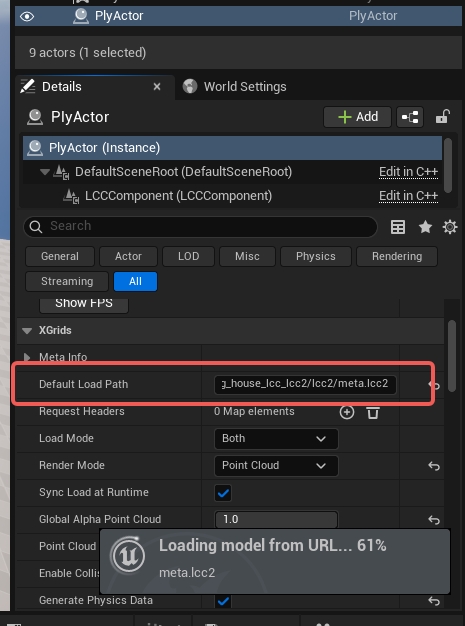
  2. Im Details-Panel unter Default Load Path die URL eintragen.
URL in Default Load Path eintragen

Die URL in Default Load Path eintragen

  1. Verlangt der Server eine Authentifizierung, unter Request Headers Request-Header wie Authorization hinzufügen.

Hinweis: Request Headers wird zusammen mit dem Level gespeichert und gelangt in das paketierte Build. Geheimnisse wie Schlüssel und Tokens gehören hier nicht hinein; dafür die folgende Laufzeitmethode verwenden.

Zur Laufzeit einstellen

  1. Set Request Headers aufrufen und die Request-Header übergeben. Der Aufruf ersetzt alle vorhandenen Request-Header, gilt für danach gesendete Anfragen und löst kein erneutes Laden aus.
  2. Load aufrufen, wobei LCCPath die URL ist.

Cache-Verhalten

Heruntergeladene Dateien werden im Verzeichnis Saved des Projekts zwischengespeichert:

<Projektverzeichnis>/Saved/PersistentDownloadDir/LCC4Unreal/UrlCache

So arbeitet der Cache:

  • Aktualitätsprüfung: Bei jedem Laden fragt das Plugin beim Server nach, ob der Cache aktuell ist. Liefert der Server keine Aktualisierung, wird der Cache verwendet. Unterstützt der Server die Prüfung nicht und stimmt der Inhalt mit dem Cache überein, bricht das Plugin den Download ab und verwendet den Cache.
  • Netzwerkfehler: Ist ein alter Cache vorhanden, wird er verwendet; erst ohne Cache wird erneut versucht.
  • Speicherplatz: Vor dem Download wird der freie Speicherplatz geprüft. Reicht er nicht, wird nicht heruntergeladen (OutOfDiskSpace); ein vorhandener alter Cache wird verwendet.
  • Schutz vor Abbrüchen: Der Download wird zunächst in eine temporäre Datei .part geschrieben und erst nach Abschluss umbenannt. Ein unterbrochener Download wird daher nie als vollständige Datei behandelt.
  • Automatische Bereinigung: Nach jedem Start werden einmal im Hintergrund Dateien entfernt, die eine Zeit lang nicht verwendet wurden (die Dauer entspricht dem DDC der Engine). Der Cache hat keine Größenbeschränkung und braucht keine Einstellung.

Um den Cache manuell zu leeren, in Blueprints oder C++ Clear Url Cache (Kategorie XGrids|Util) aufrufen, siehe ULCCUtilLibrary. Bereits angezeigte Modelle bleiben unberührt.
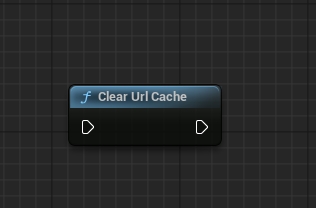
Blueprint-Node Clear Url Cache

Der Blueprint-Node Clear Url Cache

Behandlung von Ladefehlern

Schlägt das Laden fehl, wird OnLoadFailed ausgelöst; die Ursache steht in Failure.Error. Failure.Path ist die URL ohne Query-Zeichenfolge, damit keine Zugangsdaten ins Log geschrieben werden. Im Editor erscheint pro fehlgeschlagener URL eine Benachrichtigung; bei erfolgreichem Laden erscheint keine.

FehlerBedeutungMaßnahme
FileNotFoundDer Server hat 404 / 410 zurückgegebenURL prüfen
InvalidDataDie heruntergeladene Datei lässt sich nicht als Modell lesen, oder das Archiv enthält nicht genau ein ModellDateiformat und Archivinhalt prüfen
NetworkErrorKeine Verbindung, Zeitüberschreitung, unterbrochene Verbindung oder Serverfehler wie 5xx; bereits angezeigte Teile bleiben erhalten. Ist ein alter Cache vorhanden, wird er verwendet; ohne Cache wurde bereits erneut versuchtNetzwerk prüfen
AccessDeniedDer Server hat 401 / 403 zurückgegebenRequest Headers oder die Zugangsdaten in der URL prüfen; nach dem Aufruf von Set Request Headers werden die fehlgeschlagenen Teile erneut angefordert
NotLicensedKeine Pro-LizenzLizenz aktivieren und erneut laden
OutOfDiskSpaceNicht genug Speicherplatz; Message enthält die benötigte Byte-ZahlSpeicherplatz freigeben. Die Teile eines LCC2-Modells werden bei Bedarf erneut angefordert, andere Modelle müssen erneut geladen werden

Die vollständige Definition der Fehler-Enum siehe Enums.