
インターフェース概要
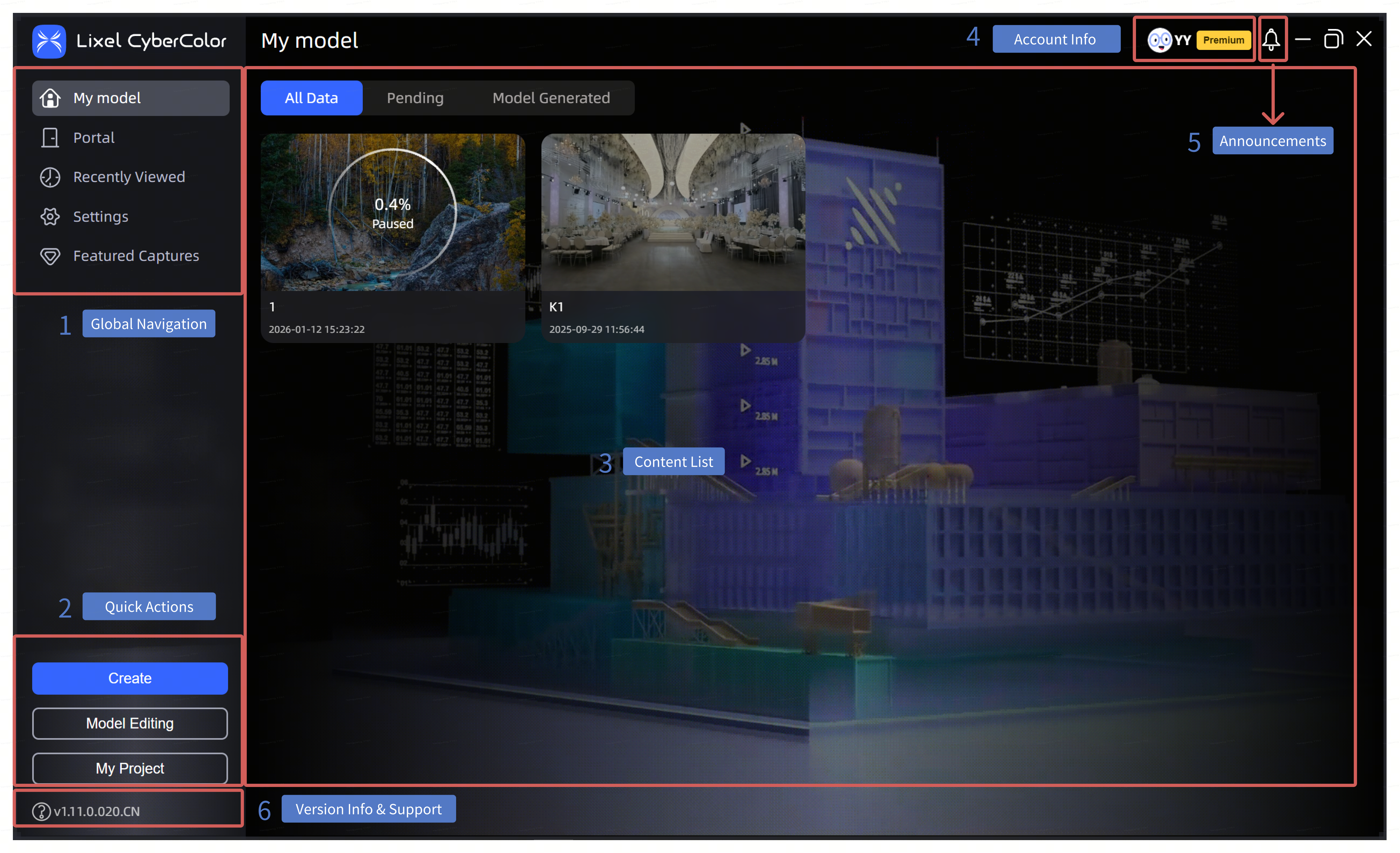
インターフェース概要
グローバルナビゲーションエリア
- マイモデル:モデルの表示と管理ができます。コンテンツリストエリアには、再構築待ちおよび生成済みのモデルがモデルカード形式で表示されます。
- ジャンプシーン:履歴の「ジャンプシーン」データの表示と管理に使用します。v1.12.0 以降、【ジャンプシーン】の入口は履歴コンテンツの表示のみに使用され、このページでの新規作成やモデルのインポートはサポートされなくなりました。マルチシーンとジャンプ関係の作成・管理が必要な場合は、Studio から【マイプロジェクト】に入り、「プロジェクト」方式で Editor に入りシーン編集と公開を行ってください。
- 最近閲覧:ソフトウェア内で閲覧したすべてのローカル再構築モデルを記録し、.lcc と .ply のモデルフォーマットを区別して表示します。
- 設定:以下の項目の表示と設定が可能です:アカウント、アドバンス、通用、デバイス、言語、データとプライバシー、ヘルプ。
- モデルスクエア:LCC チームが厳選したモデル事例を閲覧できます。
クイック操作エリア
ここでは、モデルの生成と編集を素早く実行できます。
- 今すぐ3D再建:「今すぐ3D再建」ボタンをクリックして、LCC モデルの再構築フローを開始できます。
- モデル編集:エクスポート済みの .lcc モデルファイルと .ply フォーマットファイルを Studio にインポートしてモデル編集を行えます。
- マイプロジェクト:LCC Scene Editor に入り、プロジェクトの管理と処理を行います。
コンテンツリストエリア
現在対応するモジュールの主要コンテンツコレクションを表示します。
アカウント情報
現在ログイン中のアカウントと権限情報を表示します。サブスクリプション状況、設定入口、認証コードの引き換え、ログアウト入口が含まれます。
お知らせ
重要な説明とシステムの回答:お知らせ機能を通じて、LCC に関する最新の重要な説明(ソフトウェアアップデート、機能変更、よくある質問のシステム的な回答など)をお届けします。ソフトウェアの最新動態を把握し、タイムリーなサポートとガイダンスを提供します。
バージョン情報とヘルプ
- ソフトウェアバージョン情報:画面左下に、現在使用中の LCC Studio ソフトウェアバージョン情報を表示します。使用中のバージョンの確認や、テクニカルサポート時の正確なバージョン参照に役立ちます。
- ユーザー操作マニュアル:「ヘルプ」ボタンをクリックすると、現在のバージョンのユーザー操作マニュアルに直接ジャンプできます。詳細な操作ガイドやよくある質問の回答が掲載されており、ソフトウェアの使い方を素早く習得できます。