
再構築前の準備
データキャプチャ
LCC Studio で3D空間再構築を行う前に、まず XGRIDS スキャナーデバイスを使用して包括的な空間スキャンを実施する必要があります。
注意
LCC Studio には地図合成/空地融合機能があるため、データキャプチャには特定の規範要件があります。スキャン時はキャプチャガイドラインに厳密に従い、データが要件を満たしていることを確認してください。また、RTK データキャプチャについては、スキャンデータの品質と適用性を確保するための補足的な注意事項があります。詳細な操作手順については、関連するキャプチャガイドラインとクイック利用ガイドをご参照ください。
- 📖 キャプチャガイド:LCC キャプチャガイド(PDF)
- 🎬 LCC クイック利用ガイド動画:LCC クイック利用ガイド.mp4
絶対座標情報をサポートする LCC データ機能: RTK デバイスでキャプチャしたデータから生成された LCC ファイルは、絶対座標情報の格納に対応しており、デフォルトで CGCS2000 と WGS84 の2種類の主流座標系をサポートしています。これらのファイルを地理情報プラットフォーム(Cesium システムなど)に適用して3D可視化を行えます。開発者は XGRIDS 開発者プラットフォームにログインし、Web SDK 開発者ドキュメントを参照して、詳細な操作手順と統合ガイダンスを取得できます。
- 🔗 XGRIDS 開発者プラットフォーム:https://developer.xgrids.cn
キャプチャデータのアップロード
【今すぐ3D再建】をクリックすると、データ再構築ページに入ります。再構築のニーズに応じて、単一モデル、地図合成、空地融合、航空撮影再構築などの再構築タイプを選択でき、選択後は画面のフローに沿ってキャプチャデータをアップロードします。
ローカルからのキャプチャデータアップロードに対応しているほか、外部USBドライブモードでの元のキャプチャファイルの直接読み取りにも対応しています。
注意
USBドライブモードでのキャプチャデータアップロードは、ローカルストレージデバイス(内蔵ハードディスク、SSD、USBドライブ、およびUSB接続のモバイルストレージデバイス)からのデータ読み取りのみに対応しています。ネットワークストレージ(OneDrive、NASなど)からの直接読み取りには対応していません。
ヒント
LCC Studio でデータの再構築を開始する前に、プロジェクト保存パスとキャプチャデータバックアップパスを事前に設定することをお勧めします。LCC データの保存場所をソフトウェアのインストールディレクトリと分離してください。保存パスはソリッドステートドライブ(SSD)に設定することを推奨します。これによりデータの生成と処理の効率が大幅に向上します。
- LCC プロジェクトパスの設定: 設定 - 通用 - プロジェクトパス - ディレクトリを選択
- キャプチャデータバックアップパスの設定: 設定 - 通用 - キャプチャデータバックアップパス - ディレクトリを選択
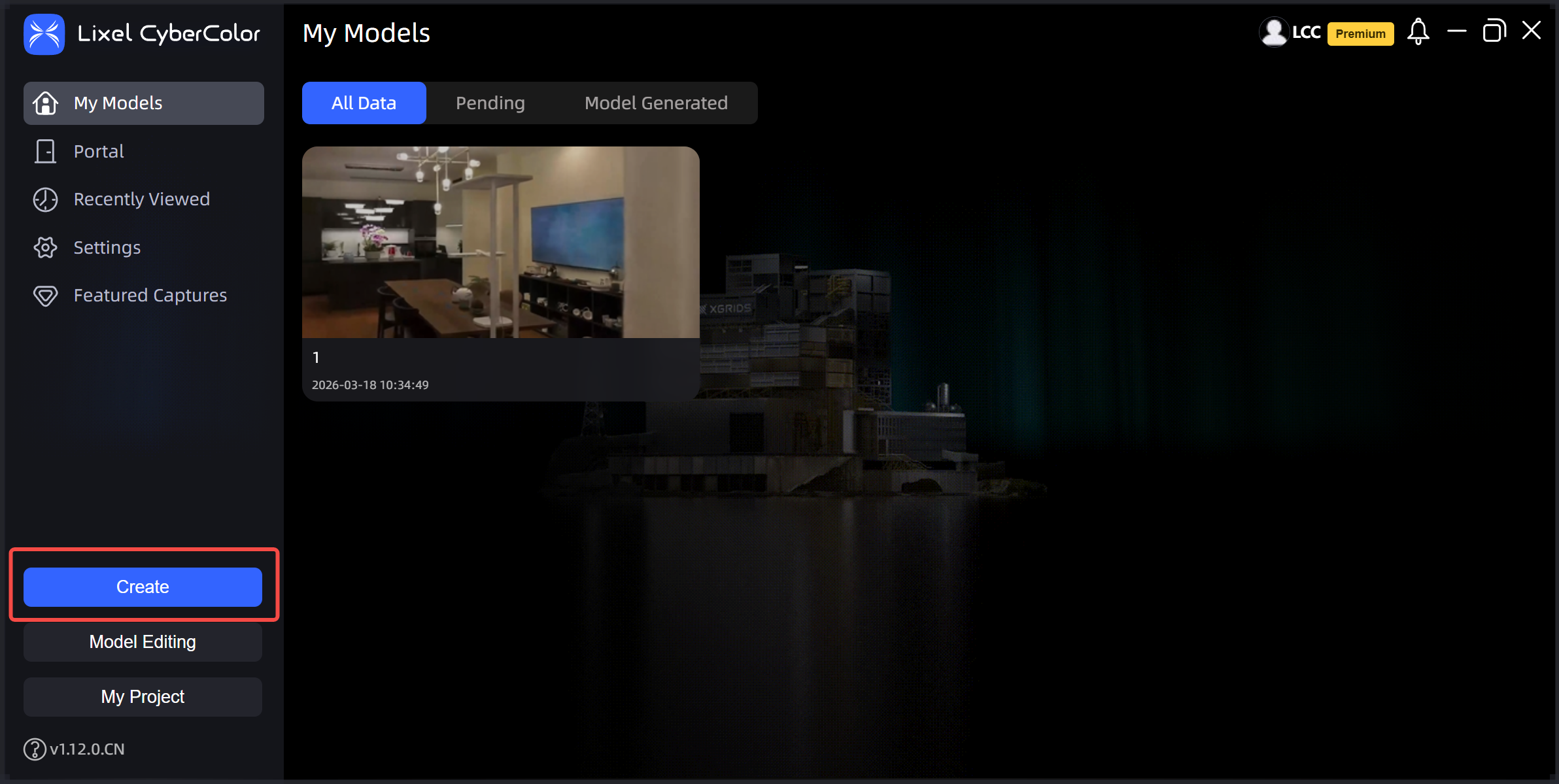
今すぐ3D再建
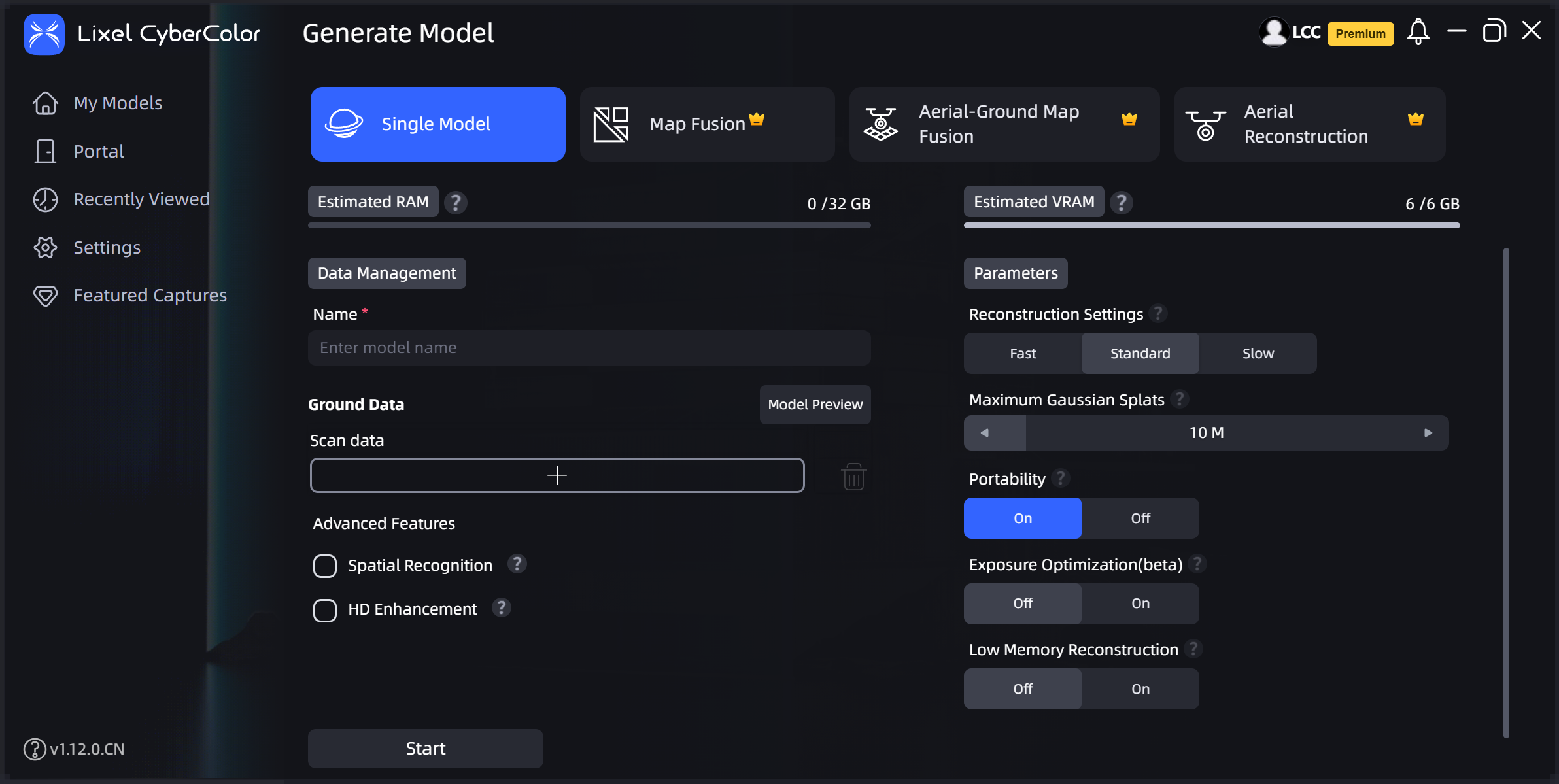
再構築タイプの選択
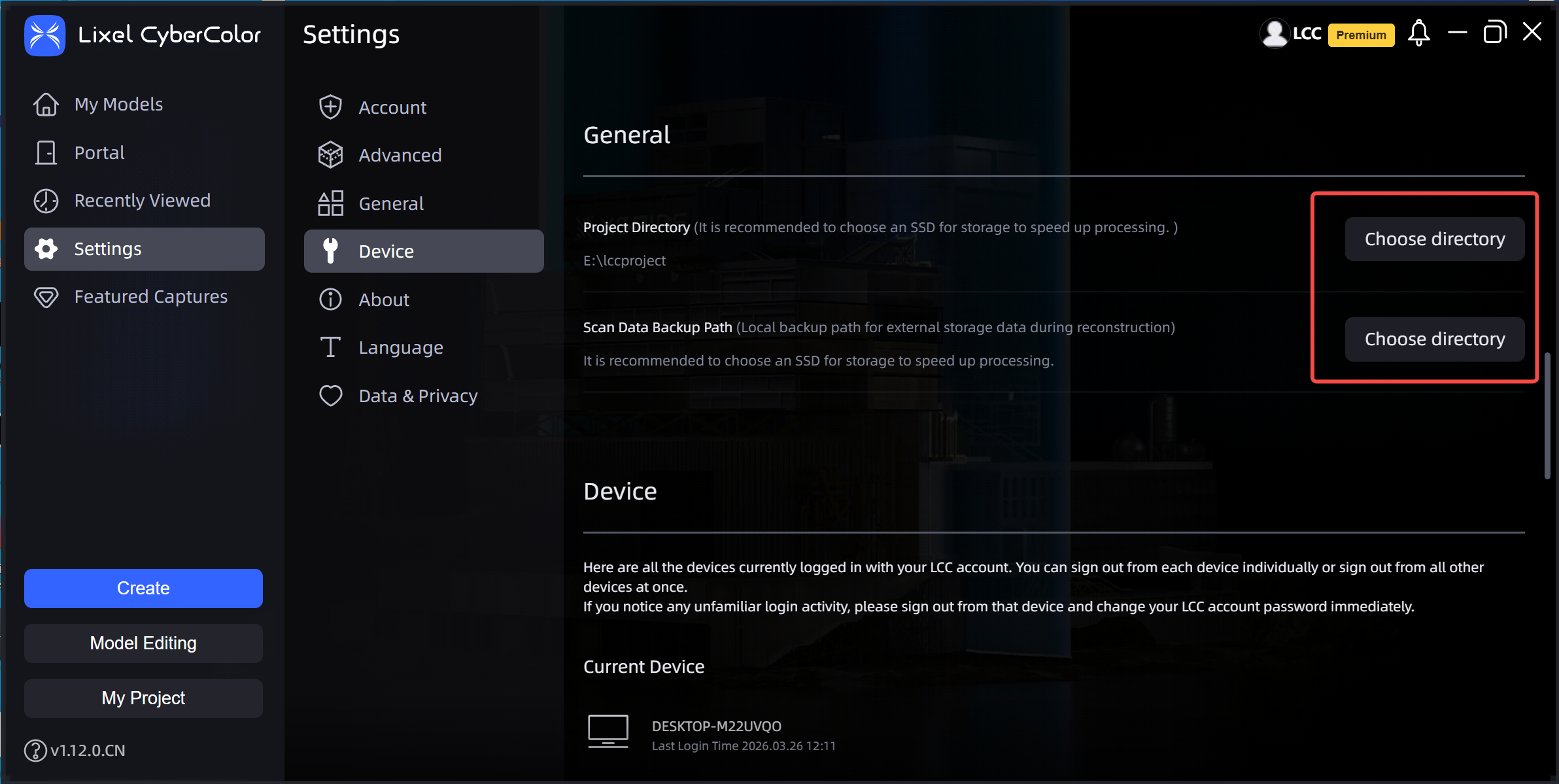
LCC プロジェクトパスの設定
デバイスファイルの自動読み取り
上記のキャプチャデータアップロード方法に加え、LCC Studio v1.13.0 ではデバイスファイルの自動読み取り機能が追加されました。XGRIDS スキャナーデバイスを USB でコンピュータに接続すると、システムが自動的にプロジェクト情報を検出・読み取り、データインポートの手順を簡素化します。
操作フロー
- XGRIDS デバイスを USB でコンピュータに接続します。
- システムがデバイスを自動検出すると、画面右下にプロンプトが表示されます。クリックするとデバイスポップアップが開きます。
- デバイスポップアップでは以下の情報を確認できます:
- デバイス型番と SN 番号
- インポート可能なプロジェクトリスト(プロジェクト名、ファイルサイズ、キャプチャ日付を含む)
- インポート済みのプロジェクトはグレーで表示され、重複インポートはできません
- 再構築方式を選択します。
注意
デバイスファイルの自動読み取りは、現在単一シーンのクイックインポートと再構築にのみ対応しています。
- ファイル保存パスを設定します(デフォルトはキャプチャデータバックアップパス)。
- 「すぐに再構築」をクリックすると、プロジェクトが再構築キューに直接入ります。
自動検出の無効化
自動検出機能はデフォルトで有効になっています。自動検出機能が不要な場合は、設定で無効にできます:
- 設定 - 通用 に進みます。
- 「デバイス」オプションを見つけます。
- クリックして無効にすると、デバイスの自動検出機能がオフになります。