
プレビューモード(Viewer)
プレビューモードは開いた LCC シーンを閲覧するために使用します。シーン内での基本的なローミング、視点とシーンレポートの閲覧に対応し、サイズと面積の測定機能も提供します。
画面概要
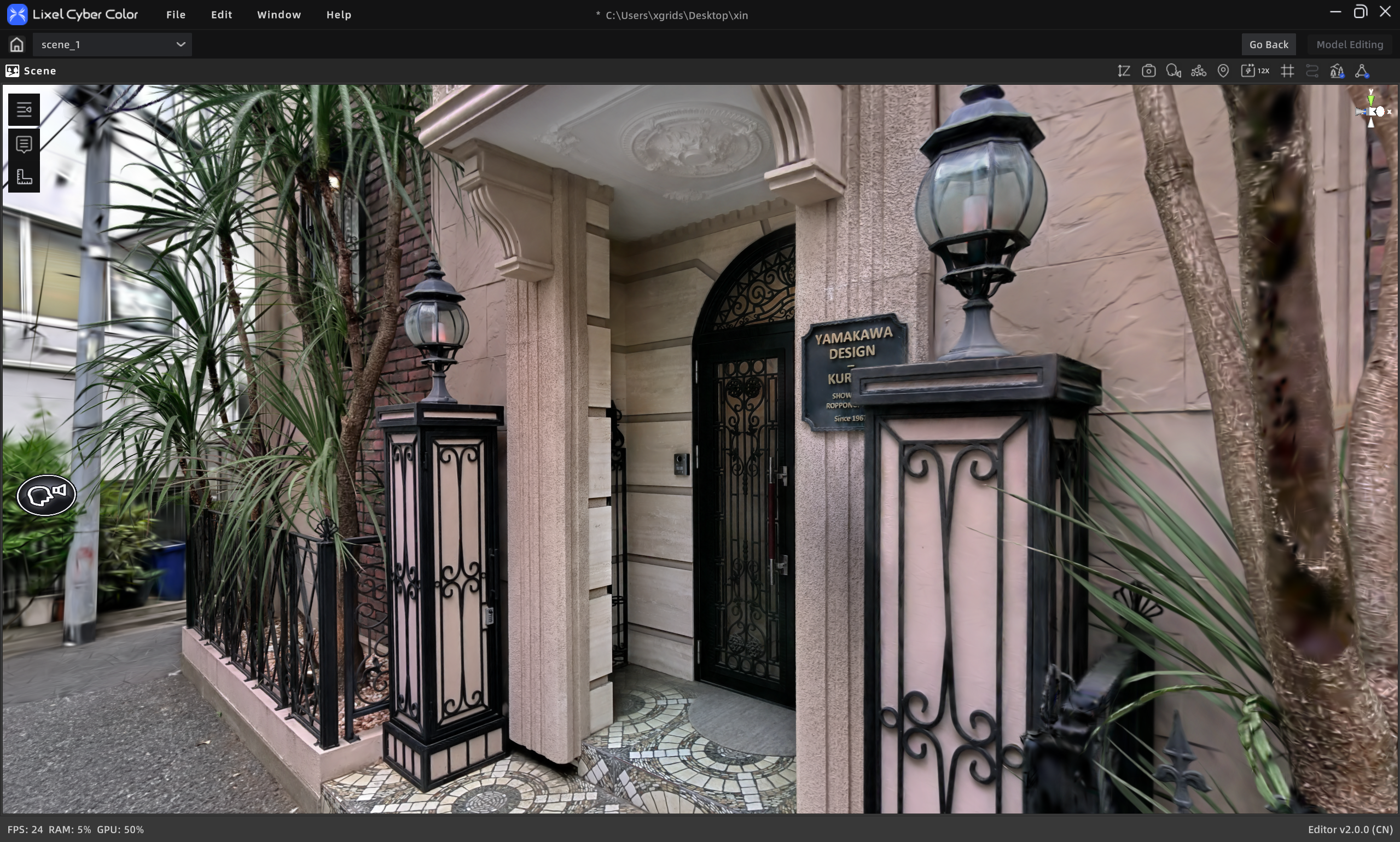
プレビューモード画面
ビューツールバー
| # | ボタン | 説明 |
|---|---|---|
| 1 | 高さフィルタリング | Z 軸高さフィルタリングのオン/オフ |
| 2 | 撮影 | 現在の視点のスクリーンショットを撮影 |
| 3 | モード切替 | ローミング/ピボット/デジタルヒューマン |
| 4 | 点群切り替え | 点群/ガウスレンダリング切り替え |
| 5 | オリジナルポイントに戻る | カメラを初期位置にリセット |
| 6 | カメラ速度 | カメラ移動速度を調整 |
| 7 | グリッド線 | グリッド線の表示/非表示 |
| 8 | キャプチャ・パス | キャプチャ・パスの表示/非表示 |
| 9 | 環境データ | 環境データの表示切り替え |
| 10 | コリジョン | コリジョンのオン/オフ |
専門ツールバー
| # | ボタン | 説明 |
|---|---|---|
| 1 | 視点 | 導覧視点の閲覧/ジャンプ |
| 2 | 注釈リスト | 注釈の閲覧/ジャンプ |
| 3 | 測定 | 一時的な測定(保存されない) |
| 4 | シーンレポート | シーンレポートを開く(レポートがない場合は非表示) |
ビューツールバーの機能詳細
高さフィルタリング
Z 軸の高さを調整してモデルの表示/非表示を制御します。
- 高さフィルタリングボタンをクリックして高さフィルタリングモードに入る
- 上部/下部から高さ調整スライダーをドラッグ可能
- 再度高さフィルタリングボタンをクリックしてモードを終了(終了後は現在の高さフィルタリング状態が記録される)
撮影
現在の視点のスクリーンショットを撮影し、画像ファイルとして保存します。
モード切替
3つのブラウズモードを提供:
- 一人称モード:一人称視点でシーン内を自由に歩行
- ピボットモード:目標ポイントを中心に回転して観察
- デジタルヒューマンモード:デジタルヒューマンとしてシーンをローミング
点群切り替え
モデルビューを点群ビューに切り替え、モデル構造、データ密度、スキャン精度をより直感的に確認できます。切り替え後も各モードで自由に移動・観察可能です。
オリジナルポイントに戻る
カメラ位置をデータ採集時のスキャナー初期位置付近にすばやくリセットします。
カメラ速度
カメラの移動速度を調整します。ローミングモードとピボットモードに適用されます。
調整方法:
- ツールバースライダー:ドラッグして調整、範囲 1-100
- ショートカットキー:
Ctrl+ マウスホイール
速度設定はグローバル設定で、プロジェクト横断で有効です。
グリッド線
シーン内のグリッド線を表示/非表示にし、空間の位置決めとアラインメントを補助します。
キャプチャ・パス
データ採集時のスキャン軌跡パスを表示/非表示にします。
環境データ
環境データの表示状態を切り替えます。
コリジョン
コリジョンのオン/オフを切り替えます。有効にすると、ローミング時にカメラがシーン内のコリジョンと衝突し、リアルな歩行体験をシミュレートします。
専門ツールバーの機能詳細
視点
視点ツールを開き、「導覧」をクリックし、導覧下のサムネイルをクリックすると、その視点にすばやく到達できます。クリックするとプリセット視点に切り替わり、対応する位置に到達します。
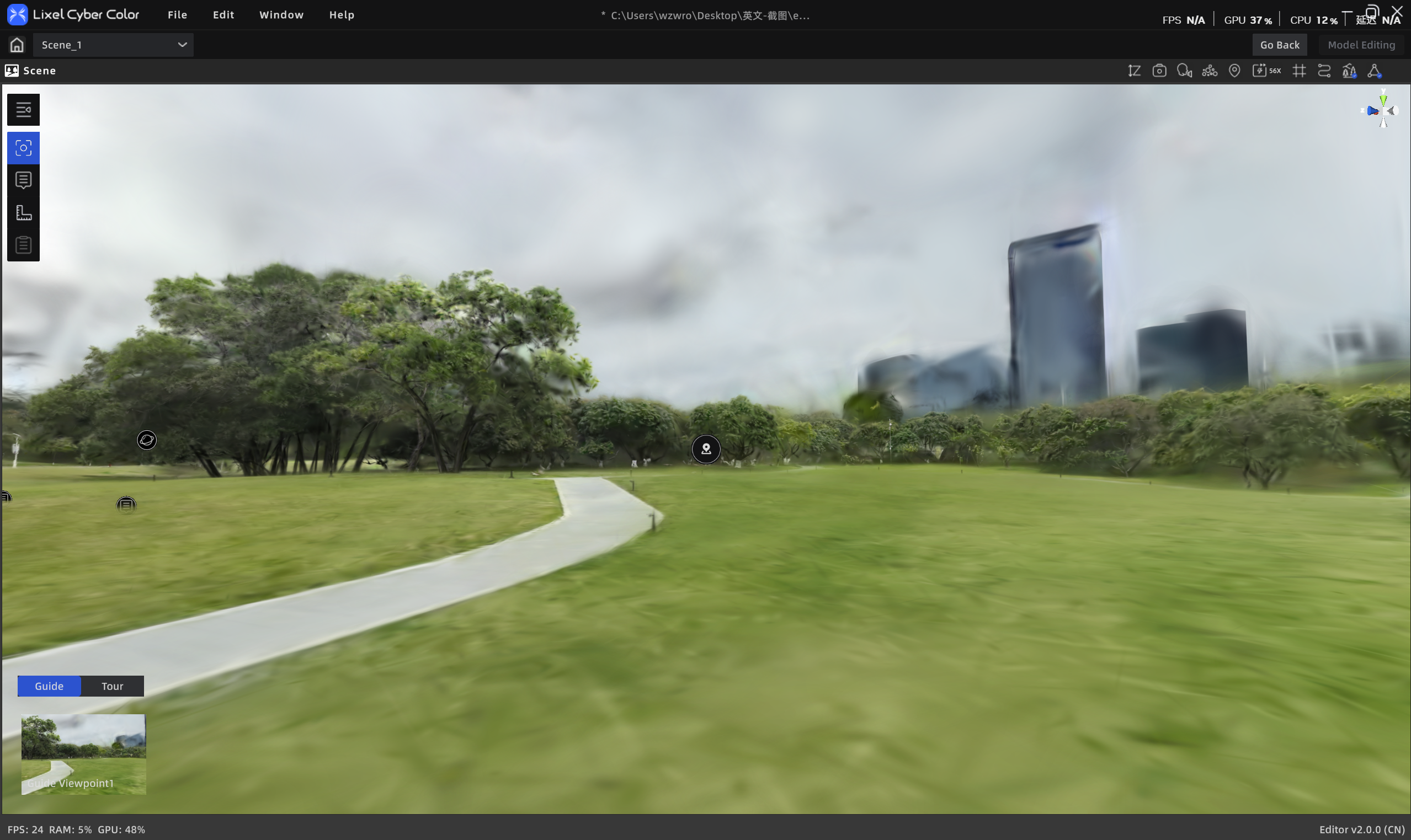
導覧視点
ローミングルートは編集者が事前設定した複数のローミング視点で順番に構成され、シーンの重要エリアを自動ブラウズするために使用されます。
注釈リスト
シーン内の注釈内容(写真/動画/リンク/テキストなど)の閲覧に対応します。
- ツールバーの【注釈】をクリックして注釈リストを開く
- シーン内の注釈にマウスをホバーして簡略情報を表示
- 注釈をクリックして詳細を表示
- 個別の注釈の非表示/表示に対応
測定
測定データの閲覧に対応します。
シーンレポート
【シーンレポート】はプロジェクトで生成済みのレポート内容を閲覧するために使用し、間取り図、視点(スクリーンショットと長さ/幅/面積情報)などを一括で確認できます。レポートがない場合、このボタンは表示されません。