
ファイル
Editor 内でプロジェクト/モデルの「開く」「保存」「名前を付けて保存」「インポート」「エクスポート」「工程のエクスポート」「公開」「設定」「終了」などの操作を行います。
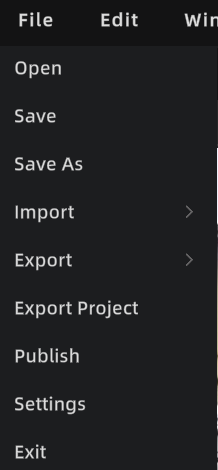
ファイルメニュー
開く
ローカルからプロジェクトファイルまたはモデルファイルを開きます。
- プロジェクトを開く:同じ作業内容(モデル、アセット、注釈/測定などの編集状態)の編集を続ける場合に使用。
- モデルを開く(.lcc / .ply など):一時的な閲覧/一時的な編集に使用。長期的なメンテナンスが必要な場合は【保存】でプロジェクトを生成することを推奨。
操作手順:メニューバー ファイル → 開く → 開くファイルを選択 → 確認
保存
現在のプロジェクト(工程)の編集状態を保存します。
操作手順:ショートカットキー Ctrl + S で保存、またはメニューバー ファイル → 保存 → 保存先を選択 → OK をクリック
自動保存:
- 自動保存は「プロジェクト」にのみ適用されます。一時工程は自動保存されません
- 自動保存のコピーはプロジェクトディレクトリの
autosaveフォルダに保存されます - 現時点では最新の工程データ 1 件のみ自動保存に対応しており、保存期間は 1 か月です
- 操作がない状態で 3 分経過後、10 分ごとに自動保存されます
現在の作業が「一時工程」の場合、初回保存時にプロジェクト名の入力とプロジェクト保存先パスの選択が求められます。
名前を付けて保存
現在のプロジェクト(工程)を新しい工程バージョンとして保存し、元の工程はそのまま保持します。
インポート
外部リソースを現在のシーンにインポートします。
入口:メニューバー → ファイル → インポート
3DGS モデルのインポート
対応フォーマット:
| フォーマット | 説明 |
|---|---|
| LCC2 | そのまま読み込み、変換不要 |
| LCC(LCC1) | インポート時にフォーマット変換の確認が表示され、保存先を選択すると自動的に LCC2 に変換 |
| PLY | インポート時にバックグラウンドで自動的に LCC2 に変換 |
Mesh モデルのインポート
対応フォーマット:FBX / OBJ / GLB
その他のリソースのインポート
対応するインポート:コリジョン、インテリジェント間取り図、開発者データ、AI認識データ
エクスポート
編集結果を納品可能なファイルまたはデータとしてエクスポートします。
- 3DGS モデル:LCC、LCC2、PLY フォーマットに対応(個別エクスポートのみ対応、統合エクスポートには非対応)
工程のエクスポート
現在のプロジェクトを完全な工程ファイルとしてエクスポートし、他の Editor ユーザーが引き続き編集できるようにします。
入口:メニューバー → ファイル → 工程のエクスポート
エクスポート内容: プロジェクト内のすべてのモデルデータ、シーン構造、注釈、測定、視点などの編集データが含まれます。他のユーザーは「プロジェクトを開く」からこの工程を読み込んで編集を続けることができます。
注:「工程のエクスポート」はチーム協業やバックアップに使用します。「エクスポート」(単一モデルファイルのエクスポート)や「公開」(オンライン閲覧リンクの生成)とは異なる操作です。
公開
プロジェクトを Web Viewer リンクとして公開し、オンラインでの共有と閲覧に使用します。
入口:メニューバー → ファイル → 公開
モデル編集完了後は自動的にメインエディターに同期されるため、直接「公開」をクリックできます。手動の「エクスポート→再インポート」は不要です。
操作手順:
- 「公開」をクリックして公開フローに入る
- 公開完了を待つ(進捗が表示される)
- 公開成功後、リンク情報がポップアップ表示される:
- クリックでリンクをコピー可能
設定
設定パネルを開き、エディターの各種設定を管理します。詳細は設定を参照してください。
終了
現在のソフトウェアを閉じます。