
測定
測定ツールはシーン内の座標、距離、面積データを取得するために使用し、リアルタイム計算、単位切り替え、専門測定情報の表示に対応しています。
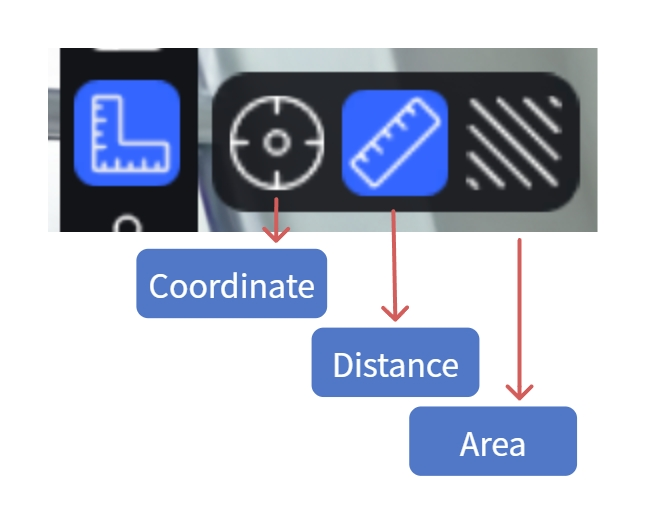
測定ツール
操作フロー
1. 測定モードを有効化
左側ツールバーの【測定】ボタンをクリックして測定ツールを開きます。
2. 測定タイプを選択
点測定:
- 【座標】ボタンをクリック
- モデル表面の任意の点をクリック
- その点の空間座標(X/Y/Z)が表示される
注:シーンに RTK 位置データが含まれる場合、絶対座標が表示されます。
距離測定:
- 【距離測定】ボタンをクリック
- 最初の測定点をクリック
- 2番目の測定点をクリックすると、2点間の距離がリアルタイム表示される
- ダブルクリックで終了
- 右クリックでキャンセル
面積測定:
- 【面積測定】ボタンをクリック
- 複数の測定点を順次クリック(3点以上必要)
- 最初の点をクリックして閉合、またはダブルクリックで閉合
- 右クリックでキャンセル
3. 測定の削除
- 測定データにマウスをホバーして削除ボタンをクリック
- またはアセットリストで該当項目を選択し、
Deleteを押すか右クリックで削除を選択
4. テキスト注記
測定結果の横にメモテキストを追加できます。メモテキストは測定の PDF エクスポート時に表示されます。
- 測定結果の数値にマウスをホバー
- 「T」アイコンが表示され、クリックして入力
- 注記テキストを入力(≤50 文字)
5. 測定のエクスポート
- アセットリストで測定項目を選択(複数選択対応)、右クリック → エクスポート、.csv または .pdf 形式を選択
- シーンレポートツールを使って測定データをレポートに含めてエクスポートも可能:シーンレポートツールで測定データにチェックを入れて確認をクリックし、プレビューモードでレポート PDF をエクスポート
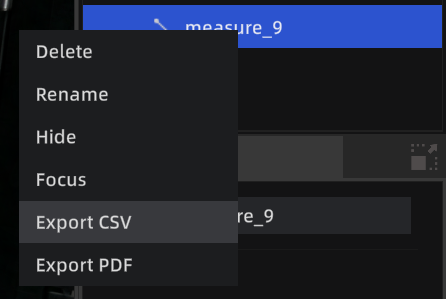
測定エクスポート
補助機能
補助機能は設定でカスタマイズして好みを保存でき、測定ツール内でショートカットキーを使ってすばやくオン/オフを切り替えることもできます。
補助軸
測定時に X/Y/Z 軸の補助線を自動表示し、選択ポイントが軸方向にスナップされるため、水平または垂直距離の正確な測定が容易になります。
- ショートカットキー:
Ctrlキーでオン/オフ
角点認識
モデル表面の端部や角点を自動認識し、認識されると「口」形マーカーが表示され、端や角の位置を正確に選択しやすくなります。
- ショートカットキー:
Tabキーでオン/オフ
単位設定
設定パネル → 通用設定で測定単位(メトリック/ヤードポンド法)を切り替えられます。「専門測定」を有効にすると X/Y/Z 3方向の成分値が追加表示されます。