
編集操作
モデル内容の編集と選択機能を提供します。
入口:メニューバー → 編集、またはクイック操作バー
元に戻す・やり直し
| 操作 | ショートカット | 説明 |
|---|---|---|
| 元に戻す | Ctrl + Z | 前の操作を取消 |
| やり直し | Ctrl + Shift + Z | 取消した操作をやり直し |
注:新しい操作を実行すると、やり直しスタックがクリアされます。元に戻す/やり直しの操作がない場合、対応するボタンはグレーアウトされます。
削除
モデルまたは選択範囲を選択した後、Delete キーを押すか「削除」ボタンをクリックします。トリミング操作は元データを直接変更せず、トリミング完了後に処理結果を新しいモデルとして別名保存でき、元データの完全性を保証します。
- モデル削除時は二次確認が必要
- 選択範囲の削除は直接実行
追加選択
任意の選択モード使用中に Shift を押しながら新しい選択操作を行うと、新しい選択領域内のオブジェクトが既存の選択内容に追加されます。
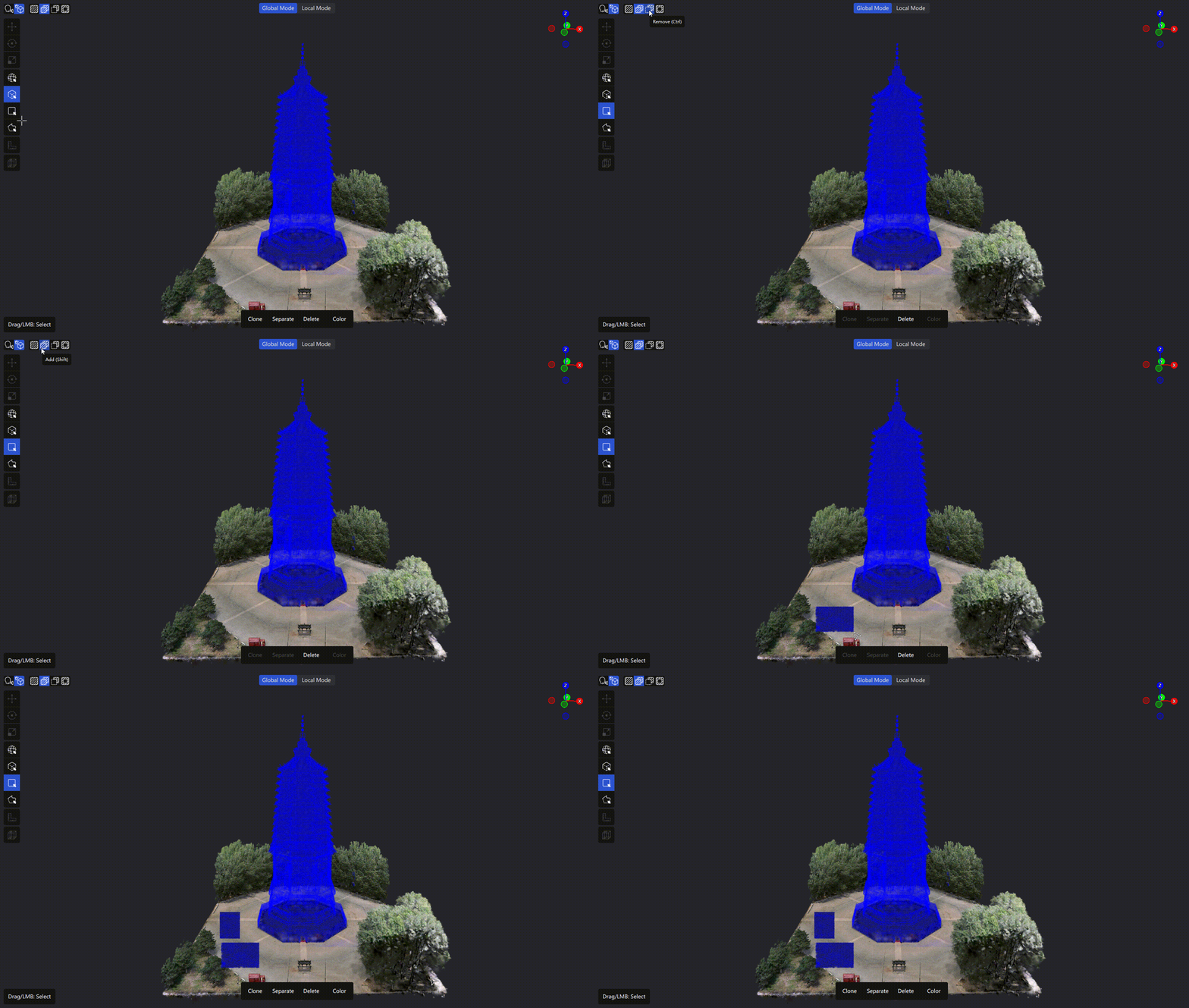
追加選択操作例
適用場面:
- 複数の不連続な領域からオブジェクトを選択する必要がある場合
- 初期選択後に一部の内容が漏れていることに気づいた場合
- 異なる選択ツールを組み合わせて複雑な選択範囲を完成させたい場合
除外選択
Ctrl を押しながら新しい選択操作を行うと、新しい選択範囲内の既に選択されたオブジェクトの選択が解除されます。
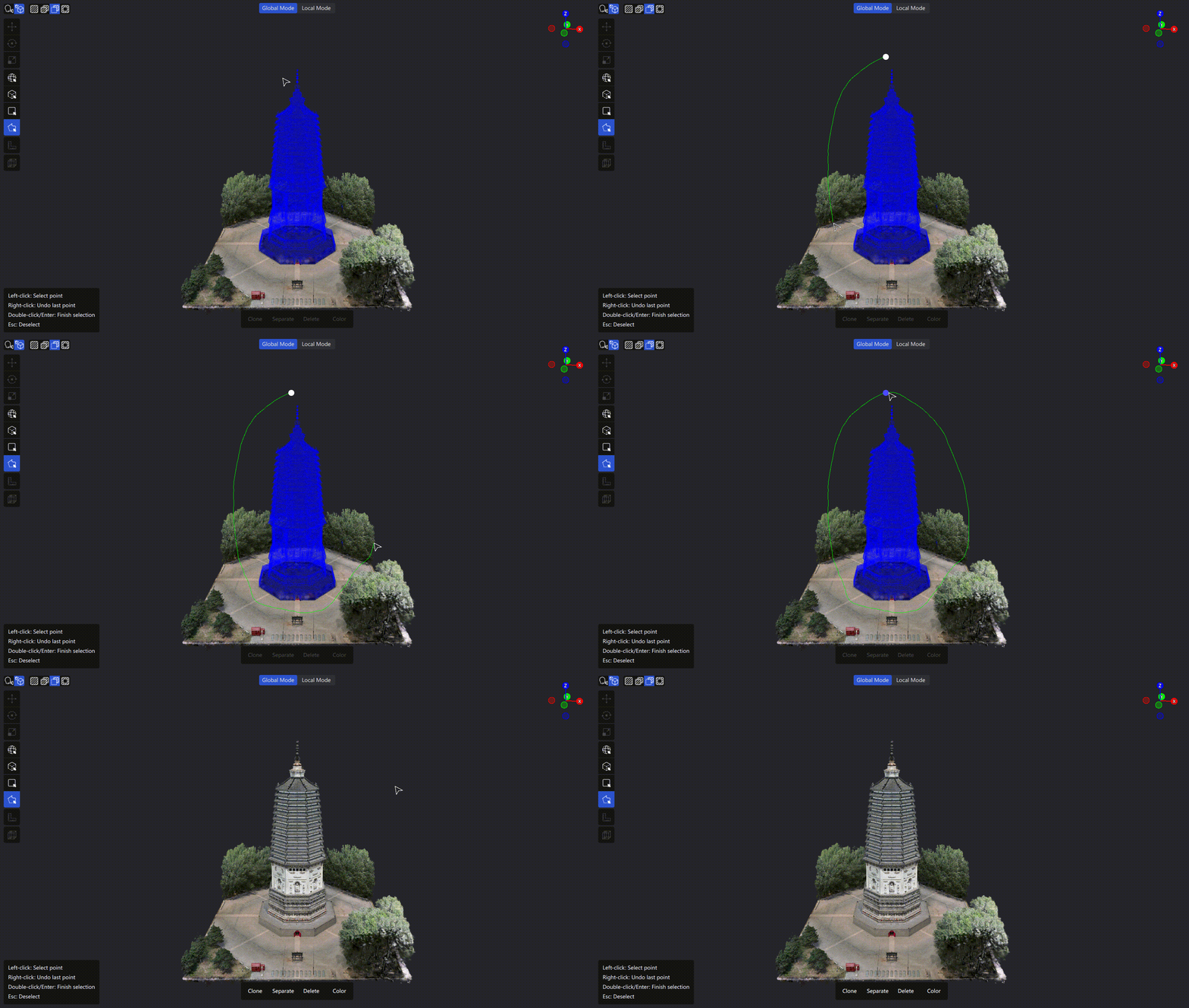
除外選択操作例
適用場面:
- 広範囲を選択した後に局所領域を除外する必要がある場合
- 追加選択と組み合わせて複雑な選択範囲を精密に調整する場合
- 最終的なトリミング範囲をより柔軟に制御し、目標内容の誤削除を避ける場合
反転選択
Ctrl + I を押すと、「枠内選択」と「枠外選択」を切り替えられます。
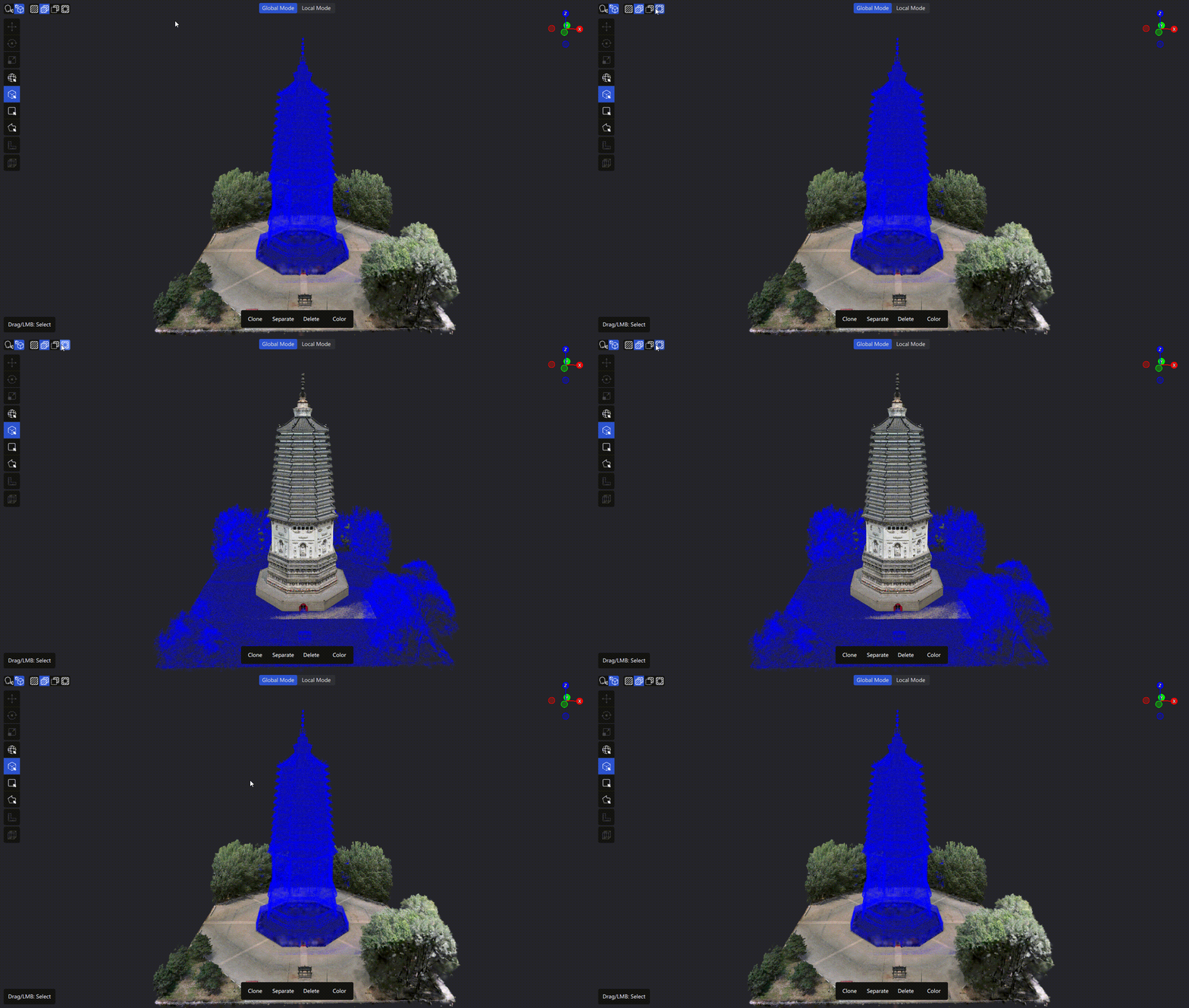
反転選択操作例
適用場面:
- 特定の領域外の内容を逆に選択する場合
- 規則的な領域のクリーンアップや大規模シーンでの素早い除外操作を効率的に行う場合
分離
選択した領域の内容を元モデルから分離し、新しい独立モデルとして生成します。
使用方法: セレクターで目標領域を選択 → Ctrl + Shift + D を押すか「分離」ボタンをクリック
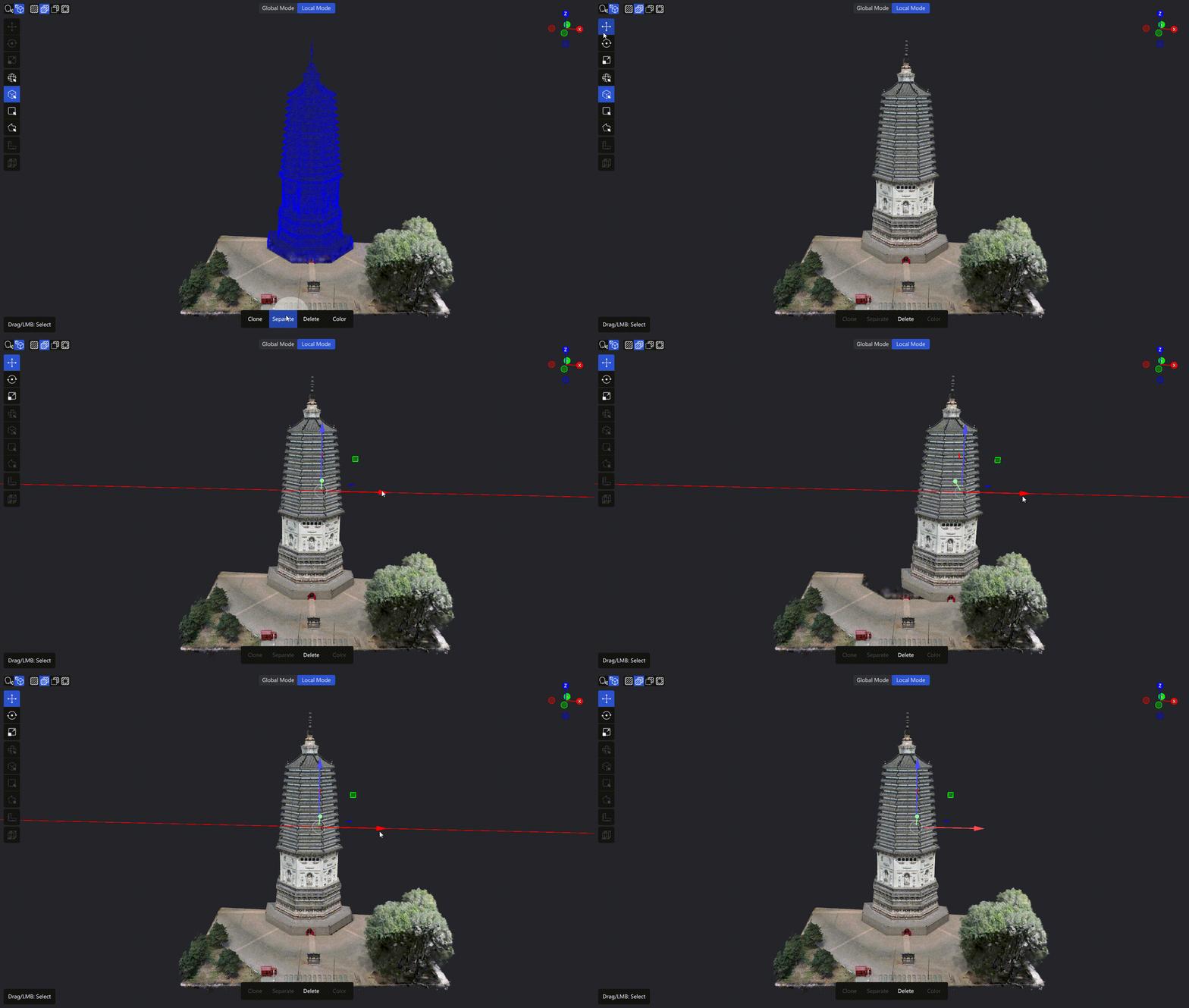
分離操作例
適用場面:
- シーン内の独立したオブジェクト(家具、設備など)を全体モデルから抽出して個別に処理する場合
- 局所領域に対して独立したカラーグレーディングや変換を行う場合
クローン
選択した領域の内容を新しい独立モデルとしてコピーし、元モデルは変更されません。
使用方法: セレクターで目標領域を選択 → Ctrl + D を押すか「クローン」ボタンをクリック
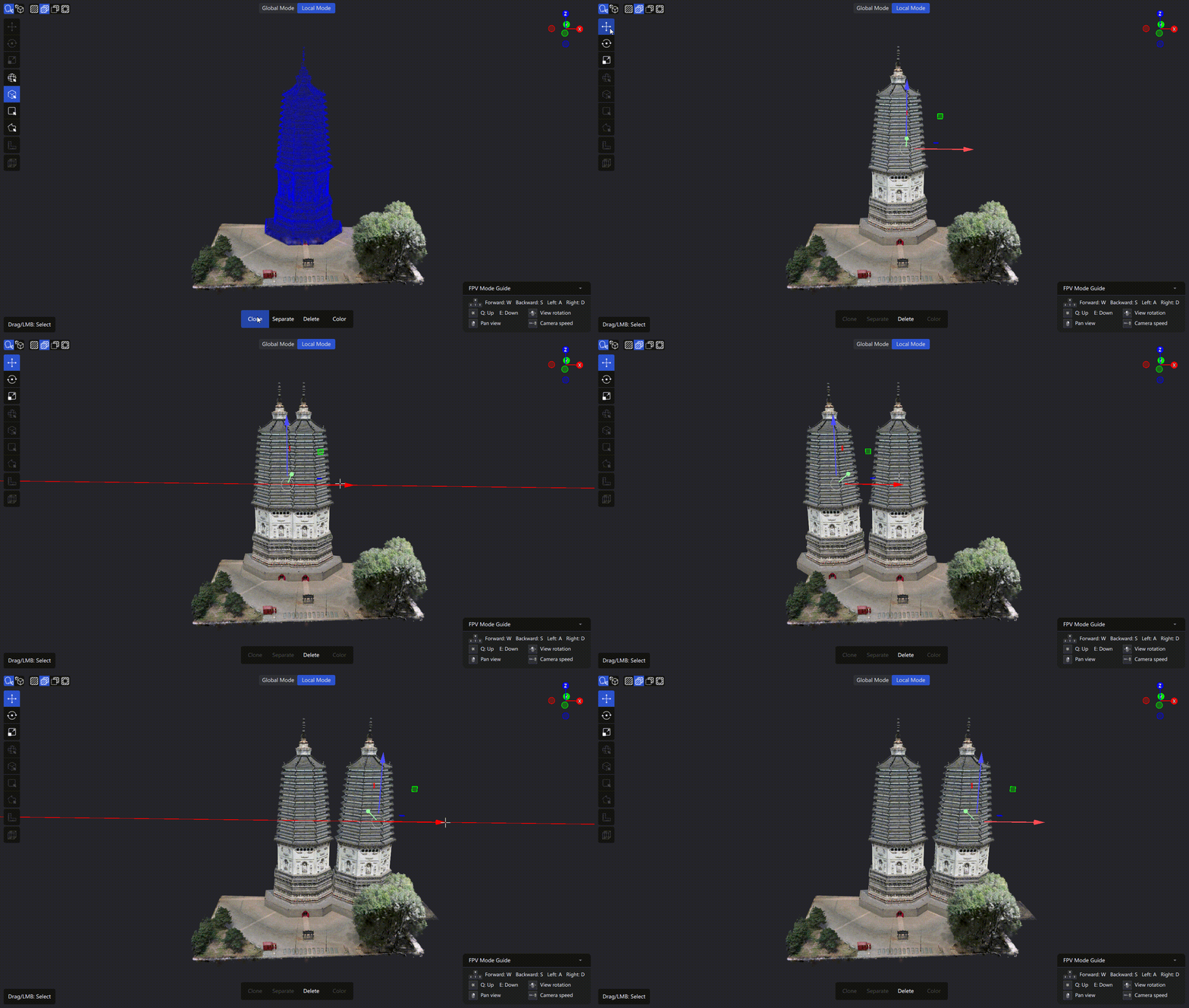
クローン操作例
適用場面:
- 元データを保持しながらコピーに対して実験的な編集を行う場合
- 特定の領域をコピーしてカラーグレーディング効果を比較する場合
移動 / 回転 / スケール
モデルを選択した後、ツールバーで編集タイプを切り替えます:
| ツール | 説明 |
|---|---|
| 移動 | X/Y/Z 軸に沿ってモデルを平行移動 |
| 回転 | X/Y/Z 軸を中心にモデルを回転 |
| スケール | モデルを等比率でスケーリング |
- 3つの編集ツールは排他的で、同時に1つだけアクティブにできます
- アクティブにすると、モデルの中心に対応する操作ギズモが表示されます
- 複数モデルの一括操作に対応
ショートカット一覧
| 機能 | ショートカット |
|---|---|
| 保存 | Ctrl + S |
| 別名保存 | Ctrl + Shift + S |
| 元に戻す | Ctrl + Z |
| やり直し | Ctrl + Shift + Z |
| 選択解除 | Esc |
| 反転選択 | Ctrl + I |
| 削除 | Delete |
| クローン | Ctrl + D |
| 分離 | Ctrl + Shift + D |