XGRIDSドキュメント
  • 简体中文
  • English
  • 繁體中文
  • 日本語
  • Deutsch
  • Español
  • Italiano
  • 简体中文
  • English
  • 繁體中文
  • 日本語
  • Deutsch
  • Español
  • Italiano
  • Lixel CyberColor

    • LCC Studio

      • はじめに
      • バージョンと更新
      • ダウンロードとインストール
      • インターフェース概要
      • 再構築前の準備
      • モデル再構築
      • 単一モデル再構築
      • 地図合成
      • 空地融合
      • 航空撮影再構築
      • マイモデル
      • その他の機能
      • 設定とアカウント
      • 動画再構築
    • LCC Scene Editor

      • バージョンと更新
      • アカウントとログイン
      • 製品概要とホームページ
      • エディター画面の紹介
      • 3つのシーンナビゲーション操作
      • ファイル
      • 設定
      • 編集操作
      • ウィンドウ
      • グローバルツールバー
      • アセットとプロパティ
      • 左側ツールバー
      • 視点
      • スカイボックス
      • 注釈
      • 測定
      • シーンローミング
      • シーンレポート
      • インテリジェント間取り図(3D Layout)
      • プレビューモード(Viewer)
      • ヘルプ
      • よくある質問 / FAQ
    • LCC Model Editor

      • 概要とインターフェース
      • ファイル操作
      • セレクター
      • 編集操作
      • 測定
      • カラーグレーディング
      • アセット管理
      • 設定とヘルプ
    • バージョン履歴

シーンローミング

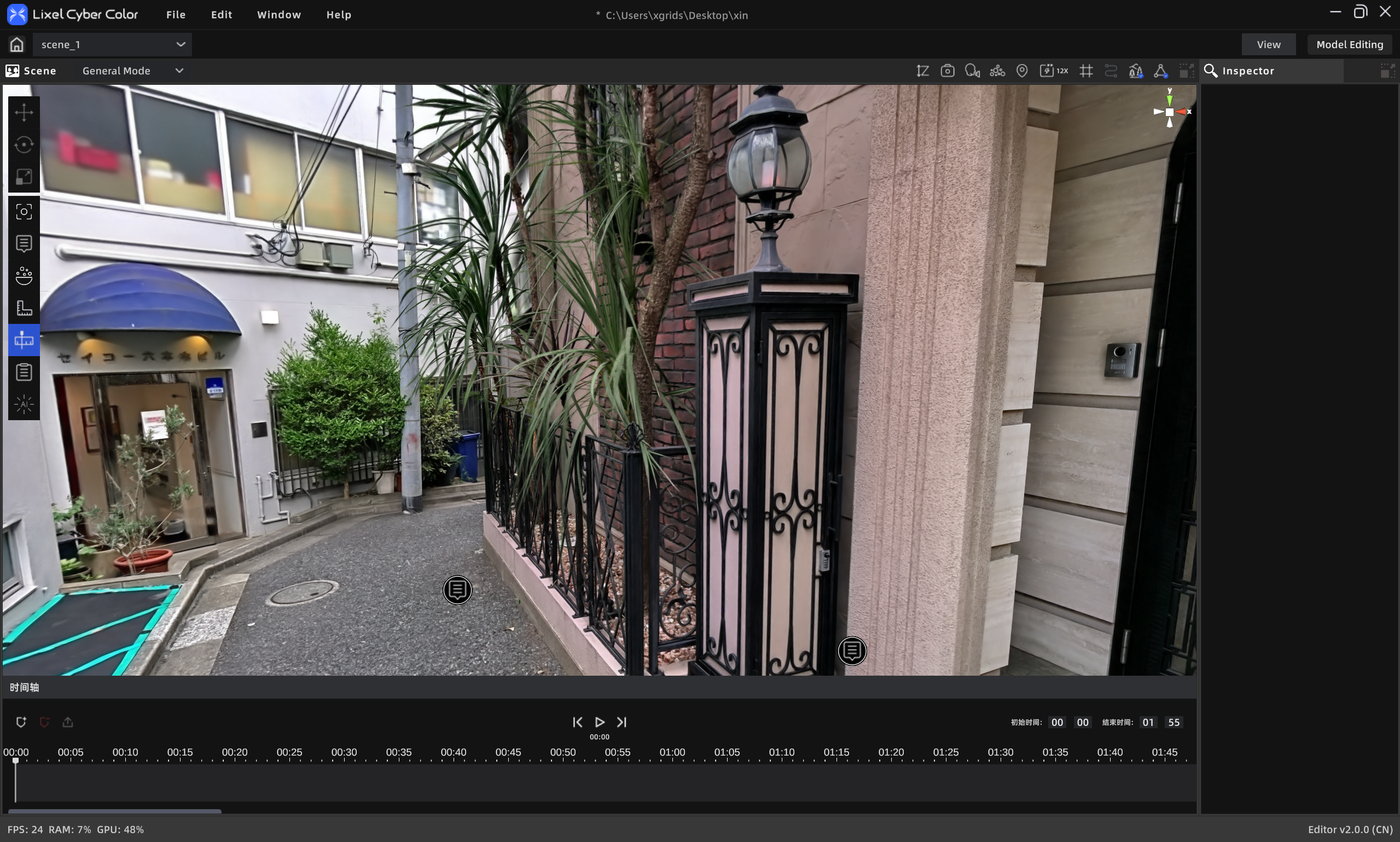
【シーンローミング】機能はカメラローミングの実行と録画、動画出力に対応しています。
シーンローミング

シーンローミング

操作フロー

  1. クリックでキーフレームを追加し、タイムライン上に現在のカメラ位置と視点を記録
  2. シーン内でローミングして録画したい位置に移動し、キーフレームを追加。必要な画面のキーフレームをすべて追加し終わるまで繰り返す
  3. 最適な終了時間を手動入力で設定(デフォルト 0 秒 - 1 分 55 秒)
  4. 動画出力ボタンをクリックし、動画レンダリングパネルを表示
  5. レンダリングパラメータを選択
  6. オプションでメディアレンダリングリストへの追加にチェックを入れる
  7. OK をクリック

使い方

  • 追加済みのキーフレームを選択して削除をクリックすると、選択したキーフレーム内容を削除できる
  • 再生ボタンをクリックすると、録画画面をプレビュー可能
  • 再生ヘッドをドラッグすると、追加済みのアニメーション画面をリアルタイムプレビュー可能
前へ
測定
次へ
シーンレポート