
製品概要とホームページ
製品概要
LCC Scene Editor は 3DGS プロジェクト/シーンの編集と表示を行うデスクトップアプリケーションです。「プロジェクト」単位で作業内容を管理し、プロジェクトリソースのインポートと管理に対応しています。3D シーン内で注釈、測定、視点、インテリジェント間取り図、シーンレポートなどの編集データの作成と管理を行い、公開を通じてオンラインビューアに結果を同期し、共有と納品に使用します。
ダウンロードとインストール
詳細はダウンロードとインストールを参照してください。
ホームページ
LCC Scene Editor をダブルクリックして開くか、LCC Studio → マイプロジェクトから Editor のホームページに入ります。
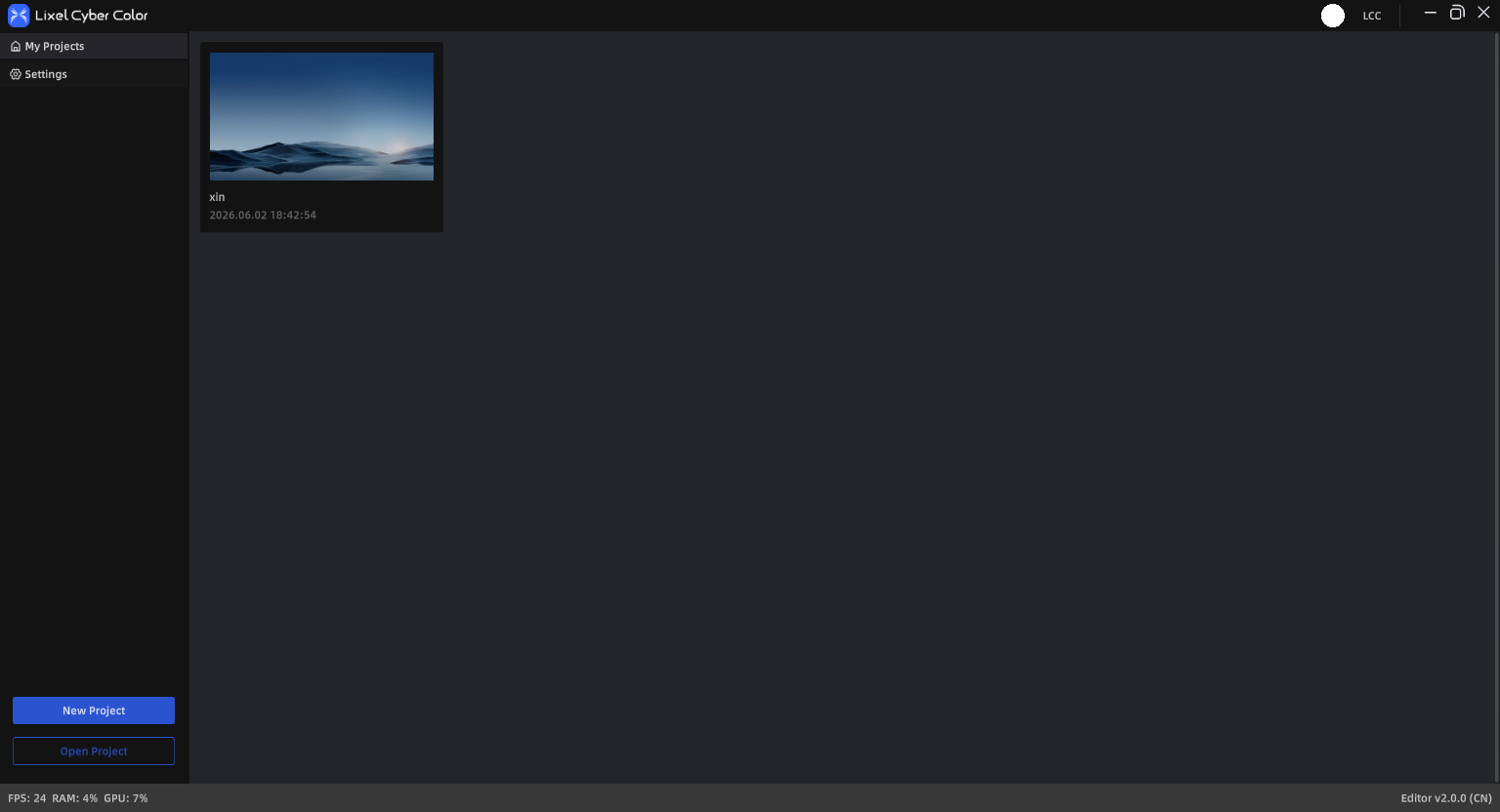
LCC Scene Editor ホームページ
マイプロジェクト
マイプロジェクトは作成したプロジェクトを一元管理するためのもので、カード形式で表示されます。
プロジェクトカードまたはリストメニューから、以下の操作を実行できます:
共通操作:
- 表示:プレビューモードでプロジェクトを開く
- 編集:編集モードでプロジェクトを開く
- 名前を変更:プロジェクト名を変更する
- フォルダの場所を開く:プロジェクトディレクトリを開く
- 削除:プロジェクトとそのフォルダ内容を削除する
未公開プロジェクト:
- 公開:プロジェクトをクラウドに公開し、Web Viewer リンクを生成して共有する
公開入口:
- プロジェクトカード右下のクイック公開ボタン、または右上のその他 → 公開
- 編集画面のメニューバー → ファイル → 公開
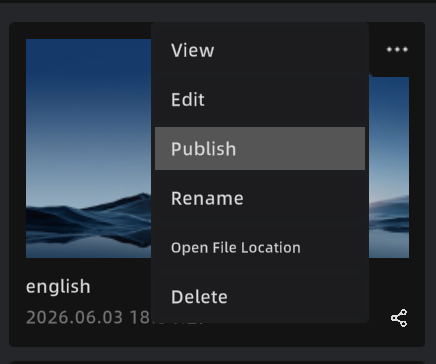
プロジェクトページの公開入口
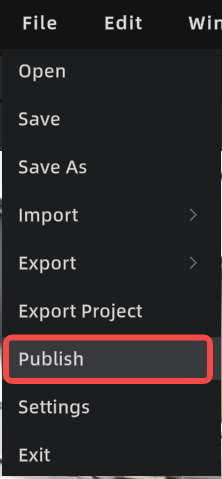
エディター内の公開入口
公開済みプロジェクト:
- オンライン表示:Web Viewer で開いて閲覧する
- 公開を更新:最新の内容を Web Viewer に同期する
- 公開管理:公開済みリンクと権限設定を管理する
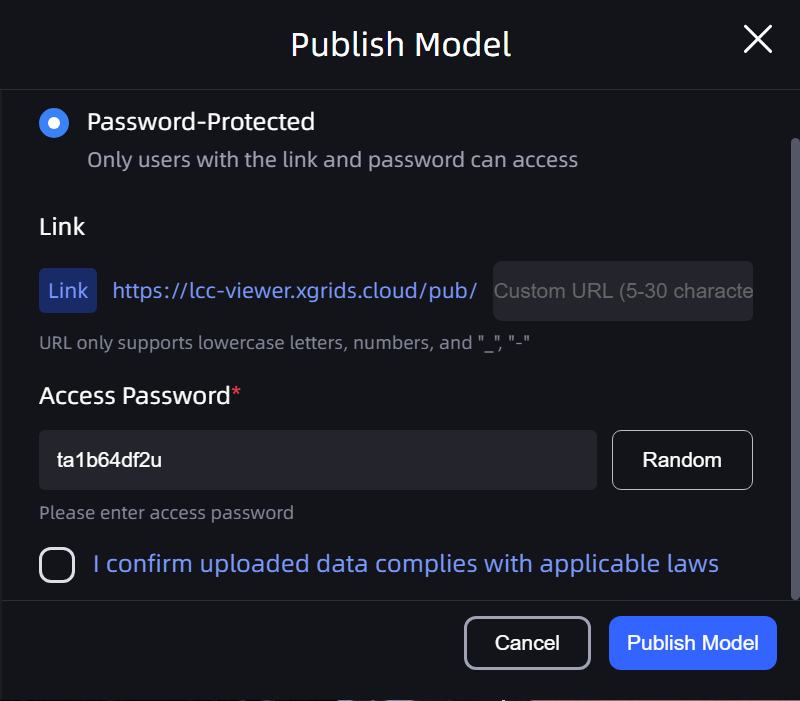
公開
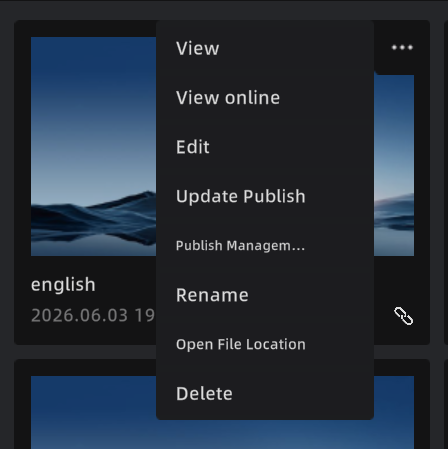
公開済みプロジェクト
新規プロジェクト
- ホームページで「新規プロジェクト」をクリック
- プロジェクト名を入力(60 文字以内、中国語・英字・数字・「_」「-」に対応)
- プロジェクトの保存先パスを選択
- 作成を確認し、編集画面に入る
プロジェクト/モデルを開く
- プロジェクトを開く:そのプロジェクトのモデルと編集データ(注釈/測定/視点など)の編集を続ける
- モデルファイルを開く:単一モデルを開いて閲覧または一時的な編集を行う。長期的なメンテナンスが必要な場合は「保存」でプロジェクトを生成できる
ホームページ設定
ホームページ右上に以下の設定入口があります:
- 言語切り替え:中国語、英語、日本語、繁体中国語、イタリア語、ドイツ語、スペイン語に対応
- バージョン情報:最新バージョンのインストールリンクと使い方チュートリアルを取得。LCC チームへの問題フィードバックにも対応
- データとプライバシー:データ収集に関する設定の閲覧と管理
注:言語切り替え後は、再度アプリに入り直す必要があります。