
Archivo
Abrir, guardar, guardar como, importar, exportar, exportar proyecto, publicar, ajustes y salir para proyectos y modelos en el Editor.
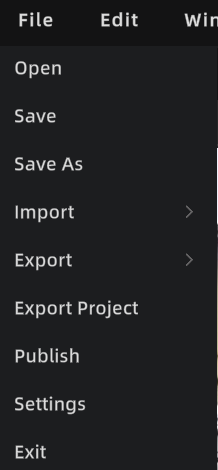
Menú Archivo
Abrir
Abrir un proyecto o archivo de modelo desde el almacenamiento local.
- Abrir proyecto: continuar editando el mismo proyecto (modelo, activos, anotaciones, mediciones, etc.).
- Abrir modelo (p. ej., .lcc / .ply): para visualización o edición temporal. Para mantenimiento a largo plazo, usar "Guardar" para generar un proyecto.
Pasos: Barra de menú → Archivo → Abrir → seleccionar archivo → confirmar.
Guardar
Guardar el estado de edición del proyecto actual.
Pasos: Ctrl + S, o Barra de menú → Archivo → Guardar → elegir ubicación → Aceptar.
Guardado automático:
- Solo se aplica a proyectos; los proyectos temporales no se guardan automáticamente.
- Las copias de seguridad se almacenan en la carpeta
autosavedel proyecto. - Se conserva una copia más reciente durante un mes.
- Se activa tras 3 minutos de inactividad, luego cada 10 minutos.
Si el trabajo actual es un proyecto temporal, el primer guardado solicita un nombre de proyecto y una ruta de almacenamiento.
Guardar como
Guardar el proyecto actual como una nueva versión, dejando el original sin cambios.
Importar
Importar recursos externos a la escena actual.
Entrada: Barra de menú → Archivo → Importar
Importar modelos 3DGS
Formatos compatibles:
| Formato | Descripción |
|---|---|
| LCC2 | Se carga directamente, sin conversión |
| LCC (LCC1) | Muestra aviso de conversión al importar; se convierte a LCC2 tras elegir ruta de almacenamiento |
| PLY | Se convierte a LCC2 en segundo plano al importar |
Importar modelos Mesh
Formatos compatibles: FBX / OBJ / GLB
Importar otros recursos
Compatible: colliders, plano inteligente de la vivienda, datos de desarrollador, datos de reconocimiento AI
Exportar
Exportar resultados de edición como archivos o datos entregables.
- Modelos 3DGS: LCC, LCC2 y PLY (solo exportación individual; no se admite exportación combinada)
Exportar proyecto
Exportar el proyecto actual como archivo de proyecto completo para que otros usuarios del Editor continúen editando.
Entrada: Barra de menú → Archivo → Exportar proyecto
Contenido: todos los datos del modelo, estructura de escena, anotaciones, mediciones, puntos de vista y demás datos de edición. Otros pueden cargarlo mediante "Abrir proyecto" para continuar.
Nota: "Exportar proyecto" es para colaboración en equipo o copia de seguridad. Es diferente de "Exportar" (archivo de modelo individual) y "Publicar" (enlace de visualización en línea).
Publicar
Publicar el proyecto como enlace de Web Viewer para compartir y visualizar en línea.
Entrada: Barra de menú → Archivo → Publicar
Tras la edición del modelo, los cambios se sincronizan automáticamente al editor principal. Publique directamente, sin exportar y reimportar manualmente.
Pasos:
- Hacer clic en "Publicar" para iniciar.
- Esperar a que se complete (se muestra el progreso).
- Un diálogo muestra el enlace. Hacer clic para copiar.
Ajustes
Abrir el panel de ajustes para gestionar la configuración del Editor. Consulte Ajustes.
Abandonar
Cerrar la aplicación.