
Activos y propiedades
Lista de activos
La lista de activos, a la derecha, gestiona todos los objetos y datos de la escena actual (modelos, anotaciones, puntos de vista, mediciones, etc.).
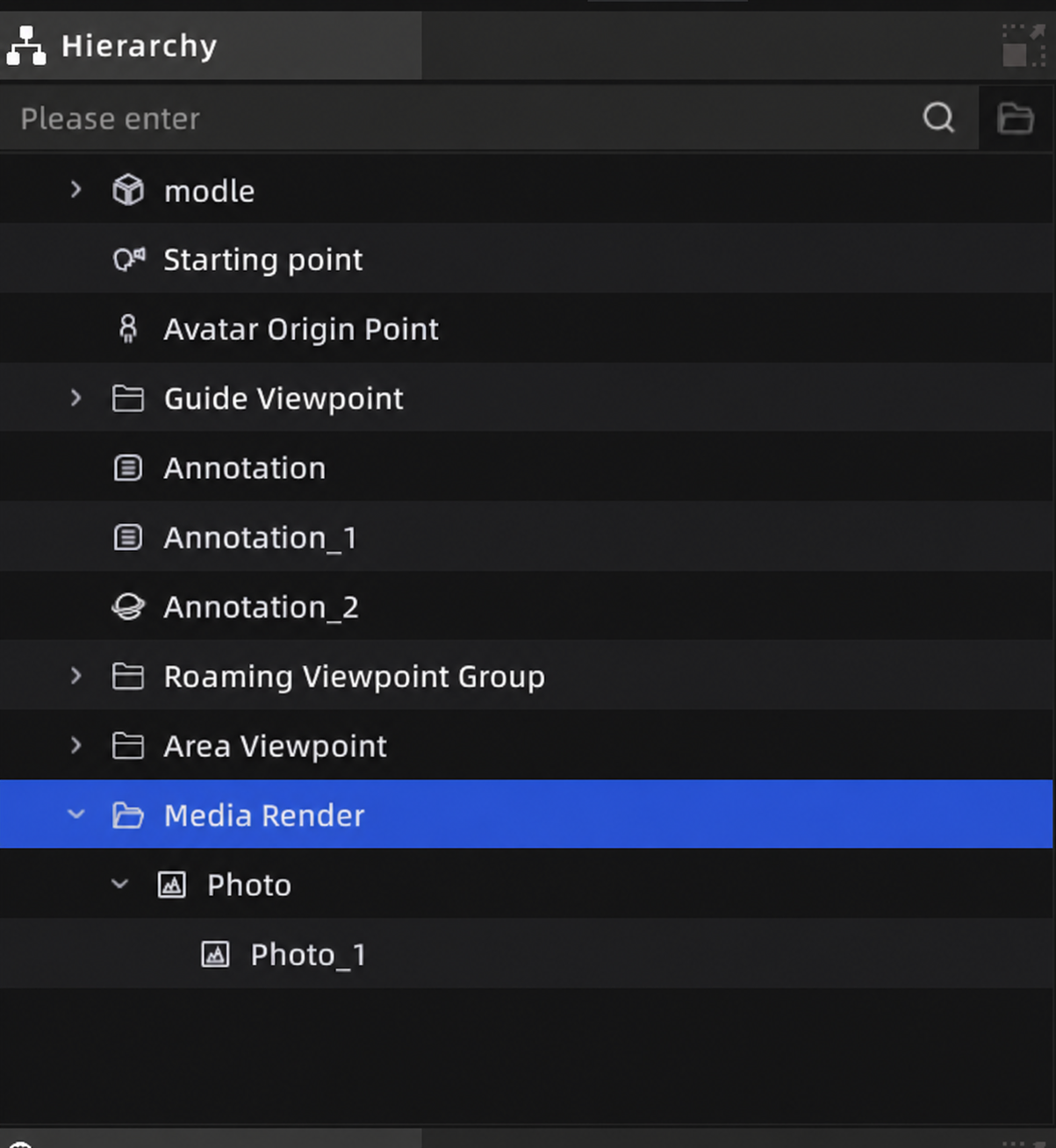
Lista de activos
Seleccionar activos
- Clic: seleccionar un activo; el panel de propiedades cambia a él
- Ctrl + clic: selección múltiple individual
- Shift + clic: selección por rango
- Doble clic: localizar el activo (la vista 3D salta a él)
- Clic en espacio vacío: deseleccionar
Nota: Al seleccionar un activo, se resalta en la vista 3D y se muestran los controles gizmo.
Añadir activos
Los activos se añaden automáticamente a la lista al crearlos en la escena.
Eliminar activos
Seleccionar un activo y presionar Delete, o clic derecho → Eliminar. La lista de activos y la vista 3D se actualizan juntas.
Activos no eliminables:
- Colliders (no se pueden eliminar individualmente; siguen al modelo)
- Punto de inicio, Punto de inicio de avatar
Nota: La eliminación admite deshacer (
Ctrl + Z).
Mostrar / Ocultar
Hacer clic en el icono del ojo a la izquierda de una entrada de activo para alternar la visibilidad:
- El estado oculto se guarda con el proyecto.
Arrastrar para reordenar
Arrastrar entradas de activos para reordenar o mover a una carpeta:
- Mismo nivel: soltar al mismo nivel; una línea guía indica la posición
- Nivel inferior: soltar bajo un activo padre para agruparlo allí
Activos no arrastrables: colliders, datos de entorno, archivos multimedia bajo anotaciones, subcomponentes de plano inteligente, datos de reconocimiento AI, minimapa, multi-piso, vista de área, recorrido guiado
Nota: El anidamiento no puede superar 4 niveles.
Búsqueda
Escribir una palabra clave en el cuadro de búsqueda superior de la lista de activos para filtrar por nombre. Los resultados muestran activos coincidentes y su ruta principal. Los activos ocultos también son buscables.
Menú de clic derecho
Clic derecho en un activo para estas acciones (las opciones varían según el tipo):
| Acción | Descripción |
|---|---|
| Ubicación | La vista 3D salta al activo |
| Cambiar nombre | Cambiar el nombre del activo |
| Eliminar | Eliminar el activo |
| Ocultar / Mostrar | Alternar visibilidad |
| Exportar | Exportar el activo como archivo |
| Copiar / Pegar | Duplicar (modelos y componentes de plano inteligente) |
| Crear carpeta | Nueva carpeta de agrupación |
| Desagrupar | Mover contenido de carpeta un nivel arriba |
| Revincular | Reasignar la ruta del archivo cuando falta |
Recursos faltantes y revinculación
Cuando el archivo de un activo se mueve o elimina, su nombre se muestra en rojo.
Solución:
- Clic derecho en el activo faltante → Revincular.
- Seleccionar el archivo correcto en el administrador de archivos.
- Confirmar para restaurar el vínculo.
Panel de propiedades
El panel de propiedades, en la parte inferior derecha, muestra los parámetros editables del activo seleccionado.
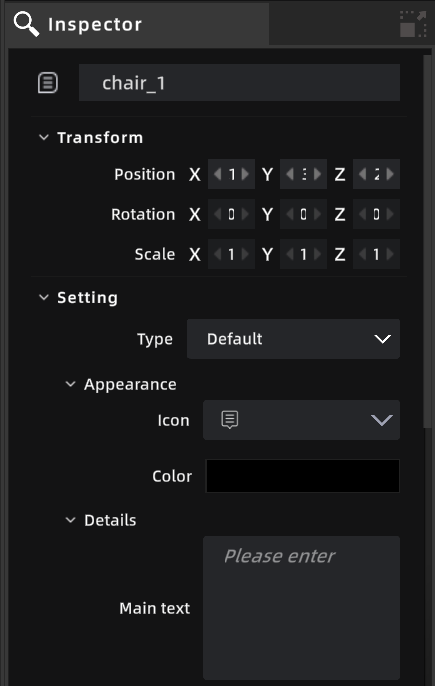
Panel de propiedades