XGRIDSDocumentación
  • 简体中文
  • English
  • 繁體中文
  • 日本語
  • Deutsch
  • Español
  • Italiano
  • 简体中文
  • English
  • 繁體中文
  • 日本語
  • Deutsch
  • Español
  • Italiano
  • Lixel CyberColor

    • LCC Studio

      • Primeros pasos
      • Versión y actualizaciones
      • Descarga e instalación
      • Vista general de la interfaz y navegación
      • Trabajo previo a la reconstrucción
      • Reconstrucción de modelo
      • Reconstrucción de modelo único
      • Fusión de mapas
      • Fusión aire-tierra
      • Reconstrucción aérea
      • Mis modelos
      • Otras funciones
      • Ajustes y cuenta
      • Reconstrucción por vídeo
    • LCC Scene Editor

      • Versión y actualizaciones
      • Cuenta e inicio de sesión
      • Descripción del producto e inicio
      • Interfaz del editor
      • Modos de navegación
      • Archivo
      • Ajustes
      • Editar
      • Ventana
      • Barra de herramientas global
      • Activos y propiedades
      • Barra de herramientas izquierda
      • Punto de vista de recorrido
      • Skybox
      • Anotación
      • Medición
      • Vuelo
      • Informe de escena
      • Plano inteligente de la vivienda (3D Layout)
      • Modo vista previa (Viewer)
      • Ayuda
      • Preguntas frecuentes / FAQ
    • LCC Model Editor

      • Visión General e Interfaz
      • Operaciones de Archivo
      • Selectores
      • Operaciones de Edición
      • Medición
      • Corrección de Color
      • Gestión de Activos
      • Configuración y Ayuda
    • Historial de versiones

Vuelo

La herramienta de vuelo graba un vuelo de cámara y exporta vídeo.
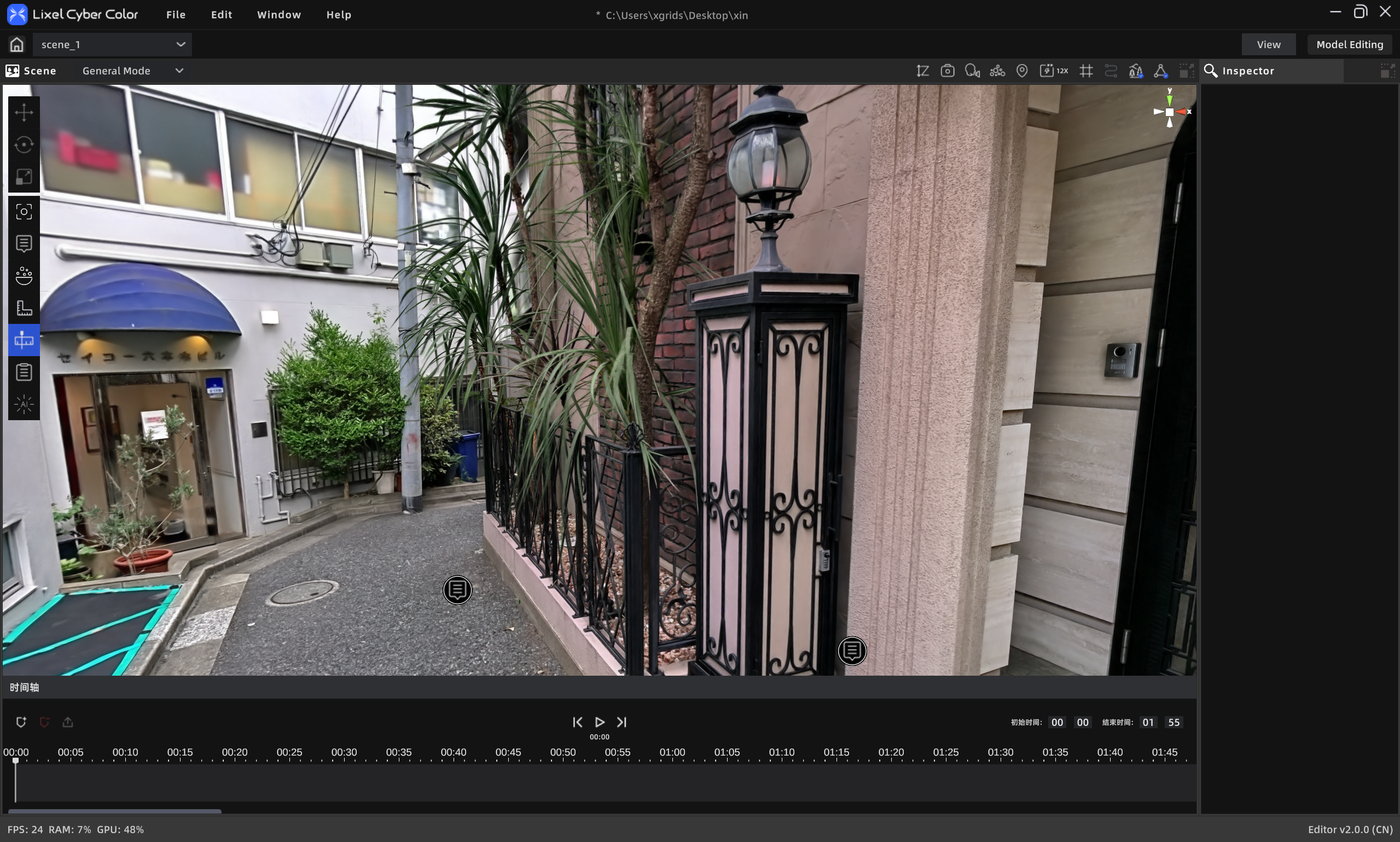
Vuelo

Vuelo

Flujo de trabajo

  1. Hacer clic en "Añadir fotograma clave" para registrar la posición y vista actual de la cámara en la línea de tiempo.
  2. Moverse por la escena hasta la siguiente posición deseada, luego hacer clic en "Añadir fotograma clave". Repetir hasta completar todos los fotogramas.
  3. Establecer el tiempo de finalización (predeterminado 0 seg – 1 min 55 seg).
  4. Hacer clic en "Renderizar vídeo" para abrir los ajustes de renderizado.
  5. Elegir parámetros de renderizado.
  6. Opcionalmente añadir a la cola de renderizado.
  7. Hacer clic en Aceptar.

Notas

  • Seleccionar un fotograma clave y hacer clic en Eliminar para eliminarlo.
  • Hacer clic en Reproducir para previsualizar la grabación.
  • Arrastrar el cabezal de reproducción para previsualizar los fotogramas en tiempo real.
Anterior
Medición
Siguiente
Informe de escena