
Plano inteligente de la vivienda (3D Layout)
La herramienta de plano inteligente permite ver y reeditar escenas interiores que tenían activado el "Reconocimiento inteligente del espacio" durante la reconstrucción.
Nota:
- El plano inteligente solo se puede activar para escenas interiores que tenían marcado "Reconocimiento inteligente del espacio" durante la reconstrucción del modelo.
- Se requiere el permiso de plano inteligente para usar esta función.
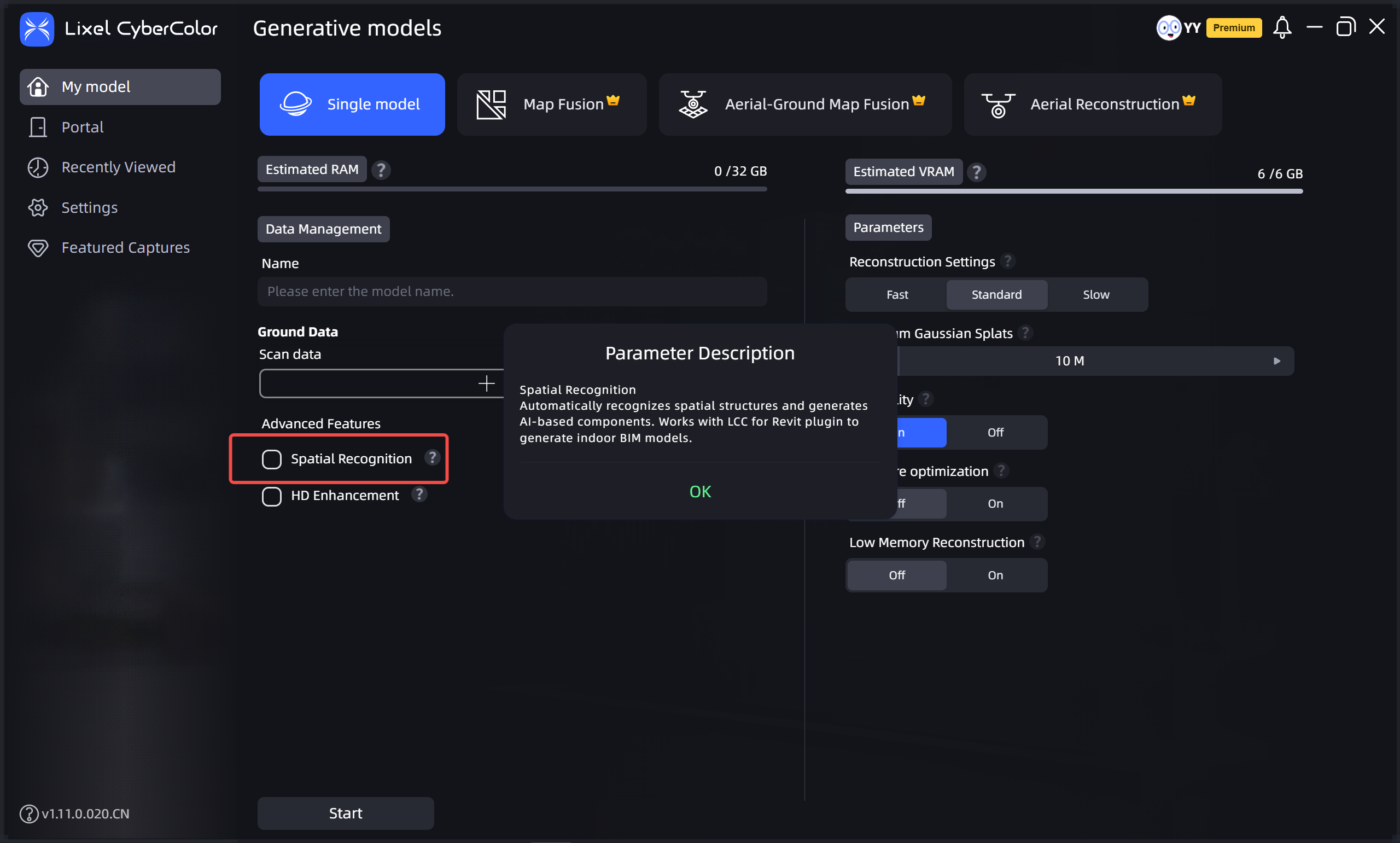
Activar reconocimiento inteligente del espacio
Entrar y activar
El primer uso requiere importación manual:
- Archivo → Importar → Directorio de archivo de plano → seleccionar la carpeta
semantic-resultbajo los archivos del proyecto. - Hacer clic en Aceptar.
- En modo escena, hacer clic en "Plano inteligente" en la barra de herramientas.
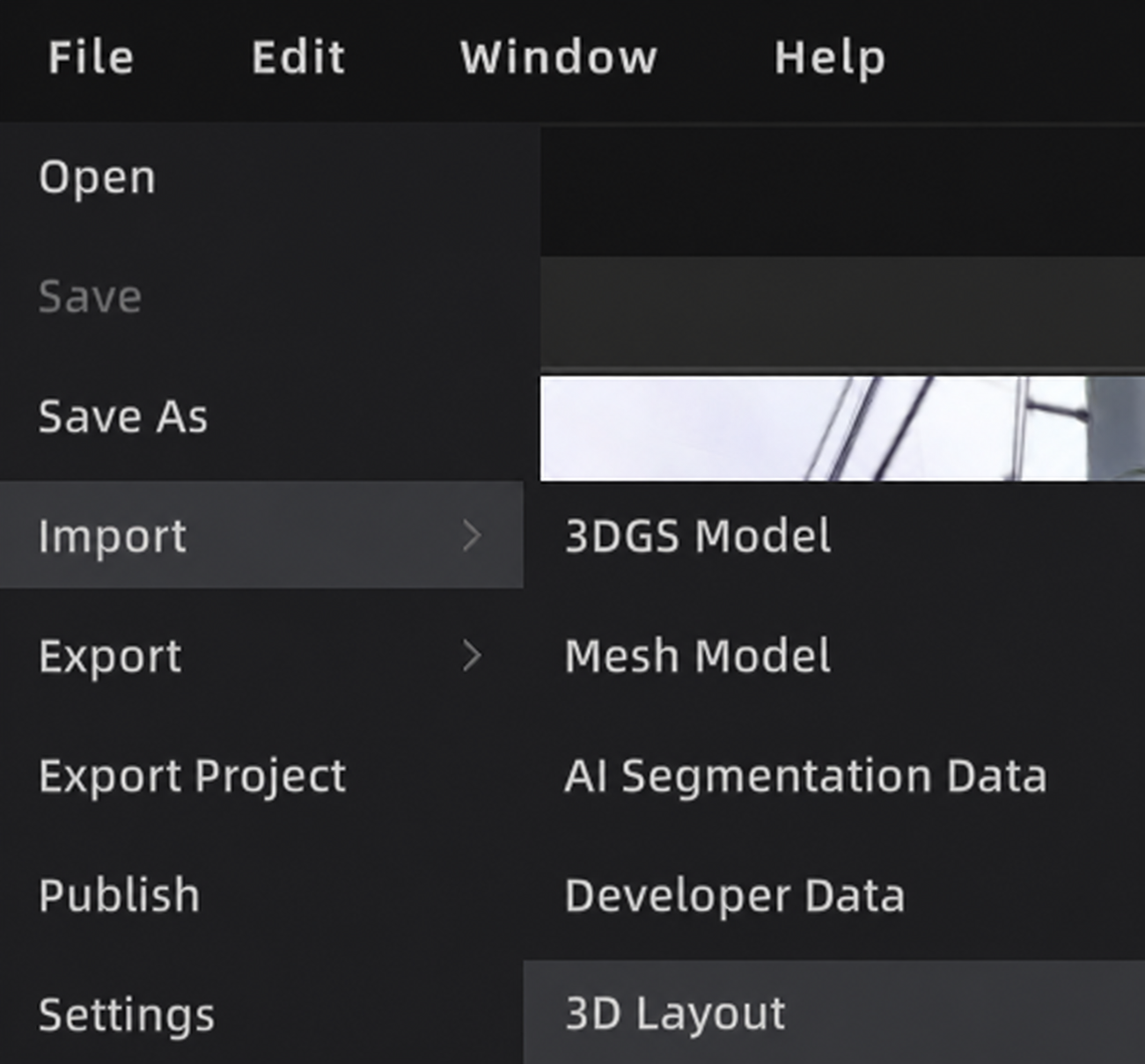
Importar archivo de plano
Interfaz y herramientas
- El lienzo del plano está a la derecha; admite zoom, reducción y arrastre.
- El lienzo admite cambio de vista 2D/3D y superposición 2D.
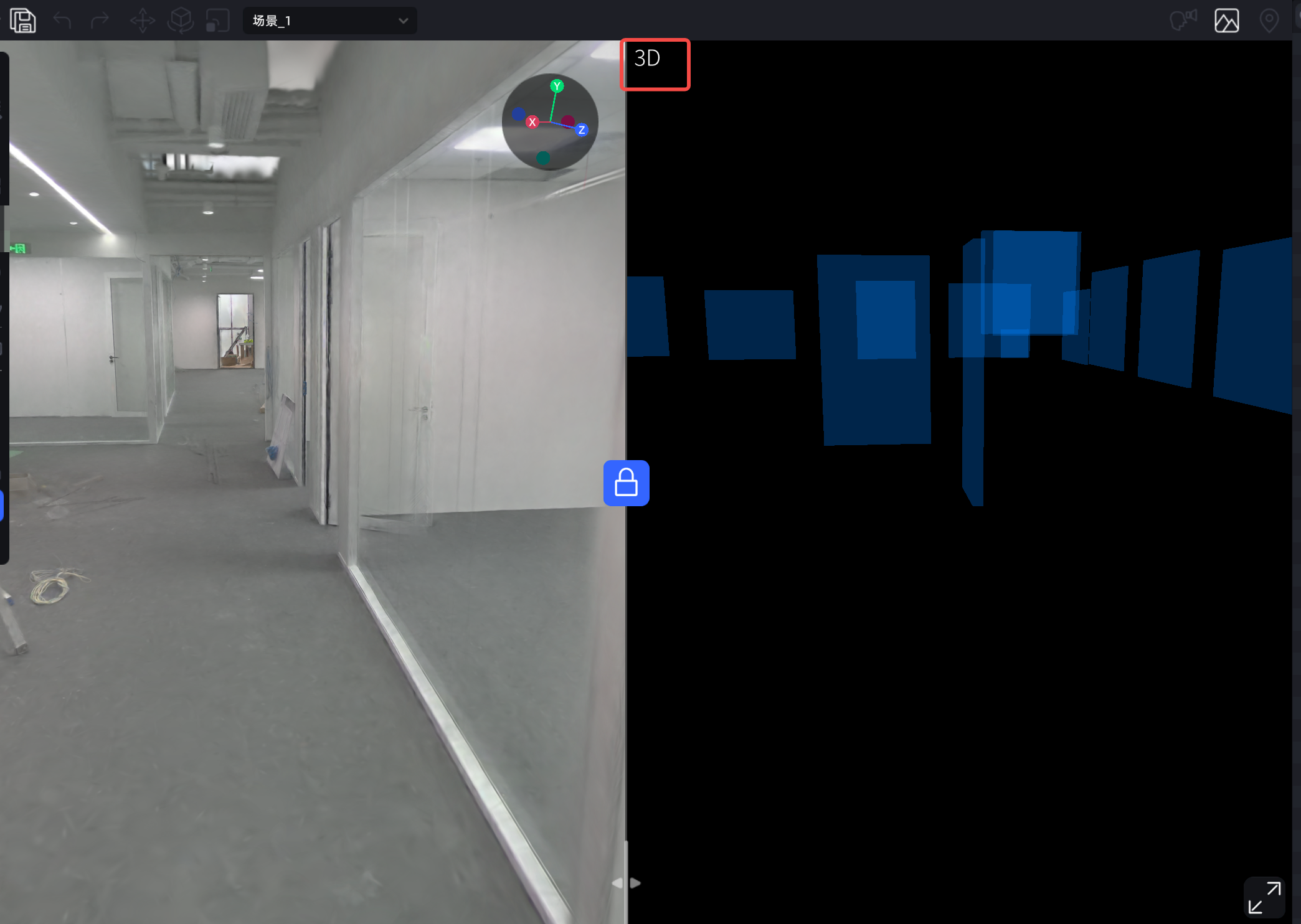
Cambio de vista 2D/3D
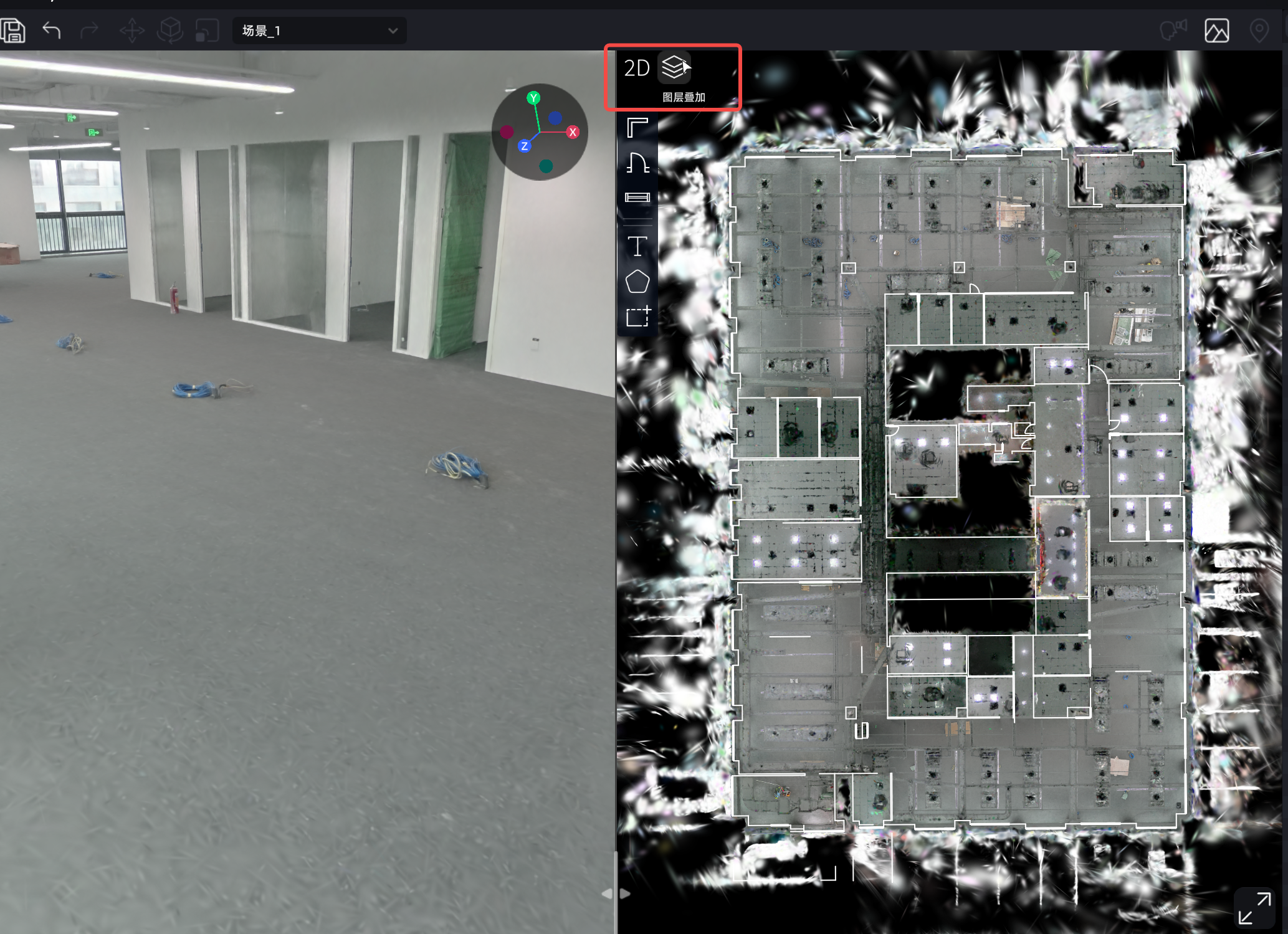
Superposición 2D
Herramientas de trazado
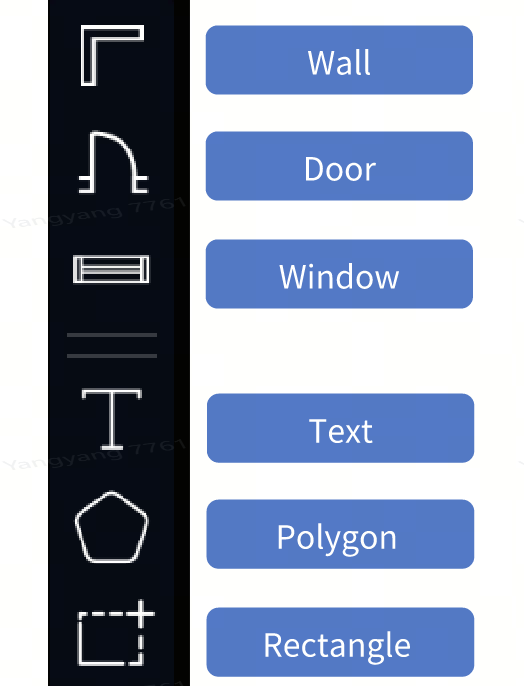
Barra de trazado
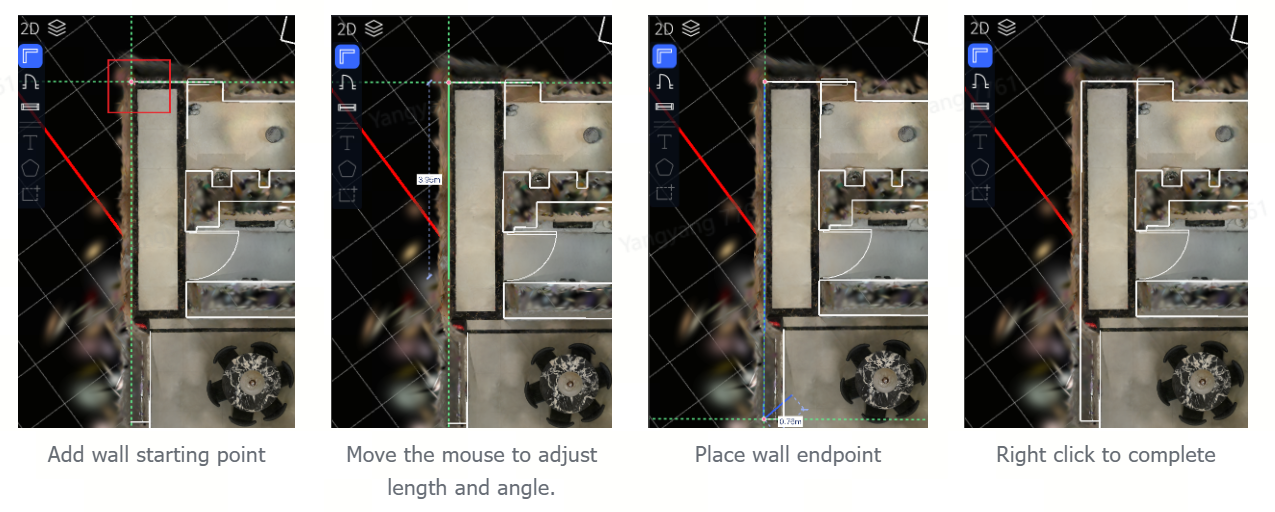
Pared
Hacer clic en "Pared" → colocar punto de inicio → mover para ajustar → colocar punto final → clic derecho para finalizar.
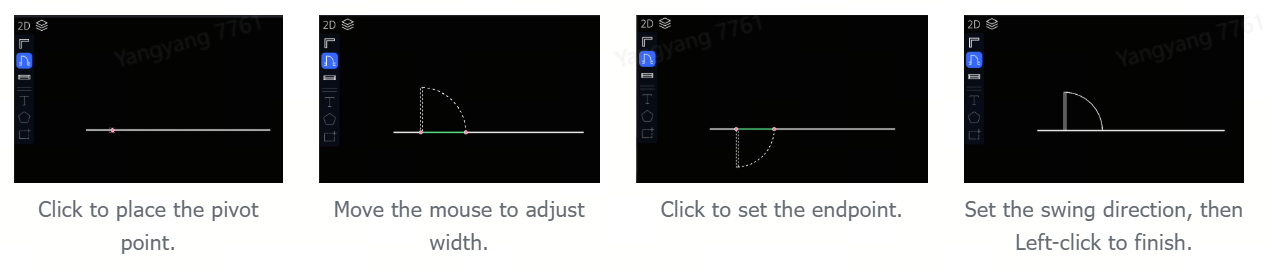
Puerta
Hacer clic en "Puerta" → colocar punto de pivote → ajustar ancho → establecer punto final → ajustar orientación.
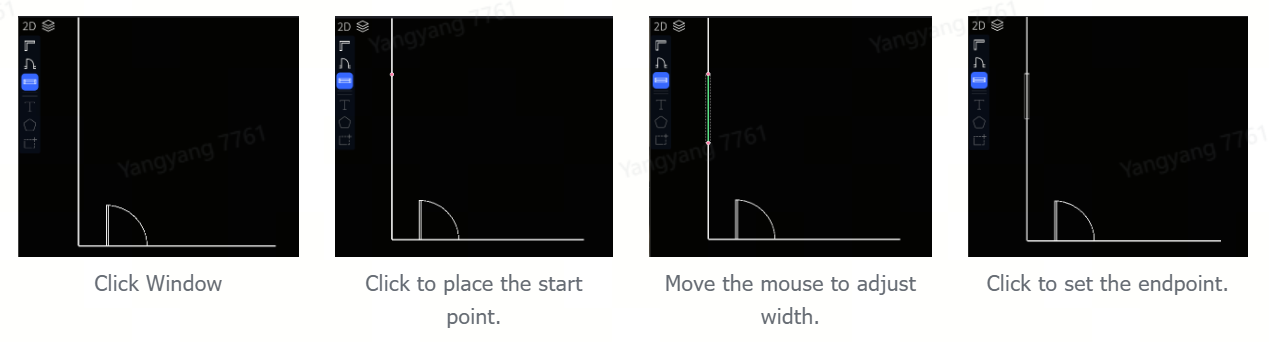
Ventana
Hacer clic en "Ventana" → colocar punto de inicio → ajustar ancho → establecer punto final.
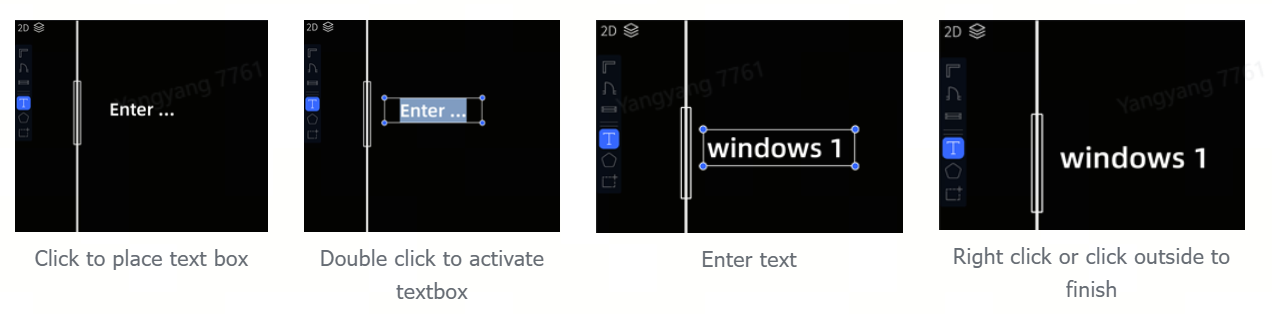
Texto
Hacer clic en "T" → colocar cuadro de texto → doble clic para activar → escribir → clic en espacio vacío para finalizar.
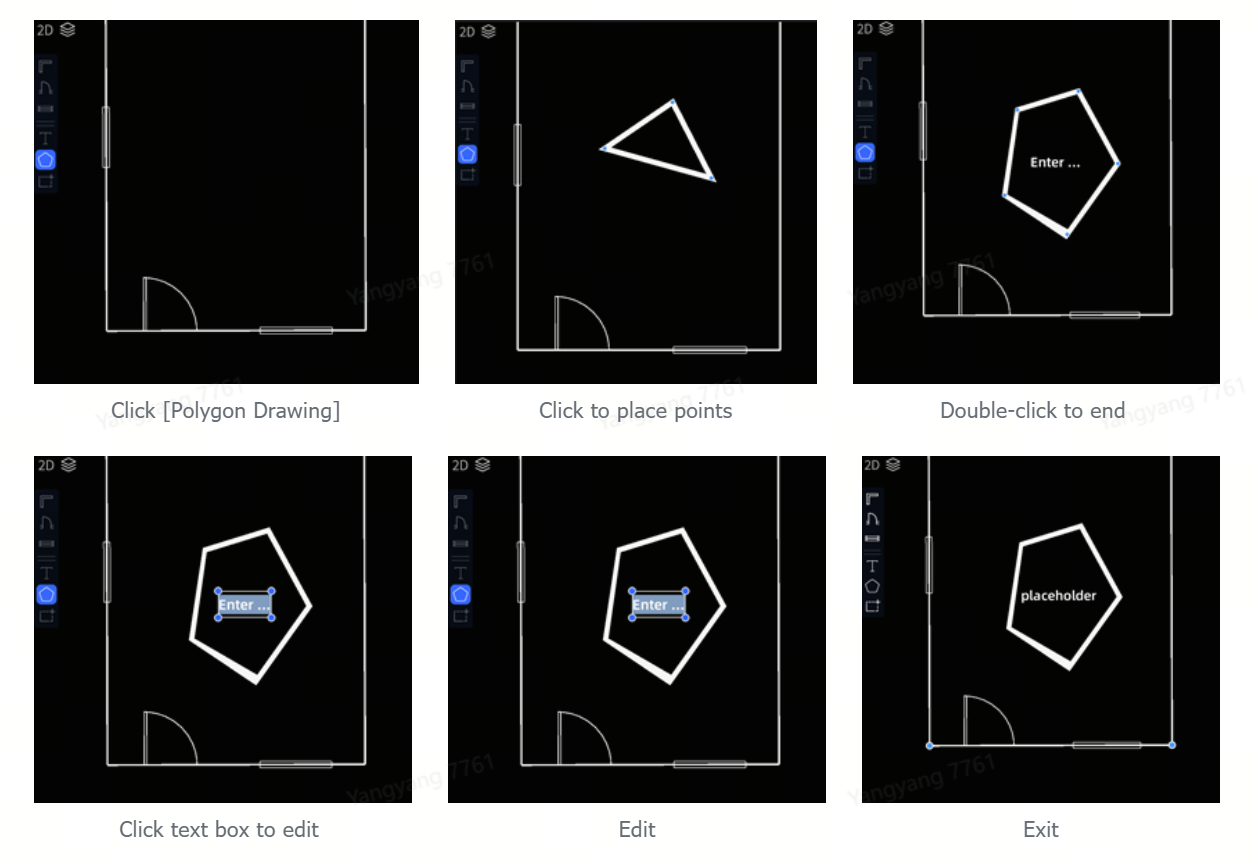
Dibujo de polígono
Hacer clic en "Polígono" → clic para establecer puntos → doble clic para finalizar.
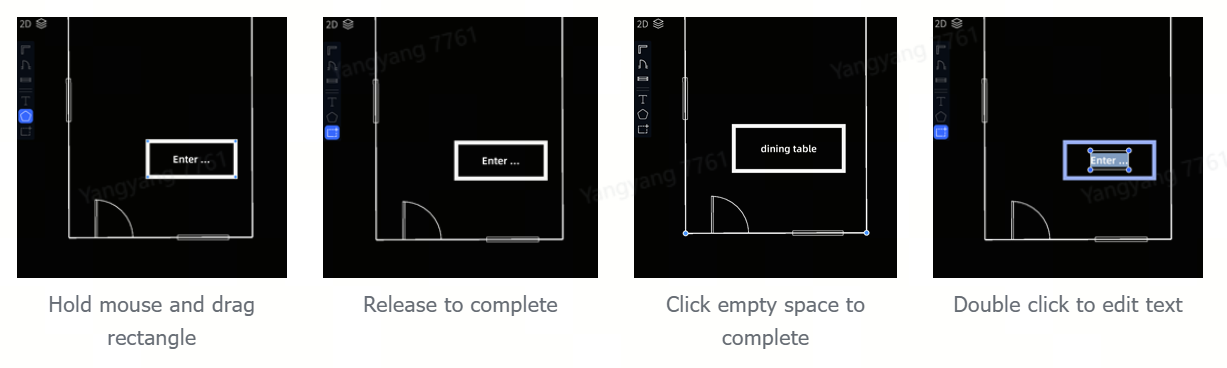
Rectángulo
Hacer clic en "Rectángulo" → arrastrar para dibujar → soltar para completar.
Acciones rápidas de vista
Acciones rápidas como alinear y rotar 90° para reorientar rápidamente el lienzo en vista 2D.
Exportar plano inteligente
En la lista de activos, clic derecho en el plano inteligente → Exportar, como archivo OBJ o imagen JPEG.
- Formatos compatibles: JPEG / OBJ
- Los activos ocultos no se exportan.
Gestión de activos
Tras importar datos de plano, los componentes reconocidos (paredes, puertas, ventanas, etc.) se agrupan automáticamente por tipo.
Acciones de activos
Grupo de activos (clic derecho):
- Eliminar
- Exportar OBJ
- Exportar JPEG
Activo individual (clic derecho):
- Clonar
- Eliminar
- Cambiar nombre
Atajos:
Shift+ clic: añadir a la selecciónCtrl+ clic: quitar de la selección- Seleccionar, luego
Delete: eliminar activos seleccionados