
Punto de vista de recorrido
El módulo de punto de vista preestablece puntos de observación clave y rutas de vuelo automáticas en la escena. Tres tipos: Recorrido guiado / Ruta de vuelo / Vista de área.
Nota: Los datos de punto de vista son incompatibles con versiones anteriores. Si un proyecto contiene datos antiguos, no se pueden leer y deben recrearse.

Módulo de punto de vista
Entrar en edición de puntos de vista
Hacer clic en "Punto de vista" en la barra izquierda para abrir la barra lateral inferior. La parte superior tiene pestañas para Recorrido guiado, Ruta de vuelo y Vista de área.
Recorrido guiado
Preestablecer múltiples puntos de observación. En modo vista previa, hacer clic en uno para saltar a esa vista.
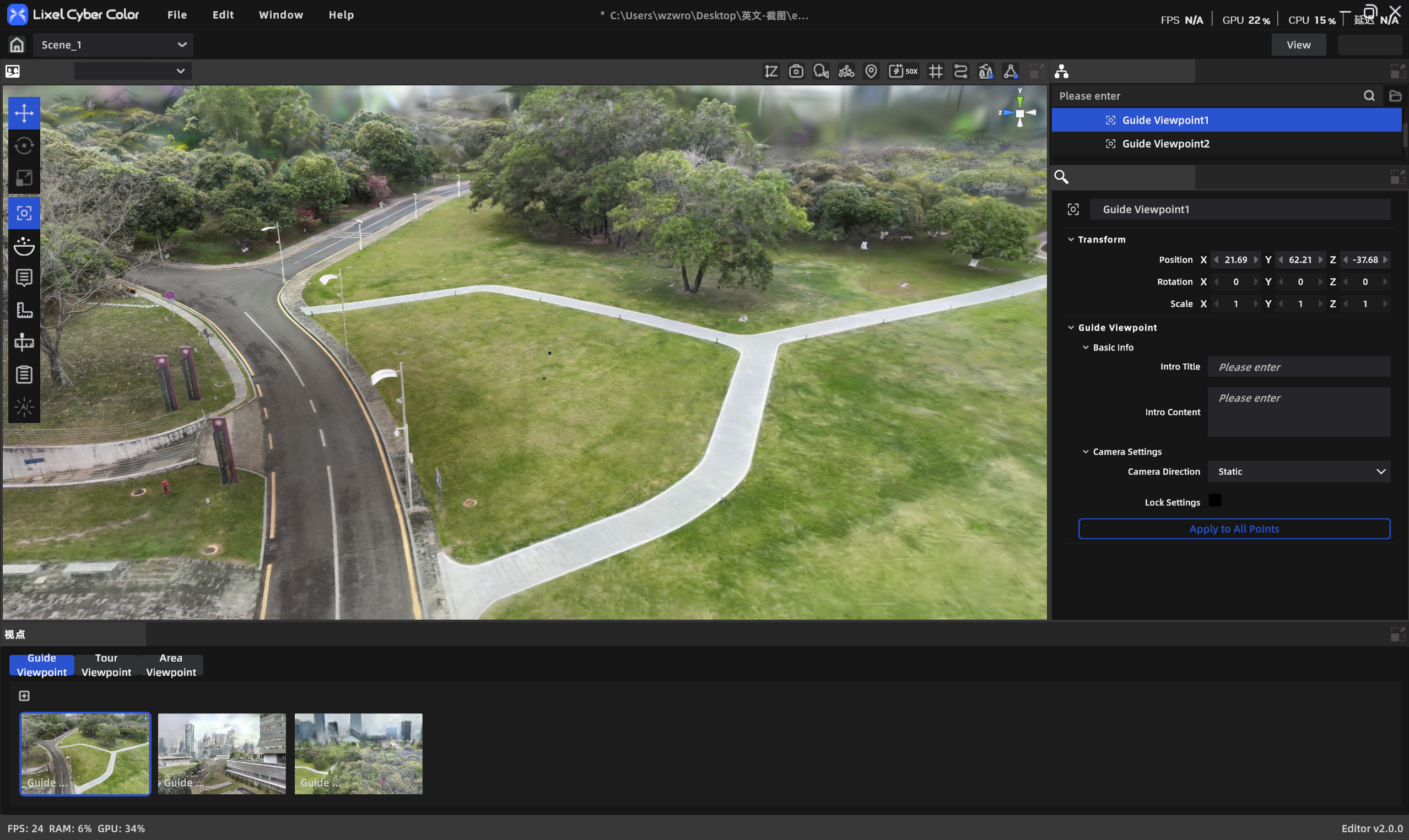
Recorrido guiado
Crear un punto de recorrido
- Cambiar a la pestaña "Recorrido guiado".
- Mover la cámara a la posición y orientación deseadas.
- Hacer clic en "Añadir punto".
- Configurar parámetros en el panel de propiedades.
Propiedades del punto de recorrido
| Propiedad | Descripción |
|---|---|
| Nombre del punto | Obligatorio, ≤50 caracteres |
| Título | Opcional, ≤50 caracteres |
| Descripción | Opcional, ≤300 caracteres |
| Movimiento de cámara | Estático (predeterminado) / De izquierda a derecha / De derecha a izquierda |
| Ángulo de movimiento | 0°–360° |
| Posición | x, y, z |
| Bloquear punto | Cuando está bloqueado, no se ve afectado por "Aplicar ajustes a todos los puntos" |
- Hacer clic en "Aplicar ajustes de este punto a todos los puntos de recorrido" para aplicar a otros puntos no bloqueados.
Recorrido guiado en modo vista previa
- Los marcadores en el espacio indican puntos de vista de recorrido.
- Al pasar el ratón se muestra el título.
- Hacer clic mueve la cámara a ese punto.
Ruta de vuelo
Dibujar una ruta de recorrido continua para generar una animación de vuelo automática.
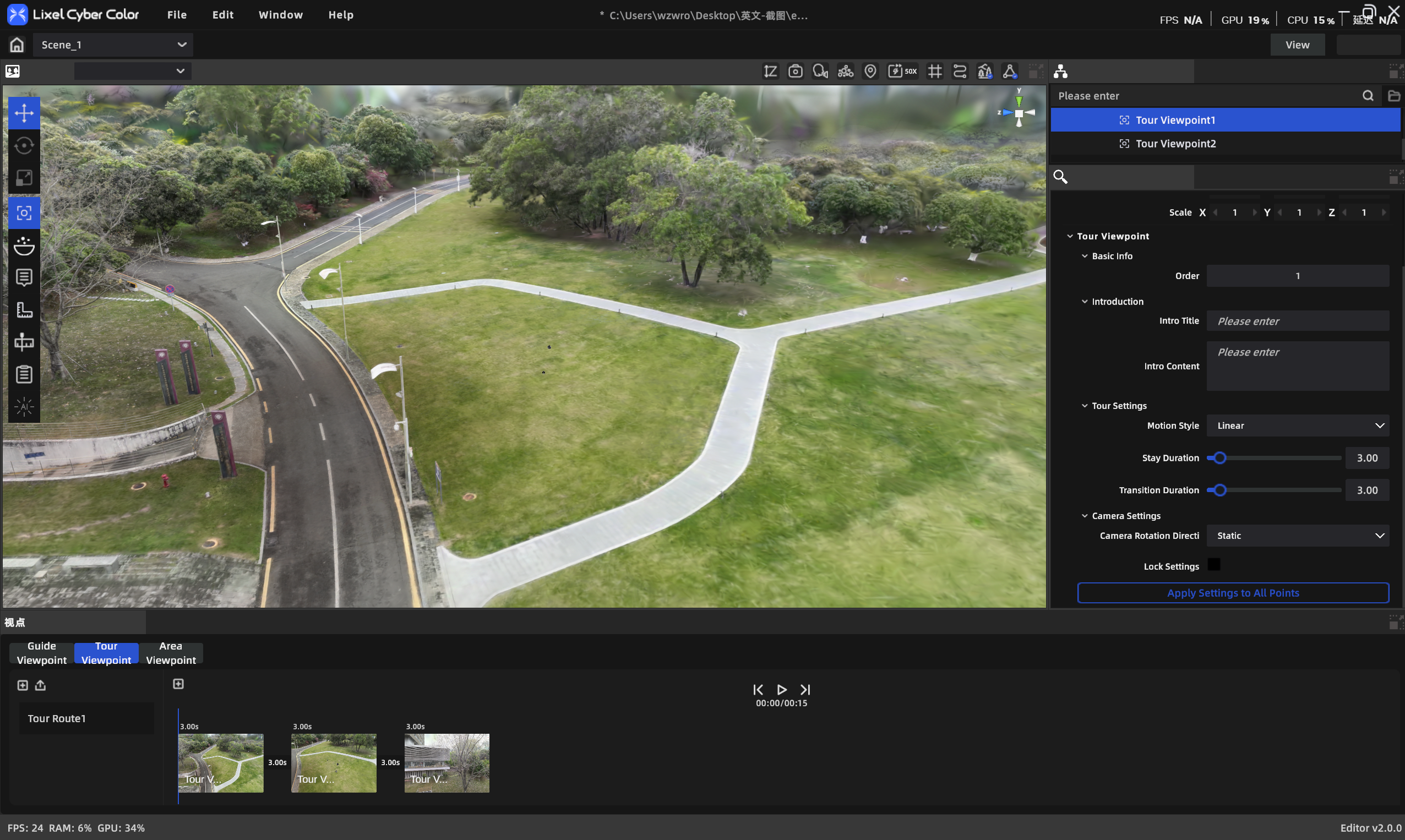
Ruta de vuelo
Gestión de rutas
- Lista vertical con todas las rutas de vuelo.
- Hacer clic en "Nueva ruta" arriba (máx. 10 rutas).
- Al pasar el ratón aparece el botón de eliminar (requiere confirmación).
Propiedades de ruta
Con una ruta seleccionada, el panel de propiedades muestra:
| Propiedad | Descripción |
|---|---|
| Nombre de ruta | ≤50 caracteres |
Dibujar ruta de vuelo
- Seleccionar una ruta.
- Ajustar la cámara a la posición deseada.
- Hacer clic en "Añadir punto" (se captura miniatura automáticamente).
- Repetir pasos 2–3.
- Los nuevos puntos se añaden al final de la ruta con conexión suave al punto anterior.
Lista de puntos
- Lista de miniaturas con desplazamiento horizontal en la parte inferior.
- Clic en miniatura: la cámara vuela a esa vista.
- Mantener pulsado y arrastrar: reordenar puntos.
- Al pasar el ratón: botón de eliminar arriba a la derecha.
Propiedades del punto de vuelo
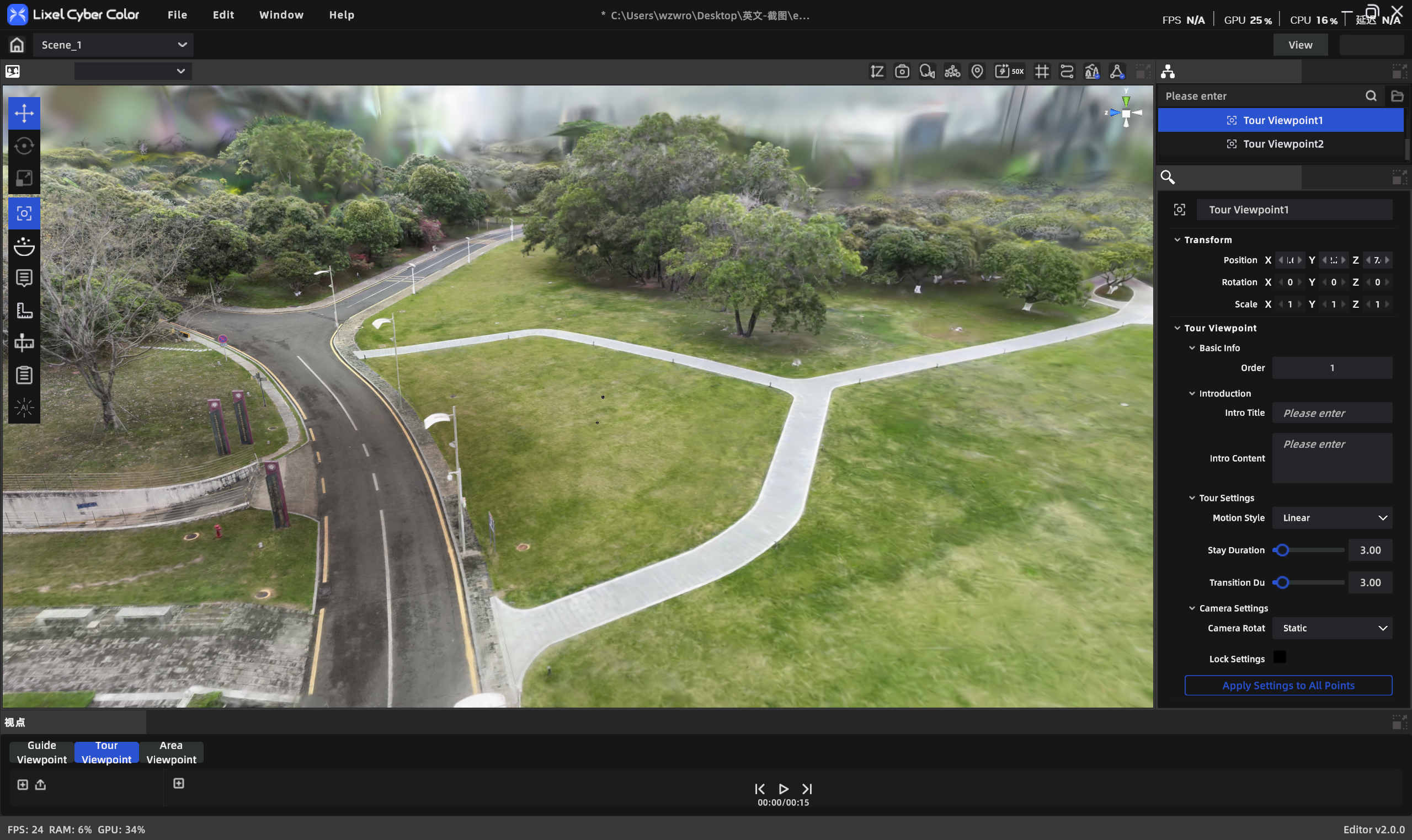
Propiedades del punto de vuelo
| Categoría | Propiedad | Descripción |
|---|---|---|
| Básico | Nombre del punto | ≤50 caracteres, obligatorio |
| Descripción | Título | Opcional, ≤50 caracteres |
| Descripción | Texto | Opcional, ≤300 caracteres |
| Vuelo | Tiempo de permanencia | Segundos, mín. 0,1, predeterminado 3 |
| Vuelo | Tiempo de transición | Tiempo hasta la siguiente parada |
| Vuelo | Tipo de transición | Lineal (movimiento suave) / Salto (corte instantáneo) |
| Cámara | Movimiento de cámara | Estático / De izquierda a derecha / De derecha a izquierda |
| Cámara | Ángulo de movimiento | 0°–360° |
| — | Bloquear punto | Bloqueado: no afectado por aplicación masiva |
Línea de tiempo
La línea de tiempo en la parte inferior del editor visualiza y edita los parámetros de tiempo de la ruta.
Línea de tiempo
Controles de reproducción:
- Reproducir / Pausar / Detener
- Etiqueta de duración total
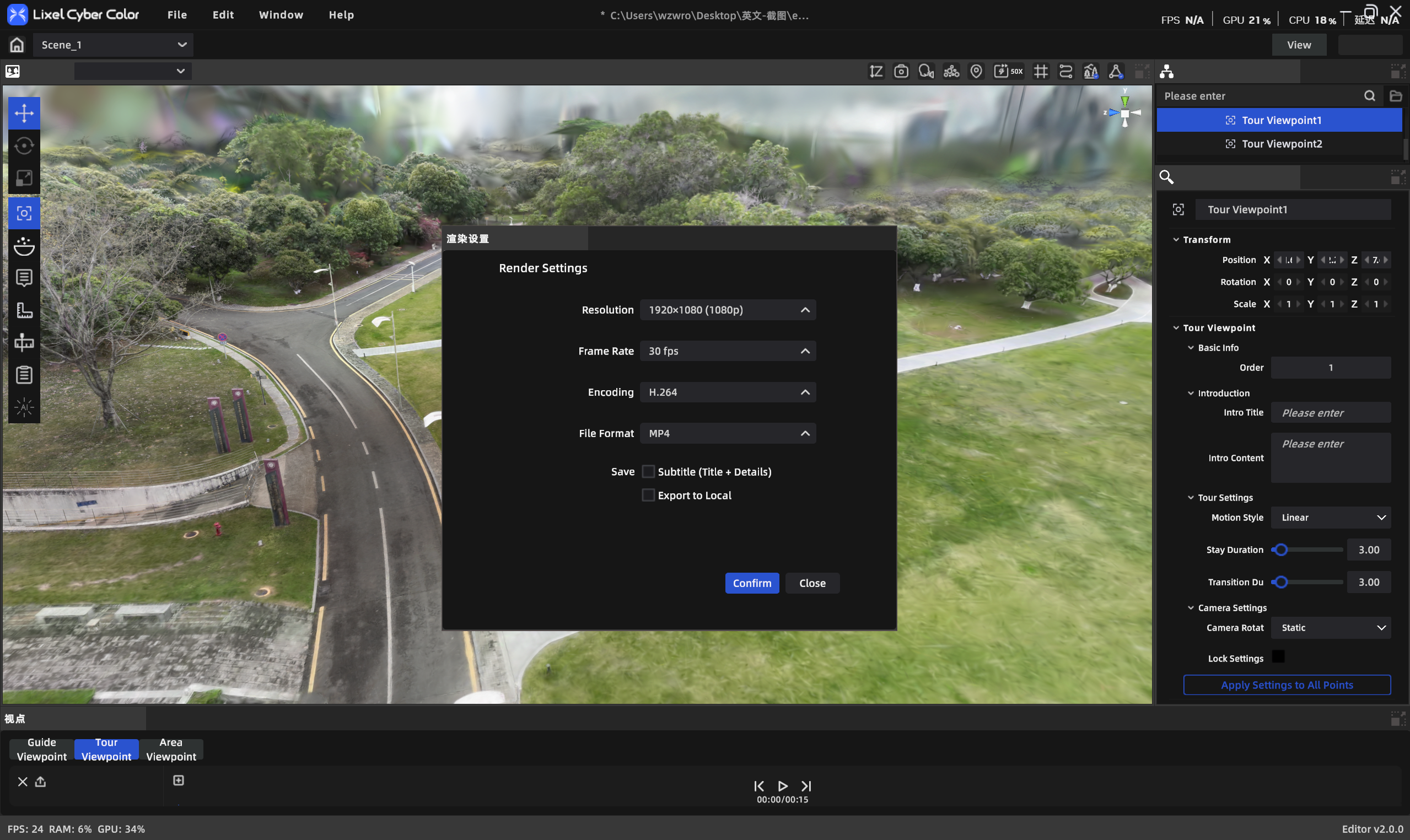
Renderizar vídeo
Con una ruta seleccionada, exportar la ruta como archivo de vídeo.
| Parámetro | Opciones |
|---|---|
| Resolución | 1080p / 2K / 4K |
| Tasa de fotogramas | 30 / 60 FPS |
| Formato | MP4 |
| Códec | H.264 / H.265 |
| Guardar en | Carpeta local / Cola de renderizado |
| Modo | Gaussiano / Nube de puntos |
Nota: El botón de renderizado está desactivado cuando la ruta no tiene puntos.
Vuelo en modo vista previa
- La ruta se reproduce automáticamente al entrar en modo vista previa (si existe).
- Pausar: hacer clic en Pausar.
- Reanudar: tras pausar, hacer clic en Reproducir para continuar desde el punto más cercano.
- Bucle: tras el último punto, la reproducción se reinicia desde el principio.
Nota: La reproducción de vuelo y la anotación son mutuamente excluyentes. Las funciones de anotación se desactivan durante la reproducción.
Vista de área
Registra una vista posicionada con un rango de visión; puede servir como fuente de captura para informes de escena.
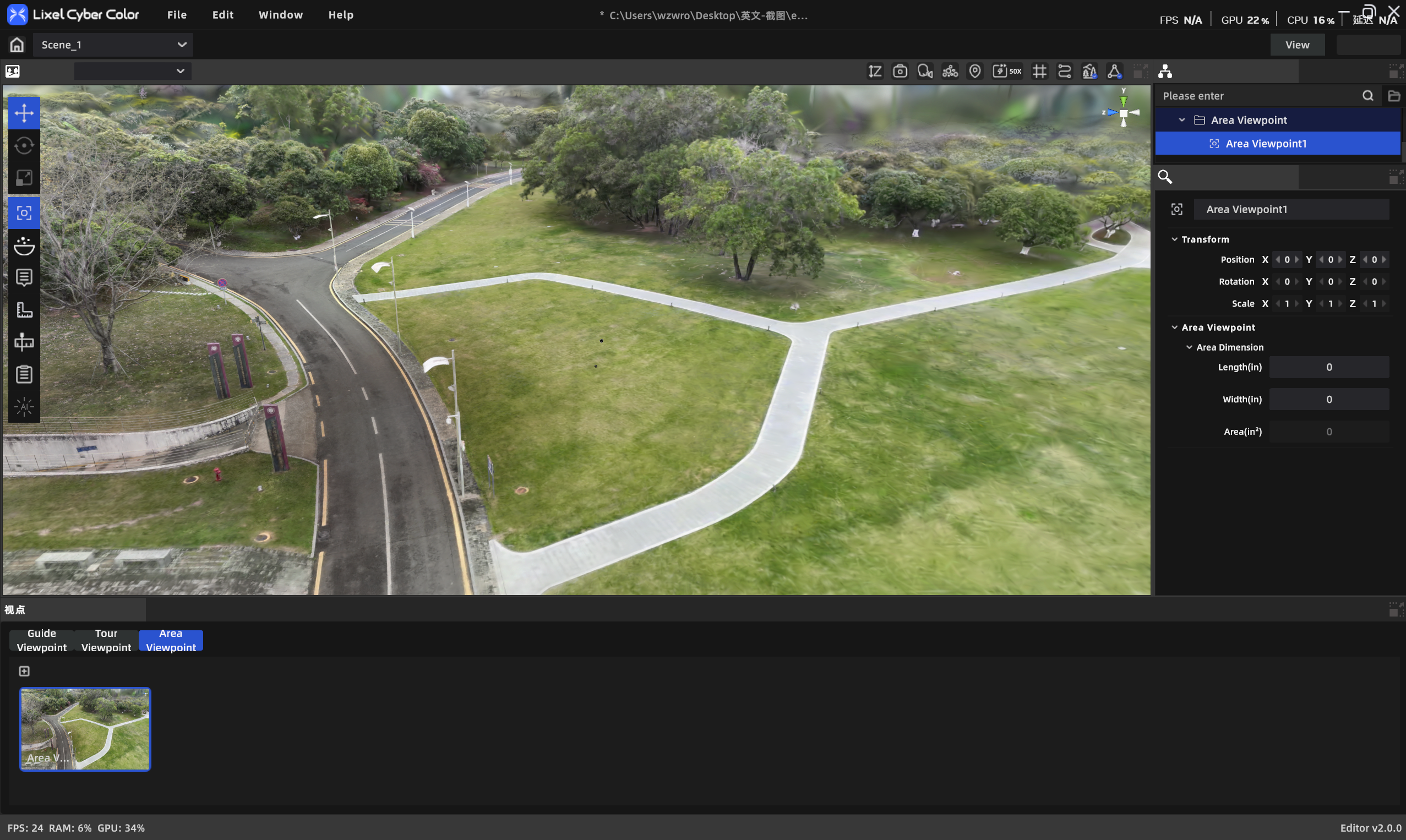
Vista de área
Propiedades de vista de área
| Propiedad | Descripción |
|---|---|
| Título | ≤50 caracteres |
| Posición | x, y, z |
| Largo/ancho del área | Control numérico |
| Área | Solo lectura, calculada automáticamente |