
Selectores
Los selectores son una funcionalidad fundamental del editor de modelos que permite operar de forma flexible sobre las áreas seleccionadas. Se admiten cuatro tipos de selectores y cuatro modos de selección.
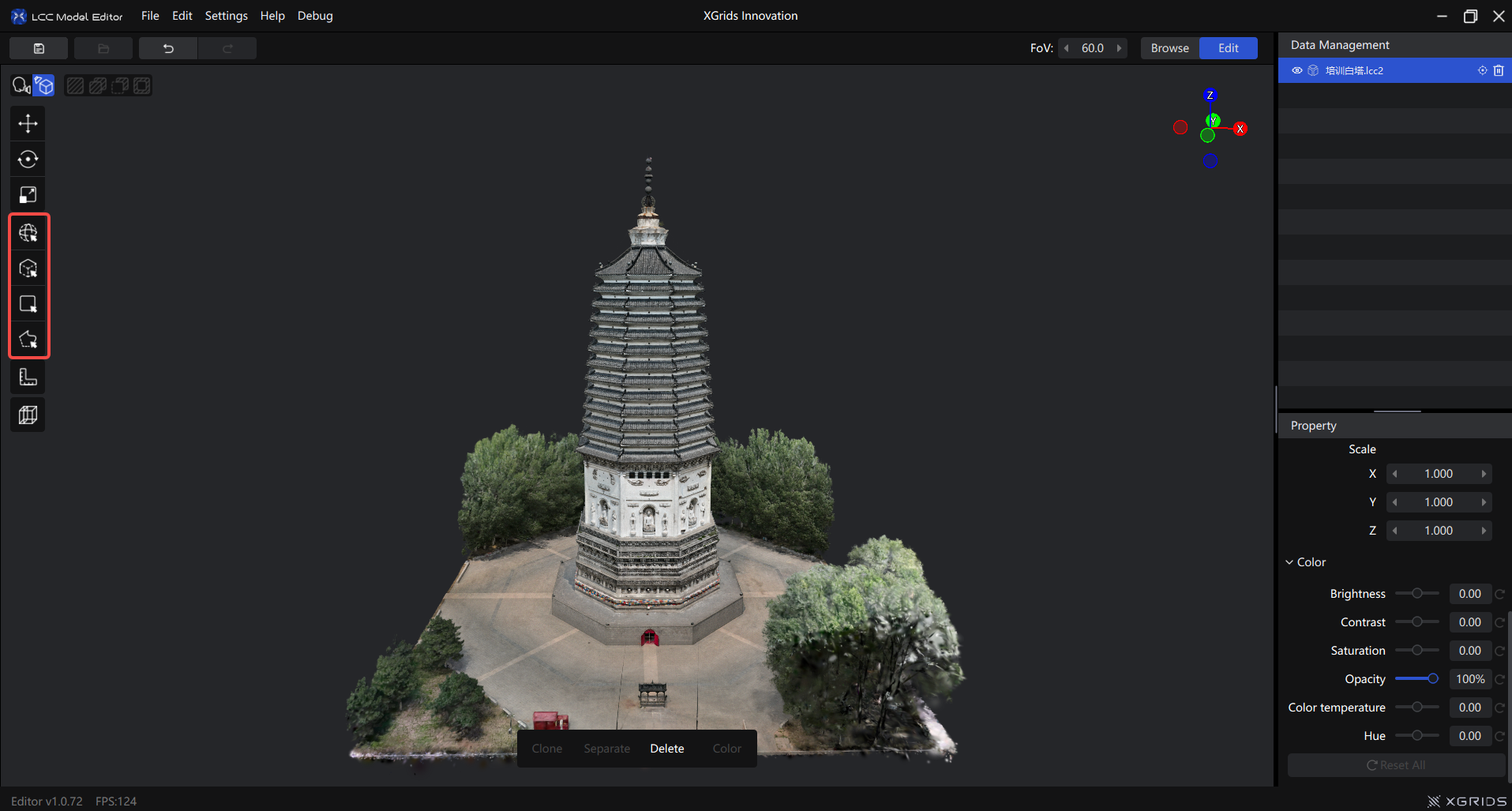
Botones de selectores en la barra de herramientas izquierda
Tipos de selectores
Selector esférico
Coloca una esfera en la posición del ratón y selecciona el contenido del modelo dentro del área de la esfera. La profundidad de la esfera se determina por la primera capa del modelo alcanzada desde la vista actual.
Uso: Hacer clic en 【Esfera】 en la barra de herramientas → Mantener presionado el botón izquierdo para seleccionar
| Operación | Función |
|---|---|
| Clic izquierdo | Seleccionar |
| Mantener presionado el izquierdo y arrastrar | Selección continua (modo pincel) |
Ctrl + Desplazamiento | Ajustar radio de la esfera |
Alt + Clic izquierdo | Rotar vista |
| Desplazamiento | Zoom |
| Arrastrar con botón derecho | Desplazar vista |
Ajuste del radio: Radio predeterminado 1,00, ajuste con Ctrl + Desplazamiento, unidad base 0,01. El desplazamiento continuo se acelera automáticamente.
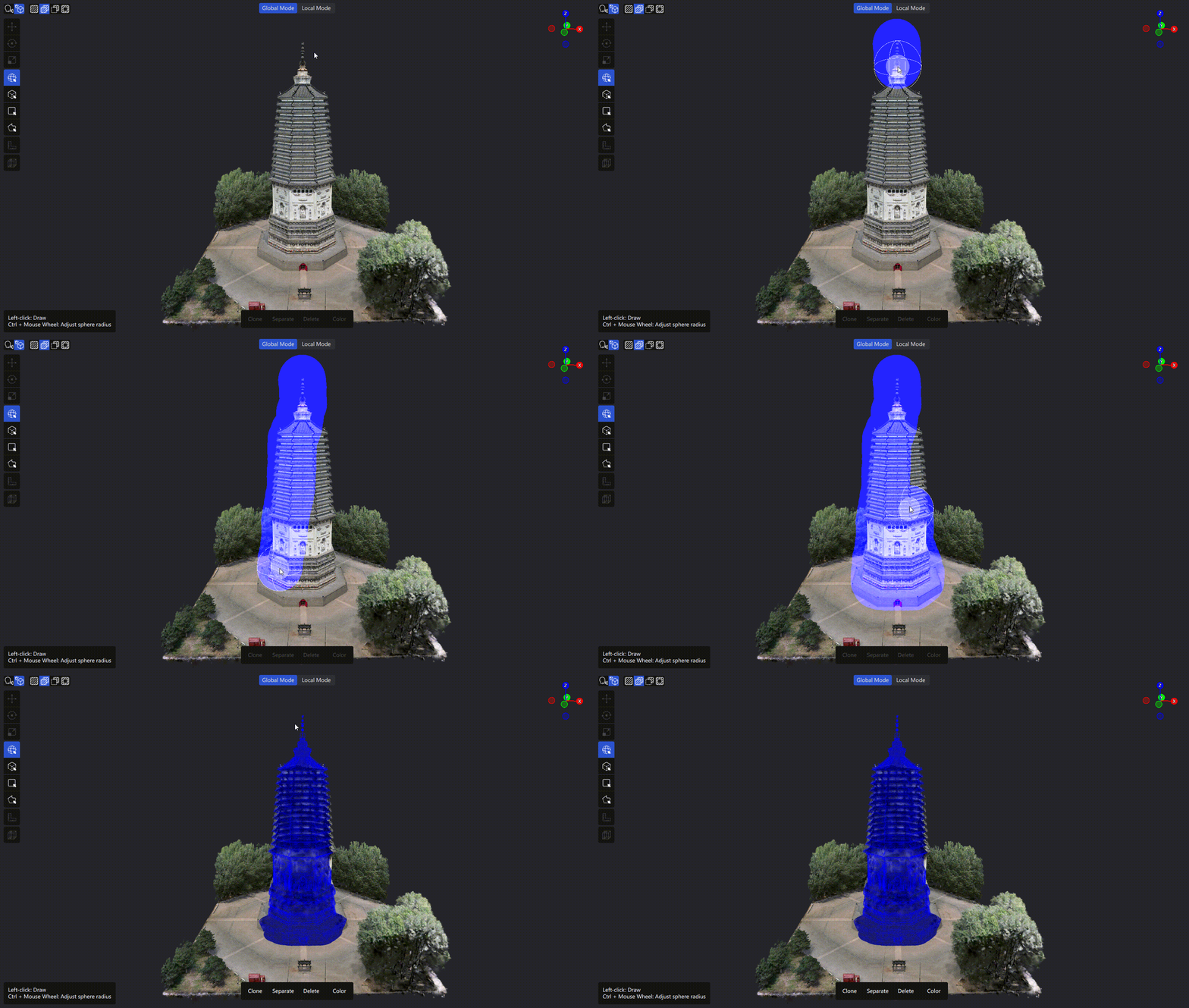
Ejemplo de uso del selector esférico
Selector cúbico
El único método de selección 3D, adecuado para seleccionar con precisión un área específica en el espacio tridimensional.
Uso:
- Hacer clic en 【Cubo】 en la barra de herramientas
- Primer clic: determina el primer punto de esquina de la base del cubo
- Segundo clic: determina el punto diagonal opuesto, formando una base rectangular
- Tercer clic: determina la altura del cubo (dirección del eje Z)
- Marcar ✓ abajo para confirmar la selección
Ajuste y edición: Tras la creación del cubo se puede mover, rotar, estirar, restablecer y confirmar.
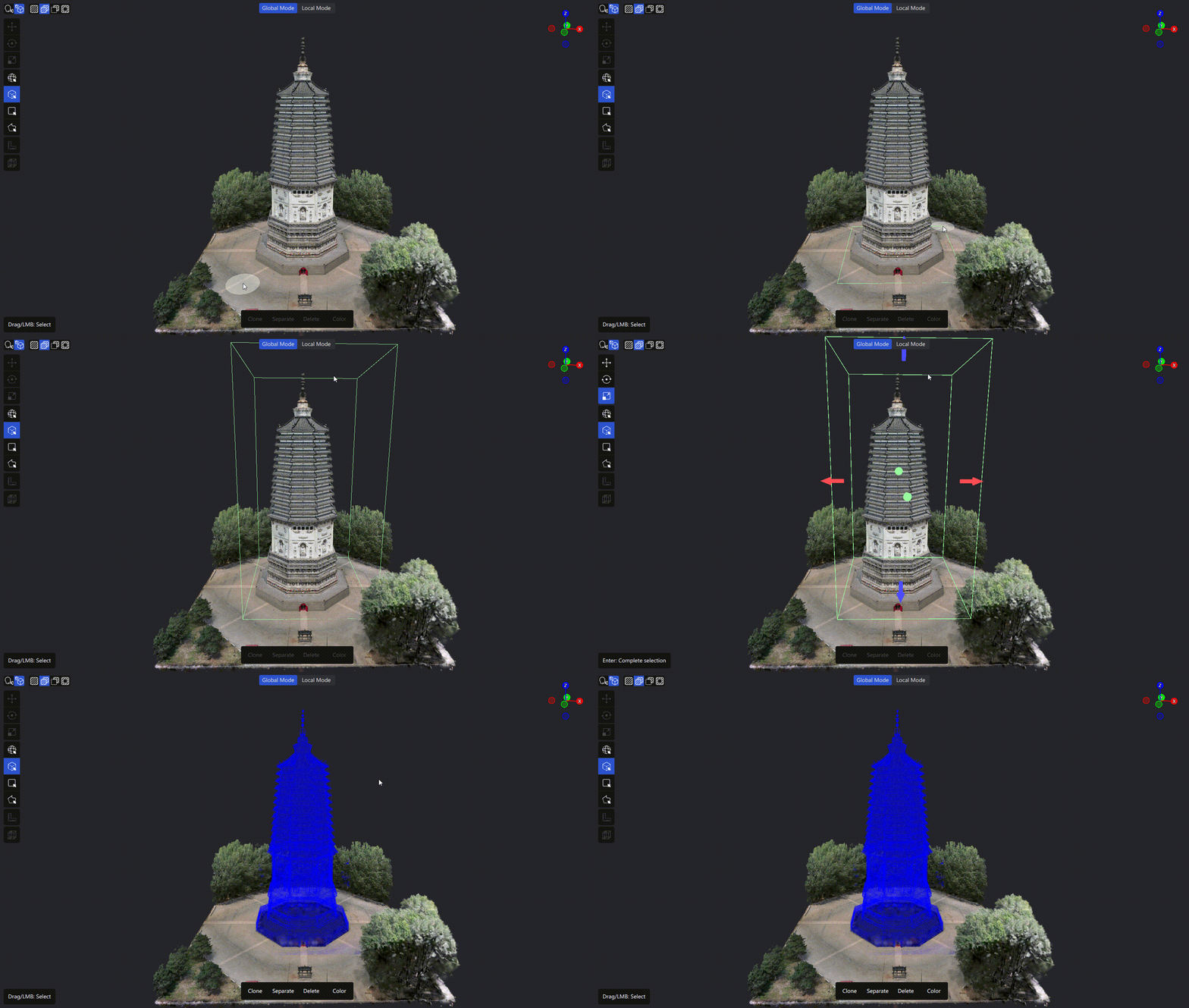
Ejemplo de uso del selector cúbico
Selector rectangular
Realiza una selección por proyección basada en la vista actual de la cámara.
Uso: Hacer clic en 【Rectángulo】 en la barra de herramientas → Mantener presionado el izquierdo y arrastrar para dibujar un rectángulo → Soltar para completar la selección
También admite selección por clic: clic izquierdo para el punto inicial, mover, y otro clic para el punto final.
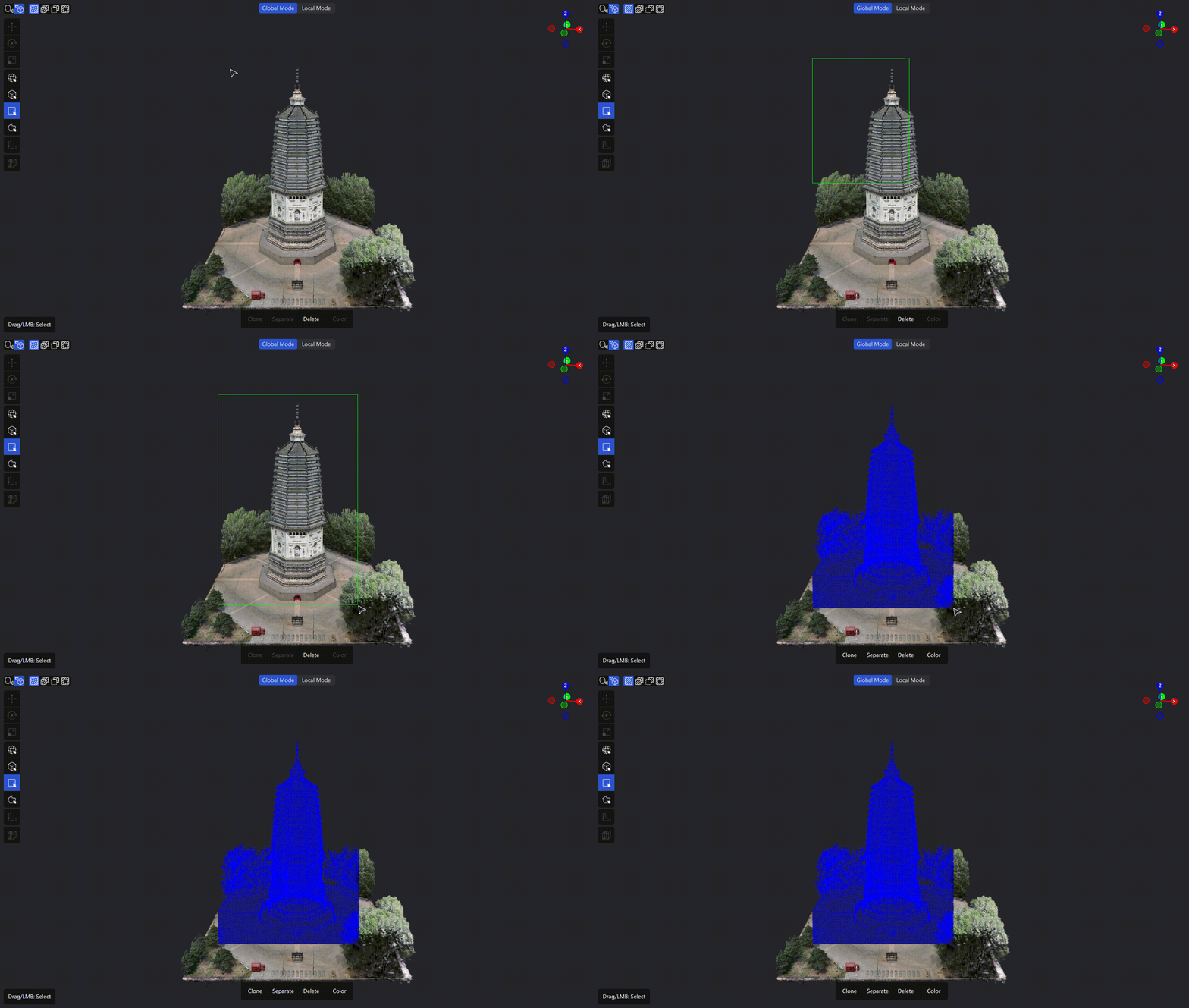
Ejemplo de uso del selector rectangular
Explicación de la proyección de cámara: Desde la cámara, como una linterna, se ilumina el área seleccionada – todos los objetos alcanzados por esta luz se seleccionan.
Selector poligonal (lazo mixto)
Dibuja un área poligonal en la pantalla y realiza una selección por proyección sobre la escena. Admite dibujo de líneas y dibujo de lazo.
Dibujo de líneas:
- Clic izquierdo para crear el punto inicial
- Continuar haciendo clic para añadir vértices
- Doble clic para terminar, o clic en el punto inicial para cerrar
Dibujo de lazo:
- Mantener presionado el izquierdo y arrastrar, la línea sigue la trayectoria del ratón
- Tras soltar, se puede continuar dibujando
Operaciones generales: Clic derecho para deshacer el último punto
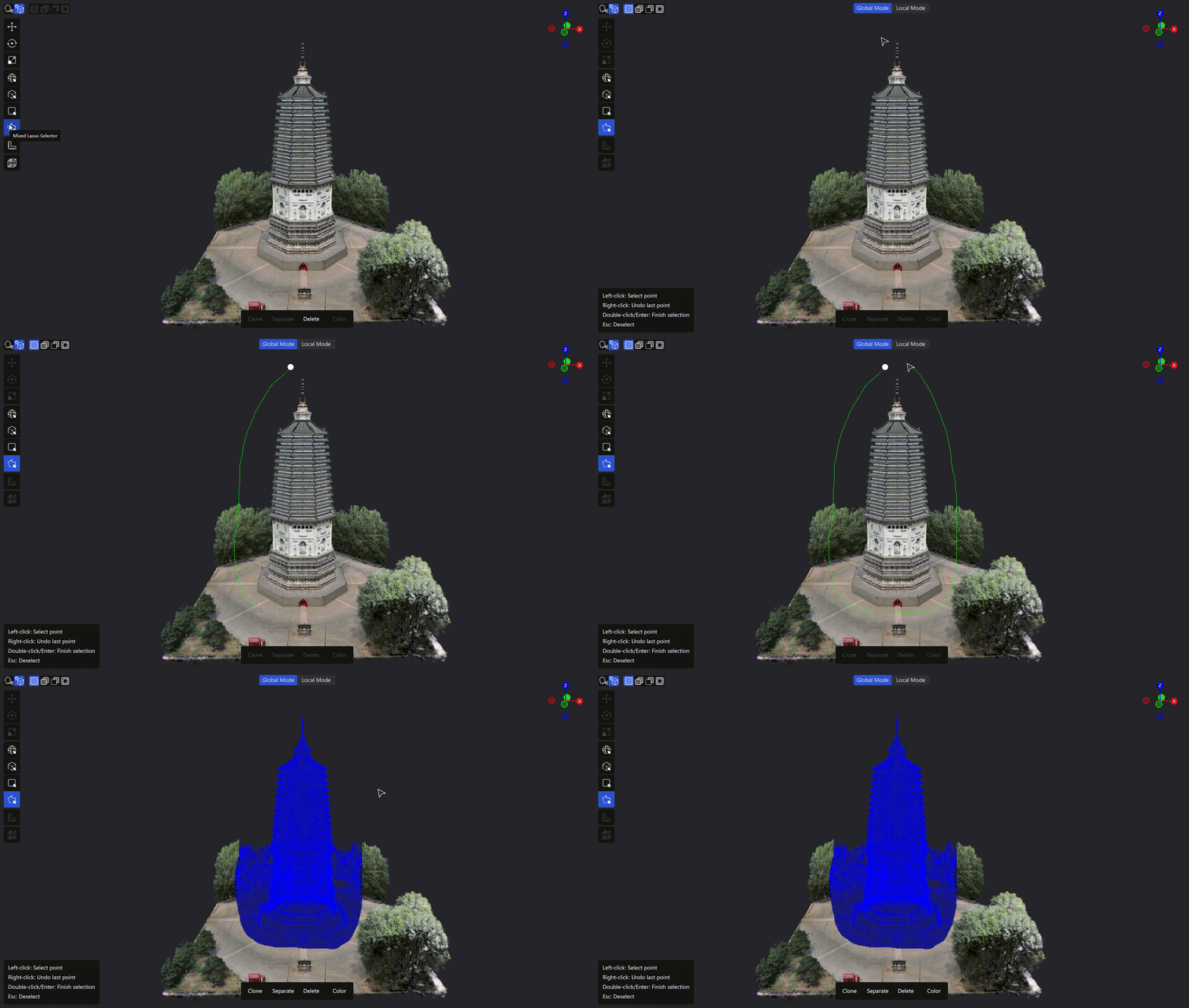
Ejemplo de uso del selector poligonal (lazo mixto)
Modos de selección
| Modo | Descripción | Atajo |
|---|---|---|
| Selección única | Sobreescribe la selección anterior cada vez | Predeterminado |
| Añadir | Añade a la selección actual | Shift |
| Sustraer | Sustrae de la selección actual | Ctrl |
| Invertir | Selecciona las partes no seleccionadas, deselecciona las seleccionadas | Ctrl + I |
Nota: Durante la adición, al presionar
Ctrlse cambia automáticamente a sustracción.
Control de profundidad (Selectores 2D)
El selector poligonal y el rectangular admiten control de profundidad para limitar el alcance de penetración de la selección.
- Profundidad predeterminada: 50,00 m
- Ajuste:
Ctrl+ Desplazamiento / Deslizador del panel / Entrada numérica - Hacer clic en "Global" para eliminar el límite de profundidad (selecciona todas las profundidades)
- Indicador de profundidad: Tras configurar la profundidad, el ratón muestra un indicador de rango en la escena
Confirmar selección
Tras completar la selección, presionar Enter para confirmar y crear el área seleccionada, que se añade a la lista de activos.
Modo de visualización del modelo
Cuando el volumen de datos del modelo supera el límite de carga del hardware actual, el editor ofrece dos modos de visualización para alternar de forma flexible entre posicionamiento global y edición de precisión.
Nota: Si el modelo no supera el límite del hardware, el botón de cambio de modo no se muestra y se procede directamente con la edición completa.
| Modo | Descripción | Caso de uso |
|---|---|---|
| Modo global (baja calidad) | Calidad de renderizado reducida, modelo completo visible | Localizar área objetivo, edición entre áreas, vista previa global |
| Modo local (alta calidad) | Visualización por bloques del modelo de alta calidad | Edición de precisión, ajustes de detalle |
Método de cambio
Tras activar el modo edición y usar un selector, se muestra un botón de cambio de modo en la parte superior central de la vista 3D.
- En el primer uso se establece el modo global por defecto
- El sistema recuerda la preferencia del usuario y la aplica automáticamente en el siguiente acceso
Solicitud de guardado al cambiar
Si al cambiar de modo hay ediciones no guardadas, se muestra una solicitud – opciones: Guardar y cambiar, Descartar y cambiar o Cancelar.
Aviso de exceso de hardware
Si durante la edición el contenido seleccionado supera la capacidad de procesamiento del hardware, se muestra un aviso para guardar la edición actual. En modo global, se recomienda cambiar al modo local.
Consejos de uso
Consejos para el control de vista
- Bloqueo de vista: En modo selección, la cámara se bloquea automáticamente
- Desbloqueo temporal:
Alt+ arrastrar con botón izquierdo: Rotar cámara- Arrastrar con botón derecho: Desplazar vista
- Rueda del ratón: Zoom
- Cancelar selección: Presionar
Esc
Comparación de selectores
| Caso de uso | Recomendación | Descripción |
|---|---|---|
| Selección rápida de áreas aproximadamente regulares | Selector rectangular | Simple y eficiente |
| Selección precisa de áreas complejas e irregulares | Selector poligonal | Preciso y flexible |
| Principiantes o tareas rápidas | Selector rectangular | Fácil de usar |
| Necesidad de alta precisión o control de bordes | Selector poligonal | Personalización más fina de las áreas de selección |
Lista de atajos
| Función | Atajo | Descripción |
|---|---|---|
| Recortar contenido seleccionado | Delete / Backspace | Ejecuta la operación de recorte sobre el contenido seleccionado |
| Añadir | Shift | Añade al resultado de selección existente |
| Sustraer | Ctrl | Sustrae del resultado de selección existente |
| Invertir | Ctrl + I | Alterna entre "seleccionado dentro del marco" y "seleccionado fuera del marco" |
| Cancelar selección | Esc | Cancela el estado actual de dibujo de selección |
| Deshacer | Ctrl + Z | Deshace la operación anterior |
| Rehacer | Ctrl + Shift + Z | Restaura la operación deshecha |
| Desbloquear vista | Alt (mantener presionado) | Desbloquea temporalmente la cámara |
| Salir del modo recorte | Esc | Sale del estado de recorte actual |