
Asset e Proprietà
Elenco asset
L'elenco asset, sul lato destro, gestisce tutti gli oggetti e i dati nella scena corrente (modelli, annotazioni, punti di vista, misurazioni, ecc.).
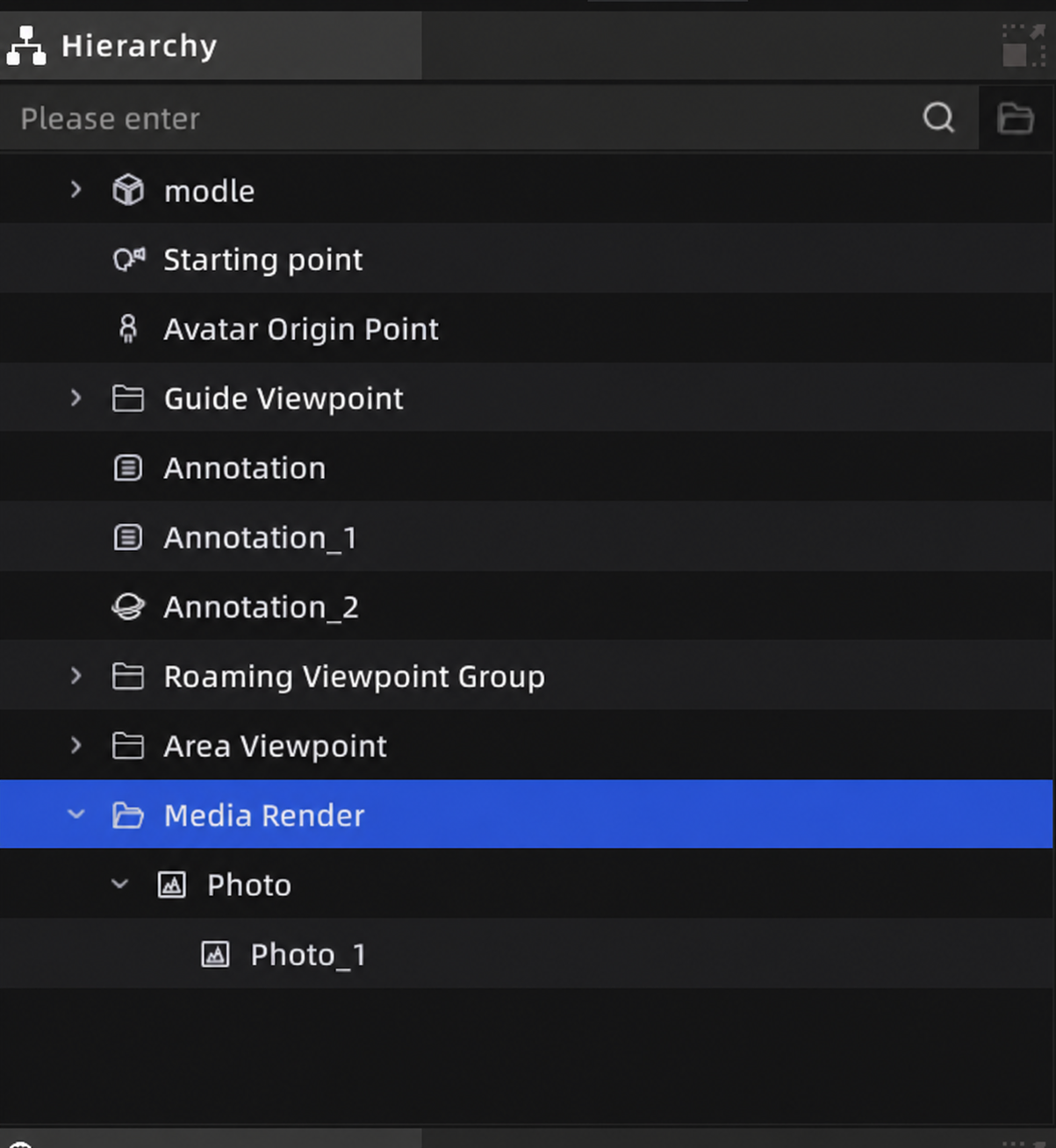
Elenco asset
Seleziona asset
- Clic: seleziona un asset; il pannello proprietà si aggiorna
- Ctrl + clic: selezione multipla individuale
- Shift + clic: selezione per intervallo in sequenza
- Doppio clic: localizza l'asset (la vista 3D salta ad esso)
- Clic su spazio vuoto: deseleziona
Nota: La selezione di un asset lo evidenzia nella vista 3D e mostra i manipolatori gizmo.
Aggiungi asset
Gli asset vengono aggiunti automaticamente all'elenco quando li crei nella scena.
Elimina asset
Seleziona un asset e premi Canc, oppure clic destro → Elimina. L'elenco asset e la vista 3D si aggiornano insieme.
Asset non eliminabili:
- Collider (non possono essere eliminati separatamente; seguono il modello)
- Punto di origine, Punto di origine avatar
Nota: L'eliminazione supporta l'annullamento (Ctrl + Z).
Mostra / Nascondi
Fare clic sull'icona dell'occhio a sinistra di una voce asset per attivare/disattivare la visibilità:
- Lo stato nascosto viene salvato con il progetto.
Trascinamento per riordinare
Trascinare una voce asset per riordinarla o spostarla in una cartella:
- Trascinamento allo stesso livello: rilascia allo stesso livello; una linea guida mostra la posizione
- Trascinamento figlio: rilascia sotto un asset padre per raggrupparlo lì
Asset non trascinabili: collider, dati ambientali, file media sotto annotazioni, sotto-componenti Layout 3D, dati riconoscimento AI, minimappa, multi-piano, Vista area, Tour guidato
Nota: L'annidamento non può superare i 4 livelli.
Ricerca
Digitare una parola chiave nella casella di ricerca in cima all'elenco asset per filtrare per nome. I risultati mostrano gli asset corrispondenti e il percorso padre. Anche gli asset nascosti sono ricercabili.
Menu clic destro
Clic destro su un asset per queste azioni (le opzioni variano per tipo di asset):
| Azione | Descrizione |
|---|---|
| Localizza | La vista 3D salta all'asset |
| Rinomina | Cambia il nome visualizzato dell'asset |
| Elimina | Elimina l'asset |
| Nascondi / Mostra | Attiva/disattiva la visibilità |
| Esporta | Esporta l'asset come file |
| Copia / Incolla | Duplica (modelli e componenti Layout 3D) |
| Crea cartella | Nuova cartella di raggruppamento |
| Separa gruppo | Sposta il contenuto della cartella di un livello superiore |
| Ricollega | Riassegna il percorso file quando un file asset è mancante |
Risorse mancanti e ricollegamento
Quando il file di un asset viene spostato o eliminato, il suo nome diventa rosso.
Soluzione:
- Clic destro sull'asset mancante → Ricollega.
- Selezionare il file corretto nel file manager.
- Confermare per ripristinare il collegamento.
Pannello proprietà
Il pannello proprietà, in basso a destra, mostra i parametri modificabili di qualsiasi asset selezionato.
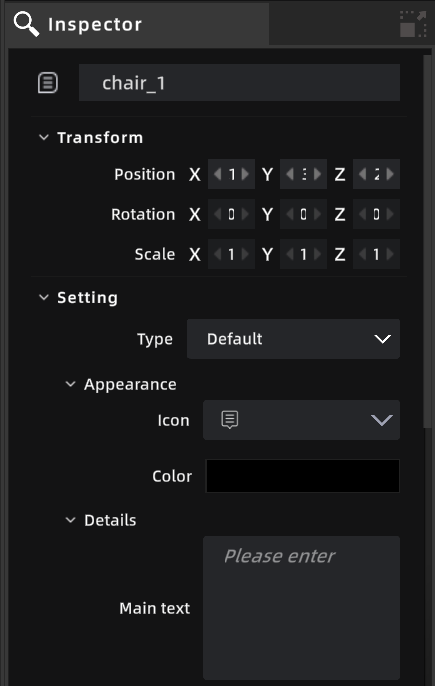
Pannello proprietà