
Selettori
I selettori sono una funzionalità fondamentale dell'editor di modelli, che consente di operare in modo flessibile sulle aree selezionate. Sono supportati quattro tipi di selettori e quattro modalità di selezione.
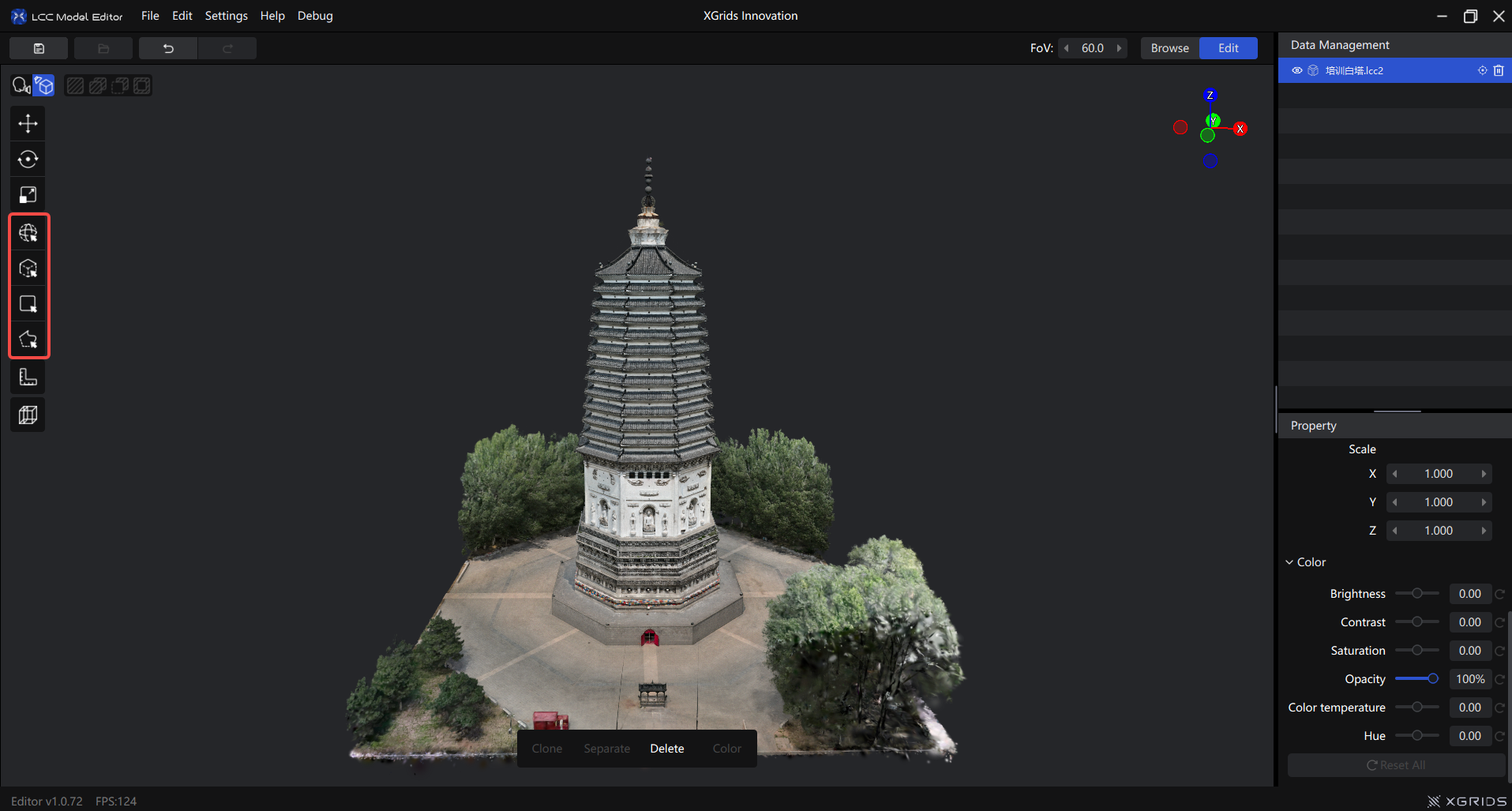
Pulsanti selettori nella barra degli strumenti sinistra
Tipi di selettori
Selettore sferico
Posiziona una sfera nella posizione del mouse e seleziona il contenuto del modello all'interno dell'area della sfera. La profondità della sfera è determinata dal primo livello del modello raggiunto dalla vista corrente.
Utilizzo: Cliccare su 【Sfera】 nella barra degli strumenti → Tenere premuto il pulsante sinistro per selezionare
| Operazione | Funzione |
|---|---|
| Clic sinistro | Seleziona |
| Tenere premuto il sinistro e trascinare | Selezione continua (modalità pennello) |
Ctrl + Scorrimento | Regola raggio della sfera |
Alt + Clic sinistro | Ruota vista |
| Scorrimento | Zoom |
| Trascinamento destro | Sposta vista |
Regolazione del raggio: Raggio predefinito 1,00, regolazione con Ctrl + Scorrimento, unità base 0,01. Lo scorrimento continuo accelera automaticamente.
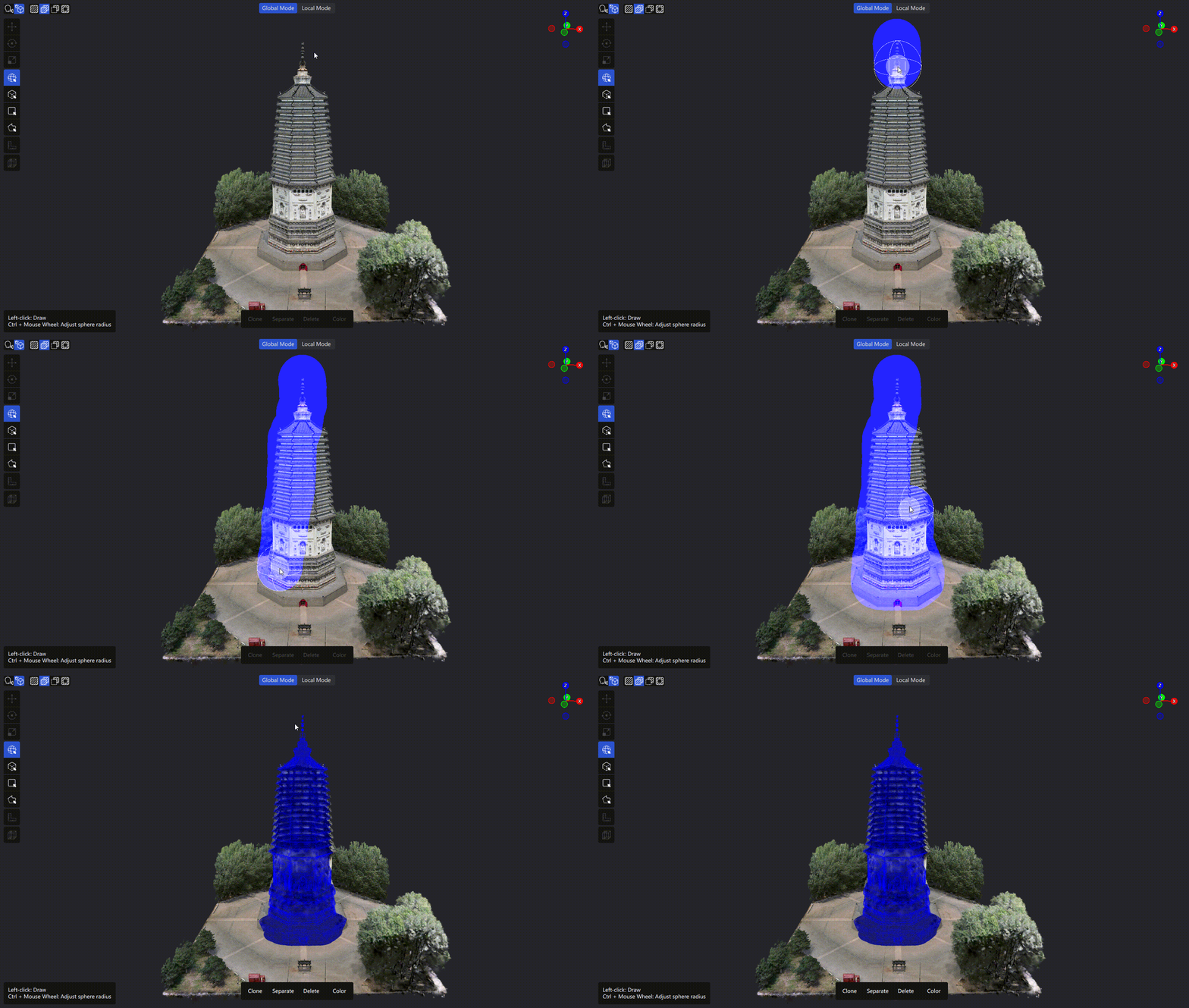
Esempio di utilizzo del selettore sferico
Selettore cubico
L'unico metodo di selezione 3D, adatto per selezionare con precisione un'area specifica nello spazio tridimensionale.
Utilizzo:
- Cliccare su 【Cubo】 nella barra degli strumenti
- Primo clic: determina il primo punto angolo della base del cubo
- Secondo clic: determina il punto diagonale opposto, formando una base rettangolare
- Terzo clic: determina l'altezza del cubo (direzione asse Z)
- Spuntare ✓ in basso per confermare la selezione
Regolazione e modifica: Dopo la creazione del cubo è possibile spostare, ruotare, allungare, reimpostare e confermare.
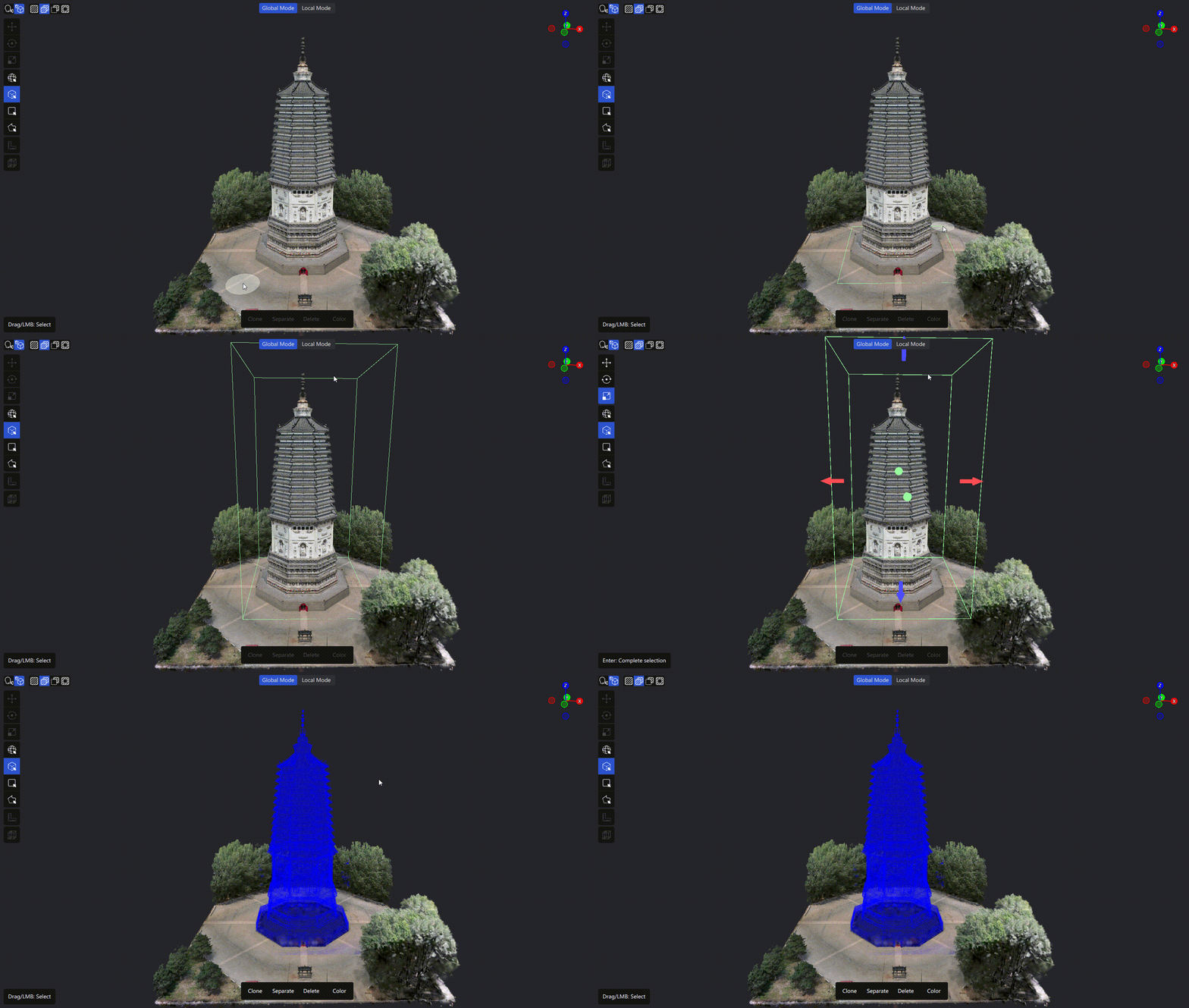
Esempio di utilizzo del selettore cubico
Selettore rettangolare
Esegue una selezione per proiezione basata sulla vista corrente della camera.
Utilizzo: Cliccare su 【Rettangolo】 nella barra degli strumenti → Tenere premuto il sinistro e trascinare per disegnare un rettangolo → Rilasciare per completare la selezione
Supporta anche la selezione per clic: clic sinistro per il punto iniziale, spostamento, poi un altro clic per il punto finale.
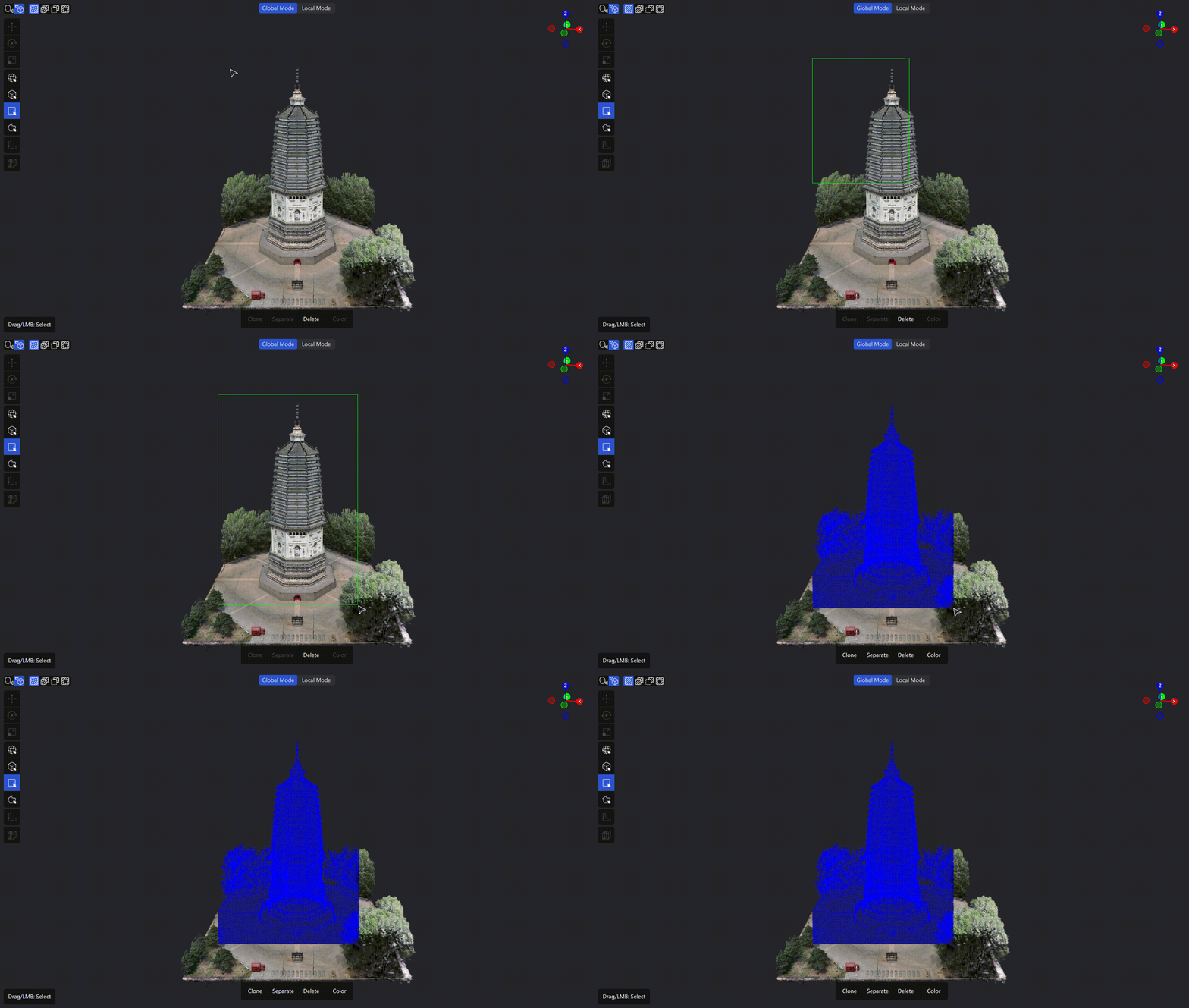
Esempio di utilizzo del selettore rettangolare
Spiegazione della proiezione della camera: Dalla camera, come una torcia, si illumina l'area selezionata – tutti gli oggetti colpiti da questa luce vengono selezionati.
Selettore poligonale (lazo misto)
Disegna un'area poligonale sullo schermo ed esegue una selezione per proiezione sulla scena. Supporta il disegno a linee e il disegno a lazo.
Disegno a linee:
- Clic sinistro per creare il punto iniziale
- Continuare a cliccare per aggiungere vertici
- Doppio clic per terminare, oppure clic sul punto iniziale per chiudere
Disegno a lazo:
- Tenere premuto il sinistro e trascinare, la linea segue la traiettoria del mouse
- Dopo aver rilasciato, è possibile continuare a disegnare
Operazioni generali: Clic destro per annullare l'ultimo punto
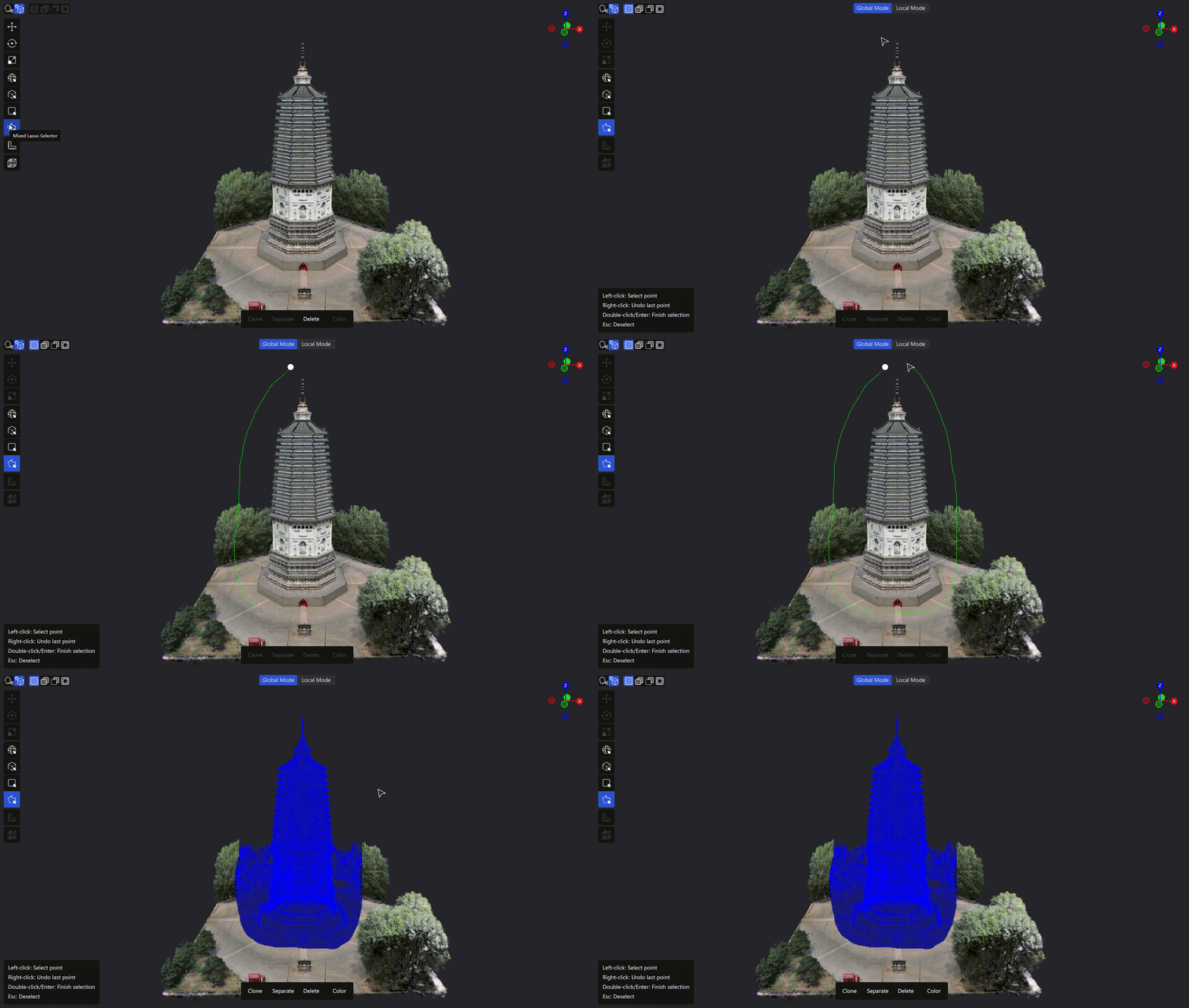
Esempio di utilizzo del selettore poligonale (lazo misto)
Modalità di selezione
| Modalità | Descrizione | Scorciatoia |
|---|---|---|
| Selezione singola | Sovrascrive la selezione precedente ogni volta | Predefinito |
| Aggiungi | Aggiunge alla selezione corrente | Shift |
| Sottrai | Sottrae dalla selezione corrente | Ctrl |
| Inverti | Seleziona le parti non selezionate, deseleziona quelle selezionate | Ctrl + I |
Nota: Durante l'aggiunta, premendo
Ctrlsi passa automaticamente alla sottrazione.
Controllo profondità (Selettori 2D)
Il selettore poligonale e il selettore rettangolare supportano il controllo della profondità per limitare la portata di penetrazione della selezione.
- Profondità predefinita: 50,00 m
- Regolazione:
Ctrl+ Scorrimento / Cursore nel pannello / Input numerico - Cliccare su "Globale" per rimuovere il limite di profondità (seleziona tutte le profondità)
- Indicatore di profondità: Dopo l'impostazione della profondità, il mouse mostra un indicatore di intervallo nella scena
Conferma selezione
Dopo aver completato la selezione, premere Enter per confermare e creare l'area selezionata, che viene aggiunta all'elenco asset.
Modalità di visualizzazione del modello
Quando il volume di dati del modello supera il limite di caricamento dell'hardware corrente, l'editor offre due modalità di visualizzazione per passare in modo flessibile tra posizionamento globale e modifica fine.
Nota: Se il modello non supera il limite hardware, il pulsante di cambio modalità non viene visualizzato e si procede direttamente con la modifica completa.
| Modalità | Descrizione | Caso d'uso |
|---|---|---|
| Modalità globale (bassa qualità) | Qualità di rendering ridotta, modello completo visibile | Localizzare l'area target, modifica tra aree, anteprima globale |
| Modalità locale (alta qualità) | Visualizzazione a blocchi del modello ad alta qualità | Modifica fine, regolazioni di dettaglio |
Metodo di cambio
Dopo aver attivato la modalità modifica e utilizzato un selettore, viene visualizzato un pulsante di cambio modalità in alto al centro della vista 3D.
- Al primo utilizzo è impostata la modalità globale per impostazione predefinita
- Il sistema ricorda la preferenza dell'utente e la applica automaticamente all'accesso successivo
Richiesta di salvataggio al cambio
Se al momento del cambio di modalità sono presenti modifiche non salvate, viene visualizzata una richiesta – opzioni: Salva e cambia, Scarta e cambia o Annulla.
Avviso superamento hardware
Se durante la modifica il contenuto selezionato supera la capacità di elaborazione dell'hardware, viene visualizzato un avviso per salvare la modifica corrente. In modalità globale, si consiglia di passare alla modalità locale.
Suggerimenti per l'utilizzo
Suggerimenti per il controllo della vista
- Blocco vista: In modalità selezione, la camera viene bloccata automaticamente
- Sblocco temporaneo:
Alt+ trascinamento sinistro: Ruota camera- Trascinamento destro: Sposta vista
- Scorrimento: Zoom
- Annulla selezione: Premere
Esc
Confronto selettori
| Caso d'uso | Raccomandazione | Descrizione |
|---|---|---|
| Selezione rapida di aree approssimativamente regolari | Selettore rettangolare | Semplice ed efficiente |
| Selezione precisa di aree complesse e irregolari | Selettore poligonale | Preciso e flessibile |
| Principianti o attività rapide | Selettore rettangolare | Facile da usare |
| Necessità di alta precisione o controllo dei bordi | Selettore poligonale | Personalizzazione più fine delle aree di selezione |
Elenco scorciatoie
| Funzione | Scorciatoia | Descrizione |
|---|---|---|
| Ritaglia contenuto selezionato | Delete / Backspace | Esegue l'operazione di ritaglio sul contenuto selezionato |
| Aggiungi | Shift | Aggiunge al risultato di selezione esistente |
| Sottrai | Ctrl | Sottrae dal risultato di selezione esistente |
| Inverti | Ctrl + I | Alterna tra "selezionato dentro il riquadro" e "selezionato fuori dal riquadro" |
| Annulla selezione | Esc | Annulla lo stato corrente di disegno selezione |
| Annulla | Ctrl + Z | Annulla l'operazione precedente |
| Ripeti | Ctrl + Shift + Z | Ripristina l'operazione annullata |
| Sblocca vista | Alt (tenere premuto) | Sblocca temporaneamente la camera |
| Esci dalla modalità ritaglio | Esc | Esce dallo stato di ritaglio corrente |