
Misurazione
Lo strumento di Misurazione ottiene dati di coordinate, distanza o area, con calcolo in tempo reale, cambio unità e visualizzazione di misurazione professionale.
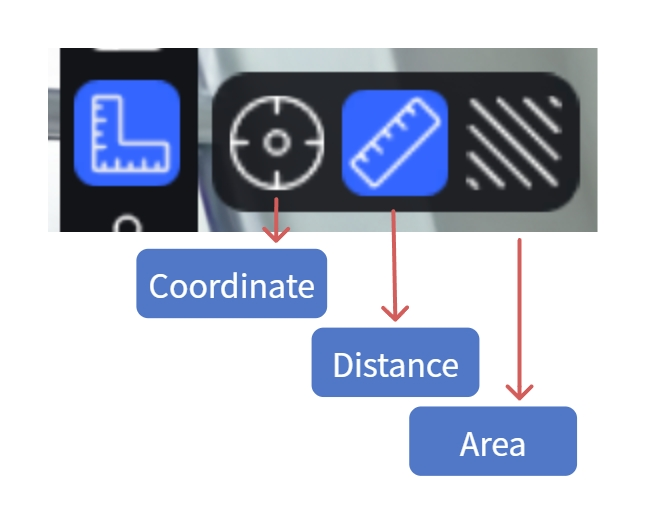
Strumento di misurazione
Flusso di lavoro
1. Attivare la misurazione
Fare clic su Misurazione nella barra degli strumenti sinistra.
2. Scegliere un tipo di misurazione
Coordinate:
- Fare clic su Coordinate.
- Fare clic su un punto sulla superficie del modello.
- Le coordinate del punto (X/Y/Z) vengono visualizzate.
Nota: Con dati RTK nella scena, vengono visualizzate le coordinate assolute.
Distanza:
- Fare clic su Distanza.
- Fare clic sul primo punto.
- Fare clic sul secondo punto; la distanza viene visualizzata in tempo reale.
- Doppio clic per terminare.
- Clic destro per annullare.
Area:
- Fare clic su Area.
- Fare clic su più punti in sequenza (almeno 3).
- Fare clic sul primo punto o doppio clic per chiudere.
- Clic destro per annullare.
3. Eliminare una misurazione
- Passare il mouse sopra i dati di misurazione e fare clic su Elimina.
- Oppure selezionare la voce nell'elenco asset e premere Canc, o clic destro → Elimina.
4. Nota testuale
Aggiungi una nota accanto a un risultato di misurazione; viene mostrata quando la misurazione viene esportata in PDF.
- Passare il mouse sopra il numero del risultato.
- Fare clic sull'icona "T" per entrare nell'input.
- Digitare la nota (≤50 caratteri).
5. Esportare la misurazione
- Nell'elenco asset, selezionare le voci di misurazione (selezione multipla supportata), clic destro → Esporta, scegliere .csv o .pdf.
- Oppure includere i dati di misurazione in un report scena: nel Report scena, spuntare i dati di misurazione, confermare, quindi esportare il PDF del report in modalità anteprima.
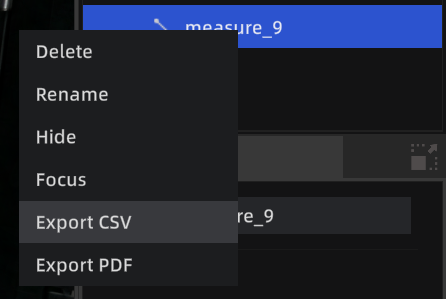
Esportazione misurazione
Ausili alla misurazione
Personalizza e salva le preferenze degli ausili nelle Impostazioni, oppure attivale/disattivale con scorciatoie durante la misurazione.
Asse ausiliario
Mostra linee guida X/Y/Z durante la misurazione; i punti si agganciano a un asse per distanze orizzontali o verticali precise.
- Scorciatoia: Ctrl per attivare/disattivare
Rilevamento angoli
Rileva automaticamente bordi e angoli del modello, mostrando un marcatore "□" al rilevamento per una selezione precisa di bordi e angoli.
- Scorciatoia: Tab per attivare/disattivare
Unità
Cambia le unità di misura (metrico/imperiale) in Impostazioni → Generale. L'attivazione della Misurazione professionale mostra anche i valori delle componenti X/Y/Z.