
Modalità Anteprima (Viewer)
La modalità anteprima consente di esplorare una scena LCC aperta. Supporta navigazione di base, punti di vista e report di scena, e fornisce misurazione di distanza e area.
Panoramica dell'interfaccia
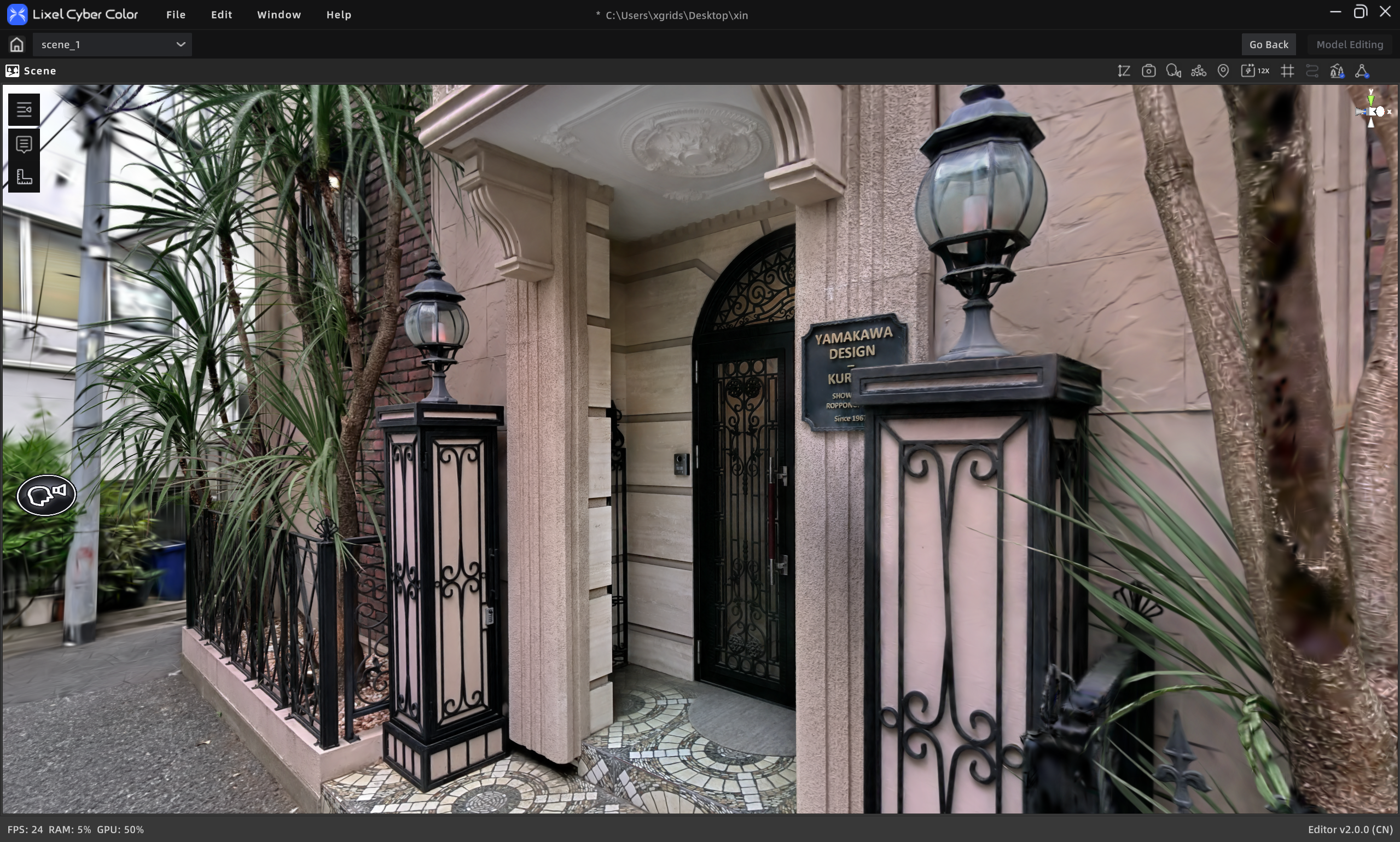
Interfaccia modalità anteprima
Barra strumenti vista
| # | Pulsante | Descrizione |
|---|---|---|
| 1 | Filtro altezza | Attiva/disattiva il filtro altezza asse Z |
| 2 | Screenshot | Cattura la vista corrente |
| 3 | Cambia vista | Prima persona / Perno / Avatar |
| 4 | Nuvola di punti | Attiva/disattiva rendering nuvola di punti / Gaussiano |
| 5 | Punto di origine | Resetta la camera alla posizione iniziale |
| 6 | Velocità camera | Regola la velocità di movimento della camera |
| 7 | Griglia | Mostra/nascondi griglia |
| 8 | Traiettoria cattura | Mostra/nascondi traiettoria di cattura |
| 9 | Dati ambientali | Attiva/disattiva dati ambientali |
| 10 | Collider | Attiva/disattiva collider |
Barra strumenti professionale
| # | Pulsante | Descrizione |
|---|---|---|
| 1 | Punto di vista | Visualizza/salta ai punti di vista del tour |
| 2 | Elenco annotazioni | Visualizza/salta alle annotazioni |
| 3 | Misurazione | Misurazione temporanea (non salvata) |
| 4 | Report scena | Apri report scena (nascosto se non esiste) |
Dettagli barra strumenti vista
Filtro altezza
Controlla la visibilità del modello per altezza dell'asse Z.
- Fare clic su Filtro altezza per entrare.
- Trascinare i cursori superiore/inferiore per regolare.
- Fare clic di nuovo per uscire (lo stato di altezza corrente viene ricordato).
Screenshot
Cattura la vista corrente come file immagine.
Cambia vista
Tre modalità di navigazione:
- Prima persona: cammina liberamente in prima persona
- Perno: orbita attorno a un punto target
- Avatar: naviga come personaggio virtuale
Nuvola di punti
Passa la vista del modello a nuvola di punti per ispezionare struttura, densità dei dati o precisione di scansione. È possibile spostarsi e osservare in tutte le modalità.
Punto di origine
Resetta la camera vicino alla posizione iniziale dello scanner al momento della cattura.
Velocità camera
Regola la velocità di movimento della camera, per le modalità navigazione e perno.
Regolazione:
- Cursore: trascinare per regolare, intervallo 1–100
- Scorciatoia: Ctrl + rotella di scorrimento
La velocità è globale e si applica a tutti i progetti.
Griglia
Mostra/nascondi la griglia della scena per l'allineamento spaziale.
Traiettoria cattura
Mostra/nascondi la traiettoria di scansione registrata al momento della cattura.
Dati ambientali
Attiva/disattiva la visualizzazione dei dati ambientali.
Collider
Attiva/disattiva il collider. Quando attivo, la camera collide con i collider della scena durante la navigazione, simulando il movimento reale.
Dettagli barra strumenti professionale
Punto di vista
Apri lo strumento punto di vista, fare clic su [Tour], quindi fare clic sulla miniatura sotto [Tour] per navigare rapidamente a quel punto di vista. Fare clic per passare all'angolo preimpostato e raggiungere la posizione corrispondente.
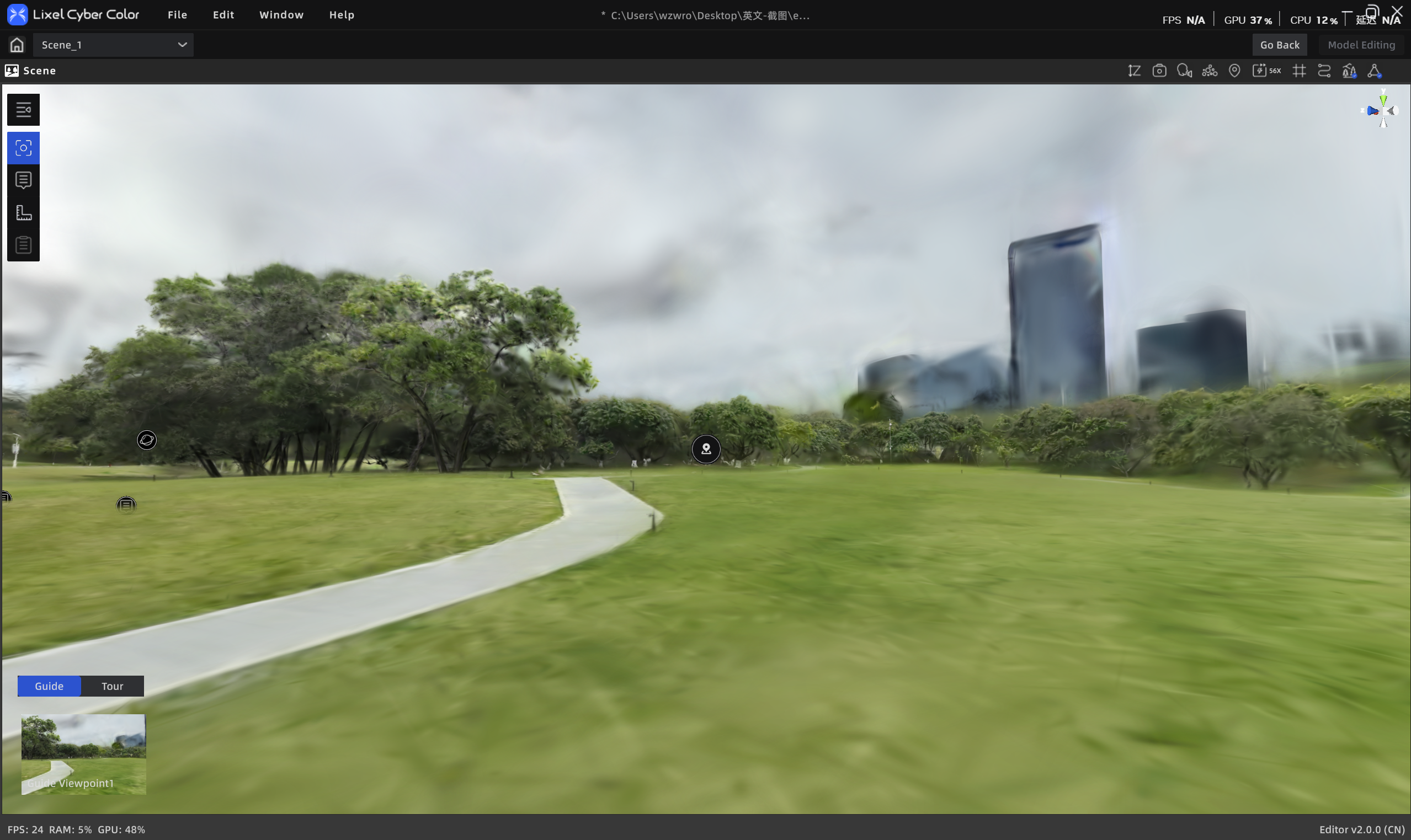
Punti di vista tour
Un percorso di sorvolo consiste in più punti di vista impostati dall'editor, in ordine, per l'esplorazione automatica delle aree chiave.
Elenco annotazioni
Visualizza il contenuto delle annotazioni (foto/video/link/testo) nella scena.
- Fare clic su Annotazione nella barra degli strumenti per aprire l'elenco.
- Passare il mouse su un'annotazione nella scena per informazioni brevi.
- Fare clic su un'annotazione per i dettagli.
- Mostra/nascondi singole annotazioni.
Misurazione
Visualizza i dati di misurazione.
Report scena
Il Report scena mostra i report generati del progetto: Layout 3D, punti di vista (screenshot e informazioni su dimensioni/area), e altro. Il pulsante è nascosto quando non esiste alcun report.