
Punto di Vista
Il modulo Punto di vista consente di preimpostare punti di osservazione chiave e percorsi di sorvolo automatico nella scena. Tre tipi: Tour guidato / Percorso sorvolo / Vista area.
Nota: I dati dei punti di vista non sono compatibili con le versioni precedenti. Se un progetto contiene dati di punti di vista vecchi, non possono essere letti e devono essere ricreati.

Modulo punto di vista
Accesso all'editing dei punti di vista
Fare clic su Punto di vista nella barra degli strumenti sinistra per aprire la barra laterale inferiore. Le schede in alto sono: Tour guidato, Percorso sorvolo e Vista area.
Tour guidato
Preimposta più punti di osservazione. In modalità anteprima, fare clic su uno per saltare a quella vista.
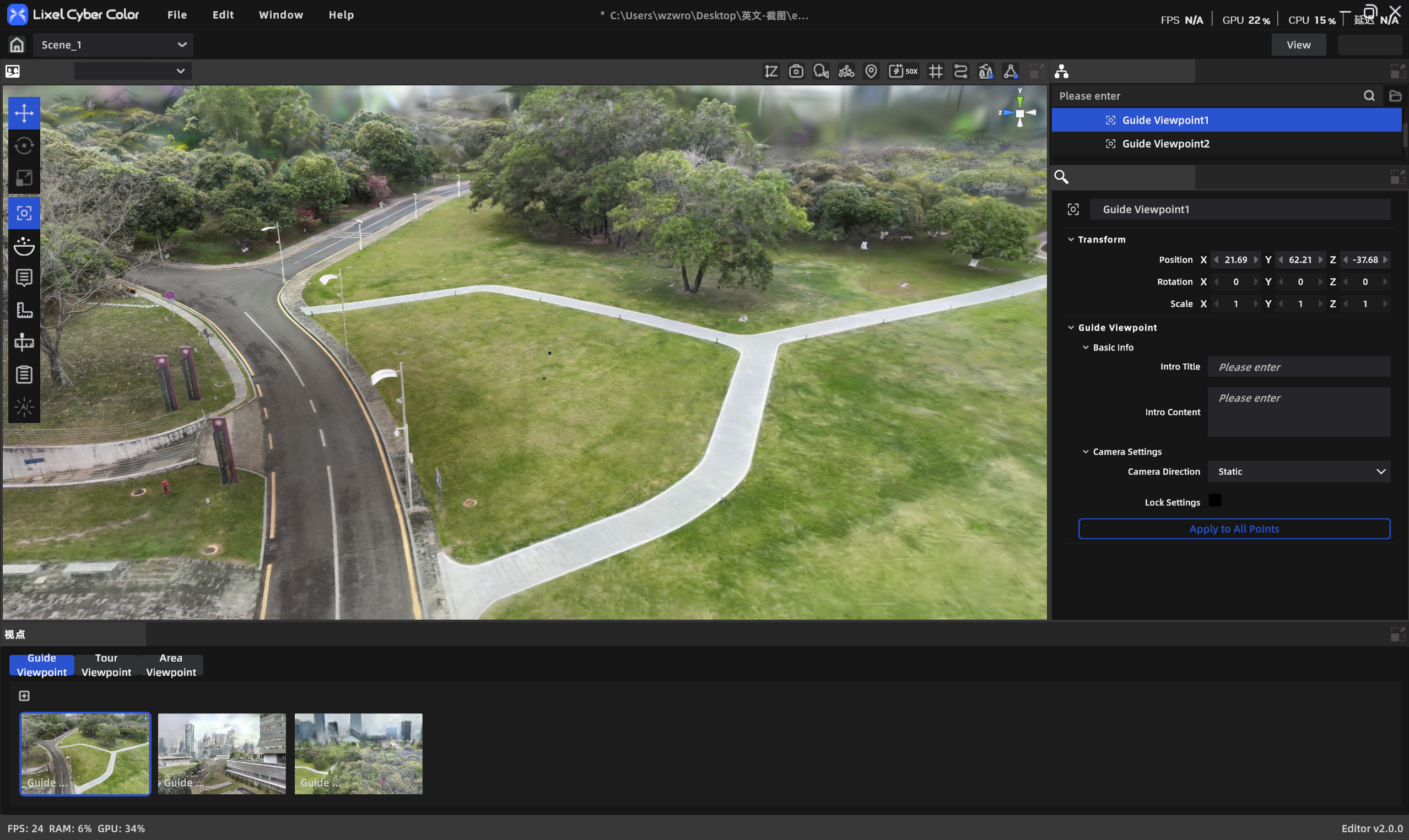
Tour guidato
Creare un punto tour
- Passare alla scheda Tour guidato.
- Spostare la camera alla posizione e all'orientamento desiderati.
- Fare clic su Aggiungi punto.
- Impostare i parametri nel pannello proprietà.
Proprietà del punto tour
| Proprietà | Descrizione |
|---|---|
| Nome punto | Obbligatorio, ≤50 caratteri |
| Titolo | Opzionale, ≤50 caratteri |
| Descrizione | Opzionale, ≤300 caratteri |
| Movimento camera | Statico (predefinito) / Da sinistra a destra / Da destra a sinistra |
| Angolo di movimento | 0°–360° |
| Posizione | x, y, z |
| Blocca punto | Quando bloccato, non è influenzato da "Applica impostazioni a tutti i punti tour" |
- Fare clic su "Applica le impostazioni di questo punto a tutti i punti tour" per applicare le impostazioni correnti agli altri punti non bloccati.
Tour guidato in modalità anteprima
- I marcatori nello spazio indicano i punti di vista del tour.
- Passare il mouse sopra per mostrare il titolo.
- Fare clic per spostare la camera al punto di vista.
Percorso sorvolo
Disegna un percorso continuo per generare un'animazione di sorvolo automatica.
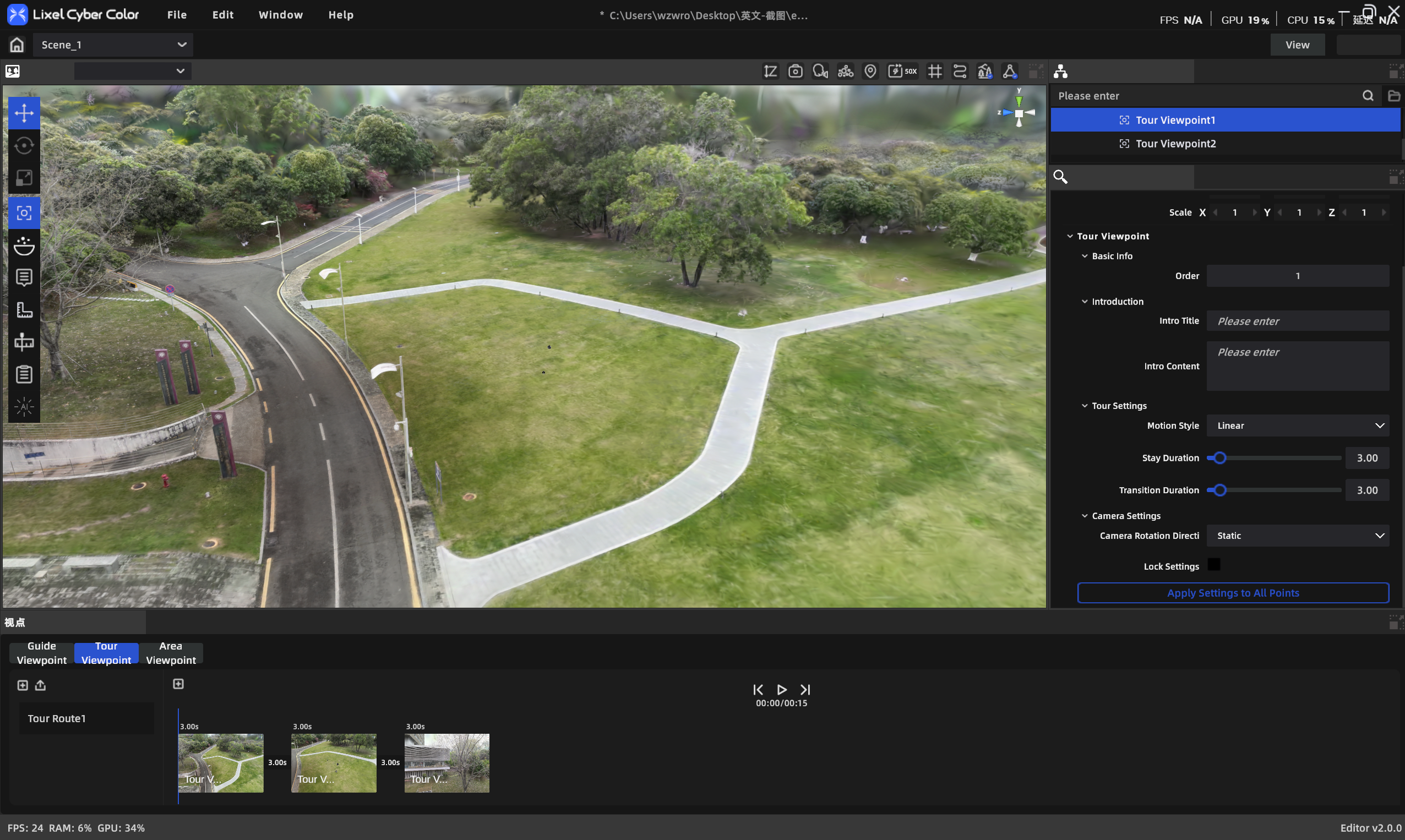
Percorso sorvolo
Gestione percorsi
- Un elenco verticale mostra tutti i percorsi di sorvolo.
- Fare clic su Nuovo percorso in alto per crearne uno (massimo 10 percorsi).
- Passare il mouse su un percorso per eliminarlo (conferma richiesta).
Proprietà del percorso
Con un percorso selezionato, il pannello proprietà mostra:
| Proprietà | Descrizione |
|---|---|
| Nome percorso | ≤50 caratteri |
Disegnare un percorso sorvolo
- Selezionare un percorso.
- Regolare la camera alla posizione e all'orientamento desiderati.
- Fare clic su Aggiungi punto per salvare la vista corrente come punto del percorso (una miniatura viene catturata automaticamente).
- Ripetere i passaggi 2–3 per aggiungere altri punti.
- I nuovi punti vengono aggiunti alla fine del percorso, con una connessione fluida al punto precedente.
Elenco punti
- Un elenco di miniature a scorrimento orizzontale appare nella parte inferiore della barra laterale.
- Fare clic su una miniatura: la camera vola verso la vista di quel punto.
- Premere e trascinare: riordina i punti.
- Passare il mouse: appare un pulsante elimina in alto a destra.
Proprietà del punto sorvolo
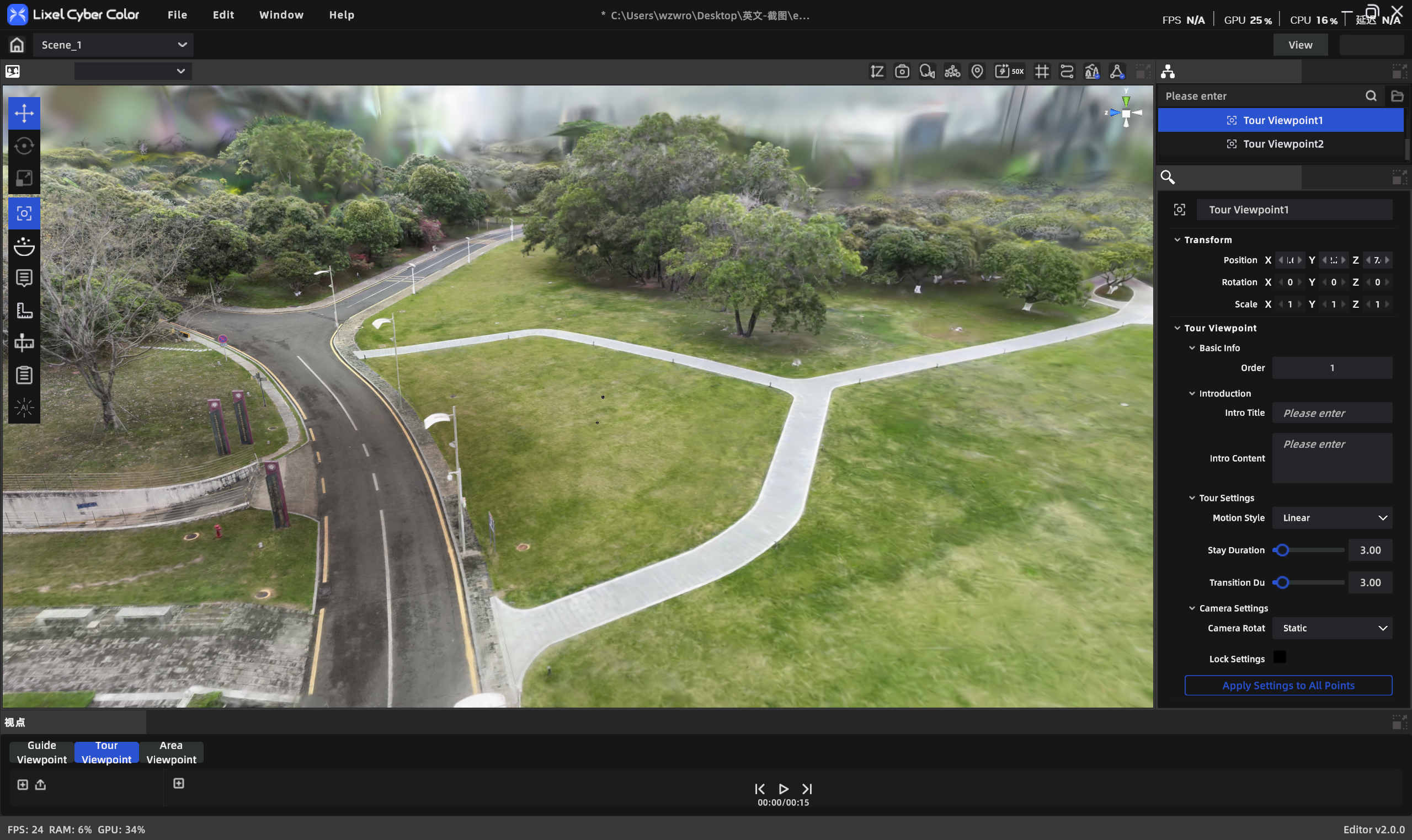
Proprietà punto sorvolo
| Categoria | Proprietà | Descrizione |
|---|---|---|
| Base | Nome punto | ≤50 caratteri, obbligatorio |
| Didascalia | Titolo | Opzionale, ≤50 caratteri |
| Didascalia | Descrizione | Opzionale, ≤300 caratteri |
| Sorvolo | Tempo di sosta | Secondi, min 0,1, predefinito 3 |
| Sorvolo | Tempo di transizione | Tempo per la transizione alla fermata successiva |
| Sorvolo | Tipo di transizione | Lineare (movimento fluido) / Salto (taglio istantaneo) |
| Camera | Movimento camera | Statico / Da sinistra a destra / Da destra a sinistra |
| Camera | Angolo di movimento | 0°–360° |
| — | Blocca punto | Quando bloccato, non è influenzato dall'applicazione batch |
Timeline
La timeline nella parte inferiore dell'editor visualizza e modifica la temporizzazione del percorso di sorvolo.
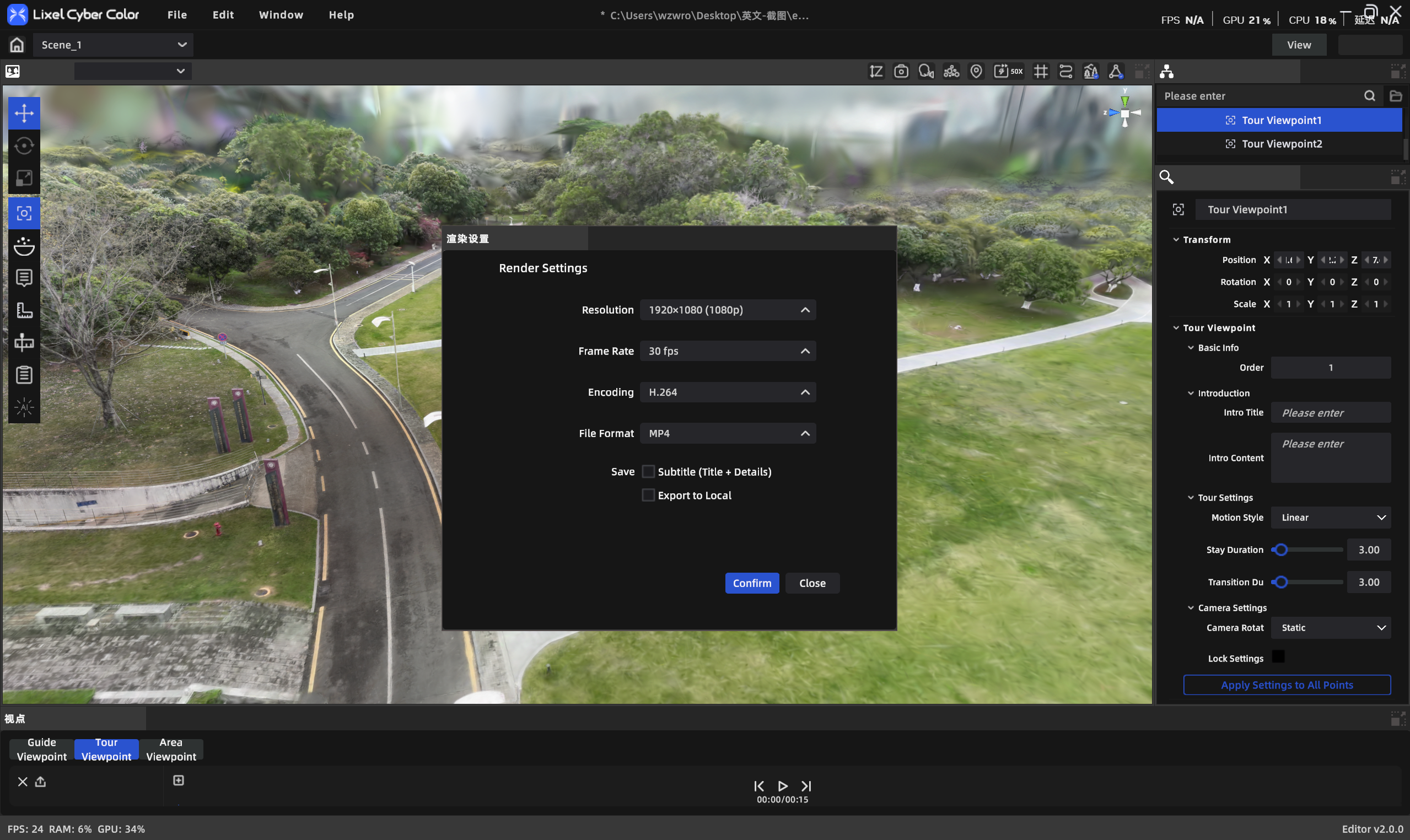
Timeline
Controlli di riproduzione:
- Play / Pausa / Stop
- Etichetta durata totale
Rendering video
Con un percorso selezionato, esportare il percorso di sorvolo come file video.
| Parametro | Opzioni |
|---|---|
| Risoluzione | 1080p / 2K / 4K |
| Frame rate | 30 / 60 FPS |
| Formato | MP4 |
| Codec | H.264 / H.265 |
| Salva in | Cartella locale / coda di rendering |
| Modalità | Gaussiano / Nuvola di punti |
Nota: Il pulsante rendering è disattivato quando un percorso non ha punti.
Sorvolo in modalità anteprima
- Il percorso di sorvolo si riproduce automaticamente quando si entra in modalità anteprima (se presente).
- Pausa: fare clic su Pausa.
- Riprendi: dopo la pausa, fare clic su Play per continuare dal punto più vicino.
- Loop: dopo l'ultimo punto di vista, la riproduzione ricomincia dall'inizio.
Nota: La riproduzione del sorvolo e le annotazioni sono mutuamente esclusive. Le funzioni di annotazione si disattivano durante la riproduzione.
Vista area
Registra una vista posizionata con un intervallo di linea visiva; può servire come fonte di screenshot per i report di scena.
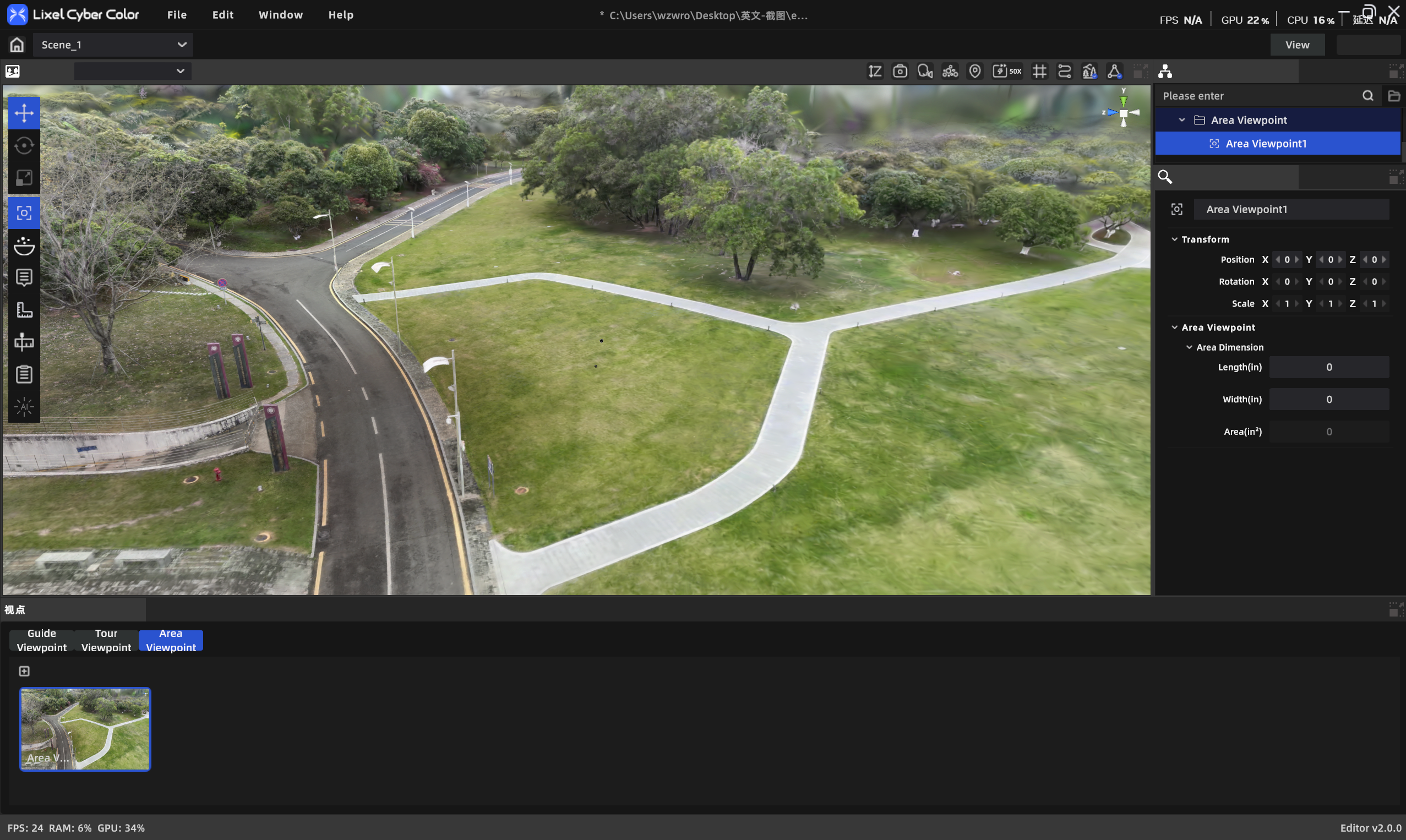
Vista area
Proprietà vista area
| Proprietà | Descrizione |
|---|---|
| Titolo | ≤50 caratteri |
| Posizione | x, y, z |
| Lunghezza/larghezza area | Stepper numerico |
| Area | Solo lettura, calcolata automaticamente |