
选择器
选择器作为模型编辑器的重要基础功能,可以灵活地对所选区域进行需要的操作。支持四种选择器和四种选择模式。
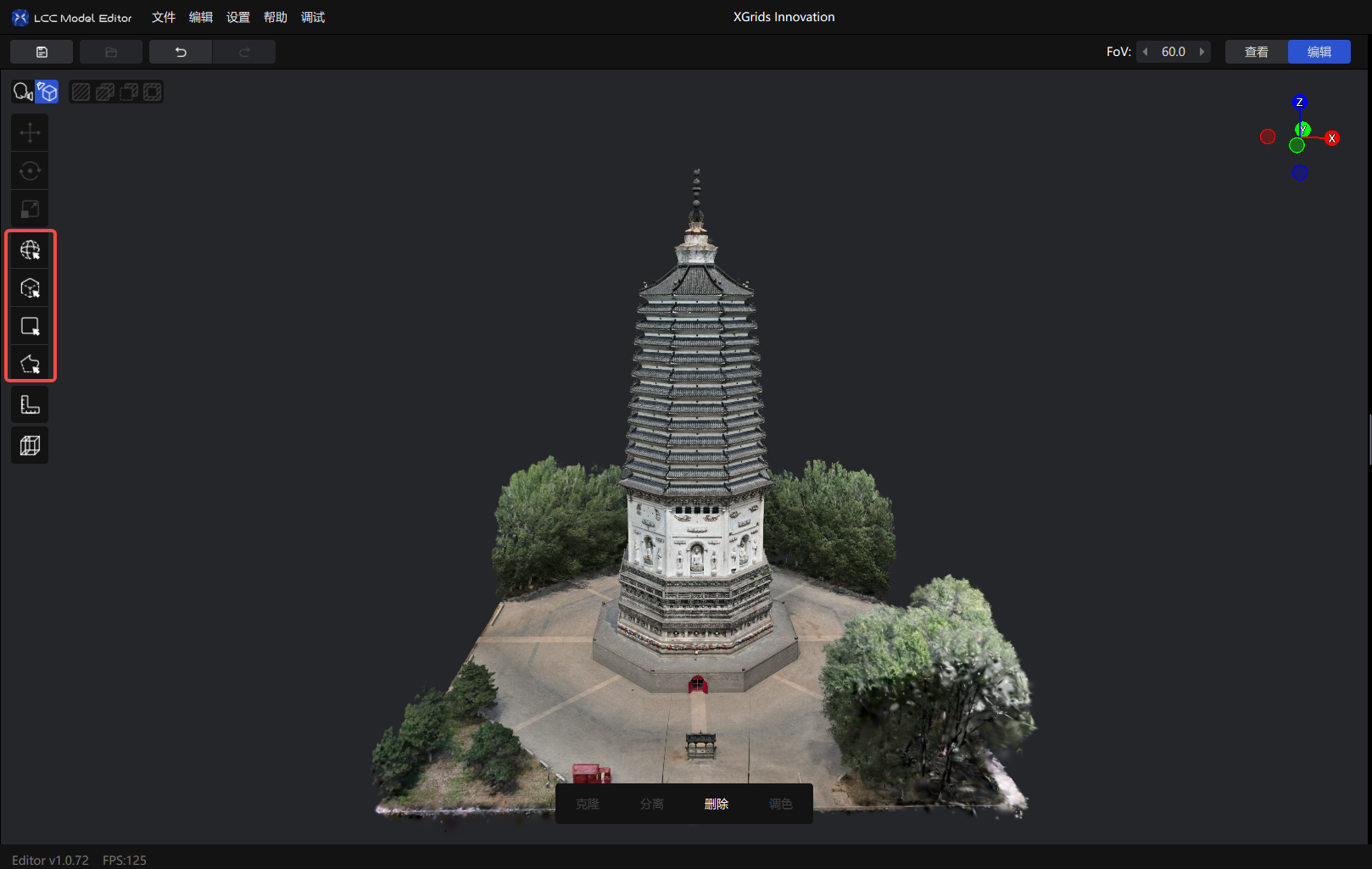
左侧工具栏选择器按钮
选择器类型
球体选择器
在鼠标位置附着一个球体,选择球体范围内的模型内容。球体深度由当前视角触碰到的第一层模型决定。
使用方式: 点击工具栏【球体】→ 按住左键进行选择
| 操作 | 功能 |
|---|---|
| 左键点击 | 选择 |
| 左键长按拖动 | 连续选择(画笔模式) |
Ctrl + 滚轮 | 调整球体半径 |
Alt + 左键 | 旋转视角 |
| 滚轮 | 缩放视角 |
| 右键拖动 | 平移视角 |
半径调整: 默认半径 1.00,Ctrl + 滚轮调整,基础单位 0.01。连续滚动时自动加速。
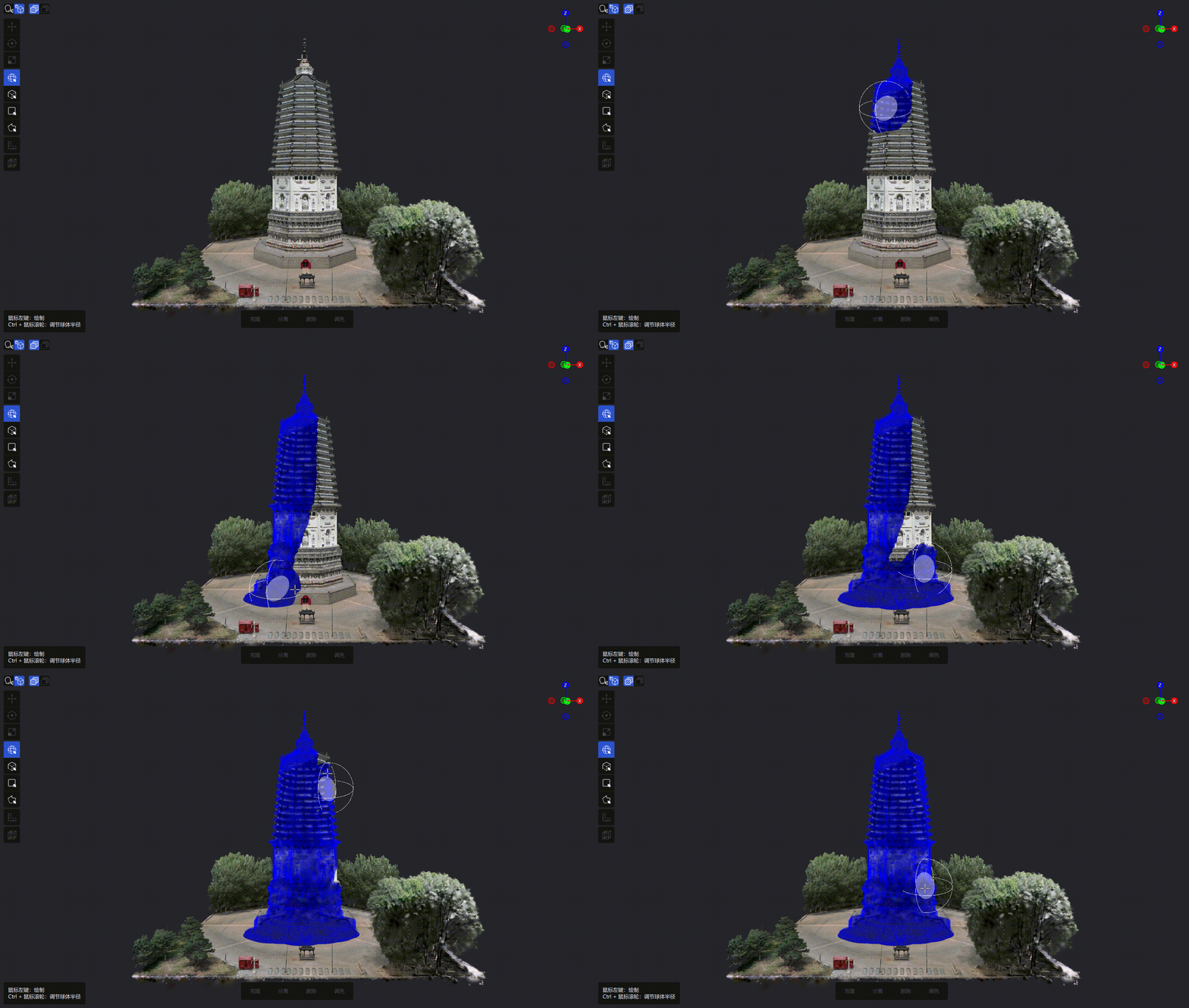
球体选择器操作示意
立方体选择器
唯一的三维选择方式,适用于需要精确圈选三维空间中某一区域的模型。
使用方式:
- 点击工具栏【立方体】
- 第一次点击确定立方体底面的第一个角点
- 第二次点击确定底面对角点,形成矩形底面
- 第三次点击确定立方体的高度(Z轴方向)
调整与编辑: 立方体创建后可进行平移、旋转、拉伸、重置、确认。
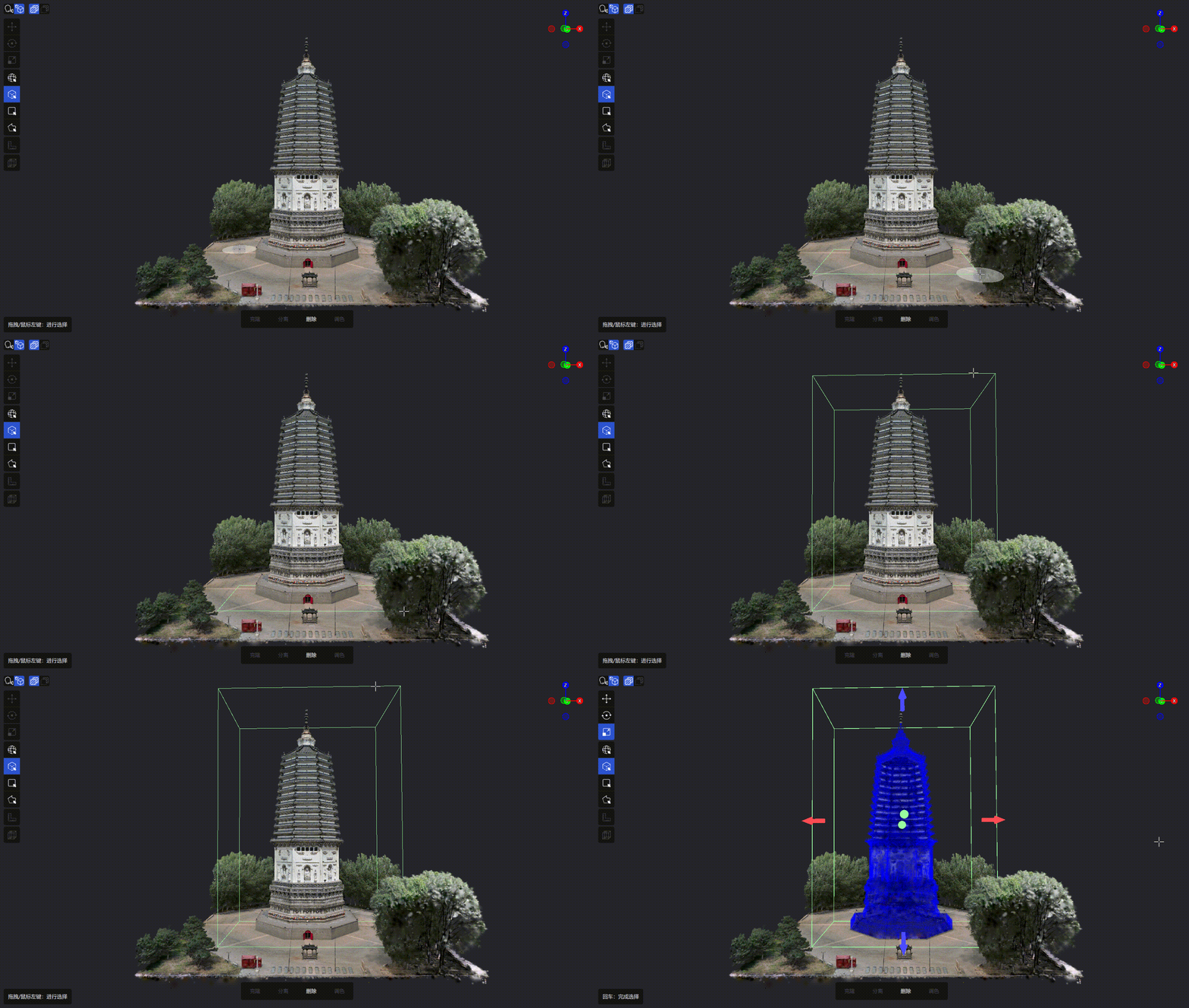
立方体选择器操作示意
矩形选择器
基于当前相机视角进行区域投影选择。
使用方式: 点击工具栏【矩形】→ 按住左键拖出矩形框 → 释放左键完成选择
也支持点选创建:左键点击起点,移动后再次点击终点。
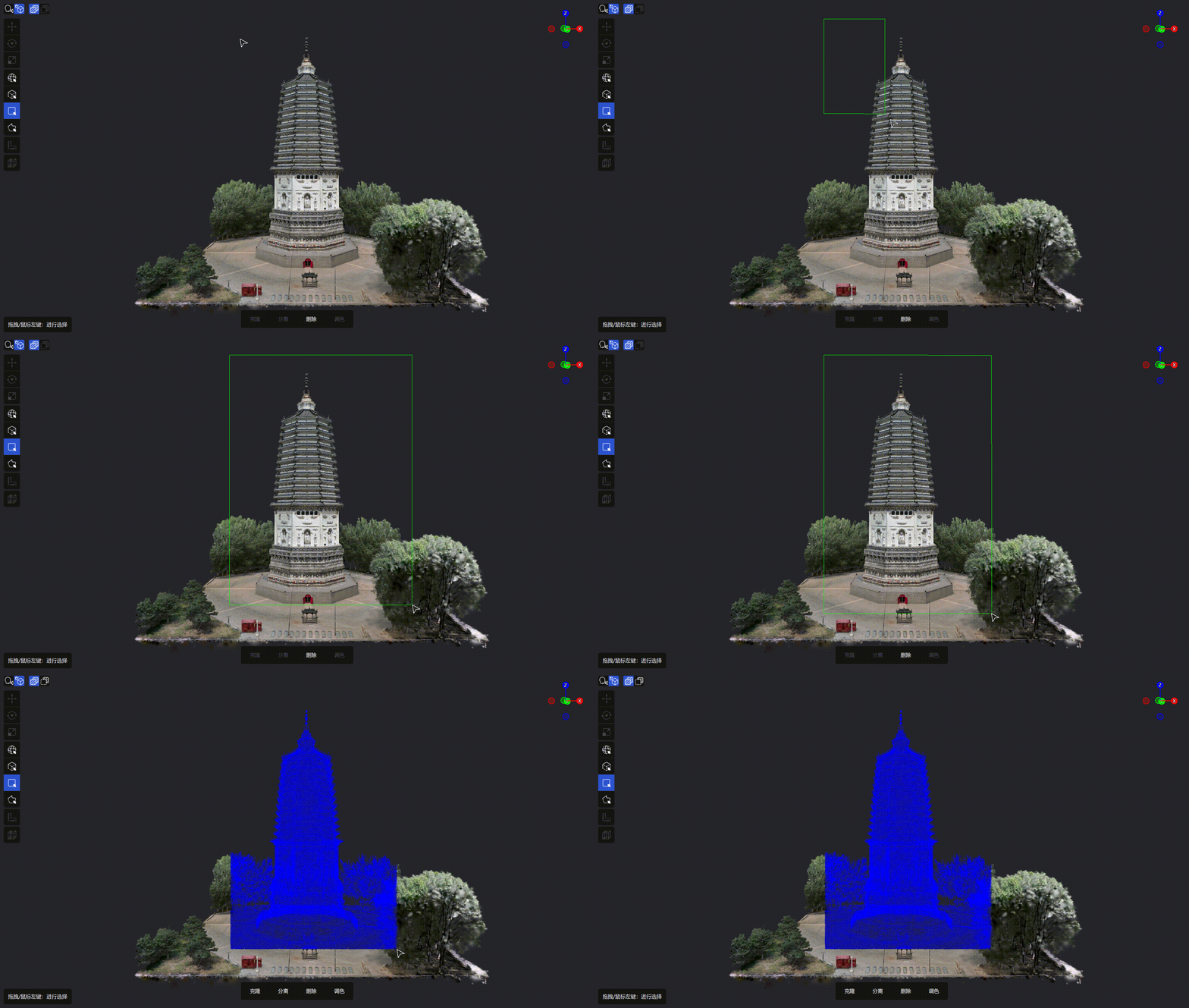
矩形选择器操作示意
相机投影解释: 从相机出发,像手电筒一样照向框选的区域,凡是被这束光照射到的物体都会被选中。
多边形选择器(混合套索)
在屏幕上绘制多边形区域,对场景进行投影选择。支持直线绘制和套索绘制两种方式。
直线绘制:
- 左键点击创建起点
- 继续点击添加顶点
- 双击结束,或点击起点闭合
套索绘制:
- 左键按住拖动,根据鼠标轨迹画线
- 松开后继续绘制
通用操作: 右键取消上一个点
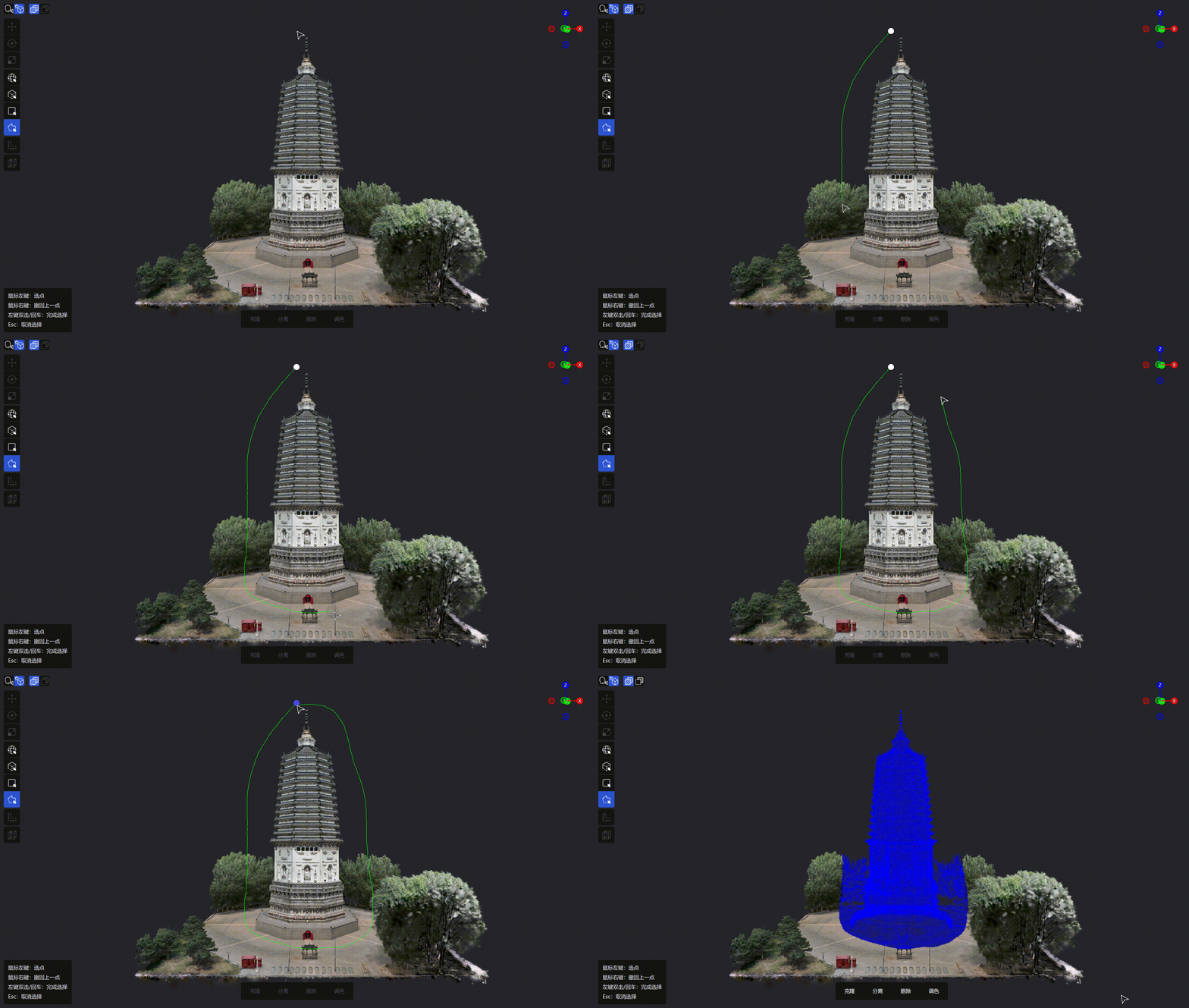
多边形选择器(混合套索)操作示意
选择模式
| 模式 | 说明 | 快捷键 |
|---|---|---|
| 增选 | 在当前选区上叠加 | 默认 |
| 减选 | 从当前选区中减去 | Ctrl |
| 反选 | 选中未选部分,取消已选 | Ctrl + I |
注:增选时按住
Ctrl自动切换为减选。
深度控制(2D 选择器)
多边形选择器和矩形选择器支持深度控制,限定选择的穿透范围。
- 默认深度:50.00m
- 调整方式:
Ctrl+ 滚轮 / 面板滑块 / 数值输入 - 点击「全局」按钮取消深度限制(选择所有深度)
- 深度贴片:设置深度后,鼠标在场景中显示深度范围指示
硬件超限提示
当模型数据量或选取内容超过当前硬件处理能力时,系统会提示保存当前编辑,避免因超出硬件负载导致数据丢失。
编辑过程中,若选取内容超出当前硬件处理能力,建议先保存当前编辑,再分区域继续处理。
使用技巧总结
视角控制技巧
- 视角锁定:在选择模式下,相机会自动锁定
- 临时解锁:
Alt+ 鼠标左键拖动:旋转相机- 鼠标右键拖动:平移视角
- 鼠标滚轮:缩放视角
- 取消选择:按下
Esc取消选择
选择器对比
| 适用场景 | 推荐 | 说明 |
|---|---|---|
| 快速选取大致规则区域 | 矩形选择器 | 简单高效 |
| 精细选取复杂不规则区域 | 多边形选择器 | 精准灵活 |
| 新手或快速任务 | 矩形选择器 | 容易上手 |
| 需要高精度或边缘控制 | 多边形选择器 | 自定义更细致的选区 |
快捷键总览
| 功能项 | 快捷键 | 说明 |
|---|---|---|
| 裁剪选中内容 | Delete / Backspace | 对当前选中内容执行裁剪操作 |
| 减选 | Ctrl | 从原有选中结果中排除 |
| 反选 | Ctrl + I | 在"选框内命中"与"选框外命中"之间切换 |
| 取消选择 | Esc | 取消当前选择绘制状态 |
| 撤销 | Ctrl + Z | 撤销上一步操作 |
| 重做 | Ctrl + Shift + Z | 恢复被撤销的操作 |
| 解除视角锁定 | Alt(按住) | 临时解锁相机 |