XGRIDS文檔
  • 简体中文
  • English
  • 繁體中文
  • 日本語
  • Deutsch
  • Español
  • Italiano
  • 简体中文
  • English
  • 繁體中文
  • 日本語
  • Deutsch
  • Español
  • Italiano
  • 靈視 P1

    • 產品概述
    • 設備基本操作
    • 使用 LCC Scan App
    • 維護及保養
    • 常見問題
  • 靈光 K 系列

    • 靈光 K1

      • 產品概述
      • 設備基本操作
      • 設備激活與連接
      • 設備採集
      • 獲取絕對座標點雲數據
      • 地圖融合
      • 典型場景路線規劃建議
      • 注意事項
      • 常見問題
    • 靈光 K2

      • 產品概述
      • 設備基本操作
      • 設備激活與連接
      • 設備採集
      • 獲取絕對座標點雲數據
      • 地圖融合
      • 典型場景路線規劃建議
      • 注意事項
      • 常見問題
  • 靈光 L 系列

    • 靈光 L2 Pro

      • 產品概述
      • 設備基本操作
      • 設備激活與連接
      • 設備採集
      • 獲取絕對座標點雲數據
      • 實時測量功能
      • 附錄
      • 常見問題
  • Lixel Studio

    • 版權
    • 安裝與激活
    • 界面說明
    • 文件
    • 工程處理
    • 工具
    • 平面繪製
    • 行業應用
    • 設置
    • 設備感知
    • 常見問題 / FAQ
  • Lixel CyberColor

    • LCC Studio

      • 入門
      • 版本與更新
      • 下載及安裝
      • 介面概覽及導覽
      • 重建前準備
      • 模型重建
      • 單模型重建
      • 地圖融合
      • 空地融合
      • 航拍重建
      • 我的模型
      • 其他功能
      • 設定與帳戶
      • 設置與賬號
      • Converter
      • 影片重建
      • 視頻重建
      • 常見問題
    • LCC Scene Editor

      • 版本與更新
      • 賬號與登錄
      • 產品概覽與主頁
      • 編輯器界面介紹
      • 三種場景漫游快捷操作
      • 文件
      • 設置
      • 編輯操作
      • 窗口
      • 全局工具欄
      • 資產與屬性
      • 左側工具欄
      • 視點
      • 跳轉點
      • 天空盒
      • 標注
      • 測量
      • 場景漫游
      • 場景報告
      • 智能戶型圖(3D Layout)
      • 小地圖
      • 預覽模式(Viewer)
      • 幫助
      • 常見問題 / FAQ
      • 出生點
    • LCC Model Editor

      • 版本與更新
      • 新手指引
      • 概覽與界面
      • 文件操作
      • 選擇器
      • 編輯操作
      • 測量
      • 調色
      • 資產管理
      • 設置與幫助
      • 常見問題 / FAQ
    • 採集指南

      • 概述
      • 採集設備總覽
      • 通用採集原則
      • 室內場景採集
      • 室外場景採集
      • 大場景採集(地圖融合)
      • 空地融合採集
      • 物體採集
      • 人物採集
      • 影片重建採集
      • 高清補拍
      • 控制點(靈視 P1)
      • 常見問題與排查
    • 歷史版本

資產管理

資產列表位於界面右側,用於管理當前場景中的所有模型文件。

資產類型

當前支援的資產類型:3DGS 模型文件(LCC2)

添加資產

透過選單列「文件 → 打開/匯入」添加模型。

選中資產

  • Ctrl + 點擊:多選
  • Shift + 點擊:順序多選
  • 點擊資產:屬性面板切換為該資產的屬性
  • 多選時不顯示屬性面板

刪除資產

  • 選中後按 Delete 或 Backspace
  • 刪除模型時需二次確認
  • 資產列表與 3D 視圖同步更新

顯示/隱藏

透過資產列表中的顯隱按鈕控制模型的顯示和隱藏。

重命名

編輯模式下,雙擊資產名稱可修改,最大支援 20 個 Unicode 字符。名稱不允許重複。

定位

點擊定位按鈕,攝像機快速飛至該模型的包圍盒區域。

屬性面板

選中模型後,屬性面板顯示:

基本信息:

  • 3DGS 點數(唯讀)

變換屬性:

屬性範圍步進
移動 X/Y/Z無限制1
旋轉 X/Y/Z0° ~ 360°1
縮放0 ~ ∞0.01

顏色屬性:

屬性預設值範圍
亮度0-1.00 ~ 1.00
對比度0-1.00 ~ 1.00
飽和度0-1.00 ~ 1.00
高光0-1.00 ~ 1.00
陰影0-1.00 ~ 1.00
透明度100%0% ~ 100%
色溫0-1.00 ~ 1.00
色調0-1.00 ~ 1.00

渲染屬性:

屬性說明
Mip Filter根據模型來源配對渲染方式,在盡量保留模型細節的同時減少閃爍及鋸齒。

Mip Filter

Mip Filter 會配對模型的訓練方式及渲染設定,讓模型在 Model Editor 中呈現預期效果。

  • 開啟: 適用於 LCC/LCC2 模型,以及由 LCC2 匯出的 PLY 模型。開啟後,在縮放或移動視圖時可令高光和細小、密集的模型細節更穩定。
  • 關閉: 適用於以第三方工具建立的 PLY 模型。關閉後可避免額外濾鏡影響原有的紋理、輪廓及細節。

視覺對比

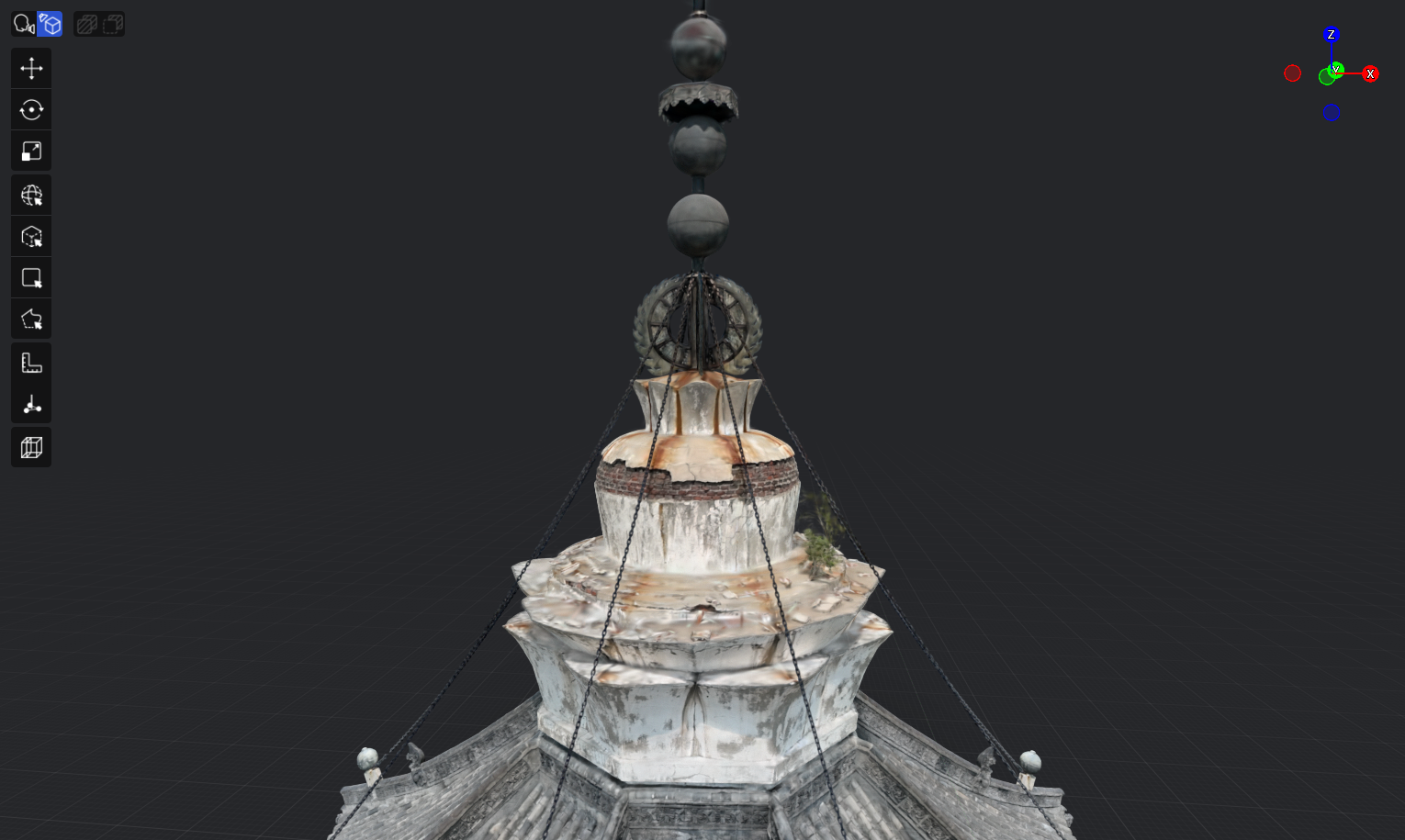
塔頂
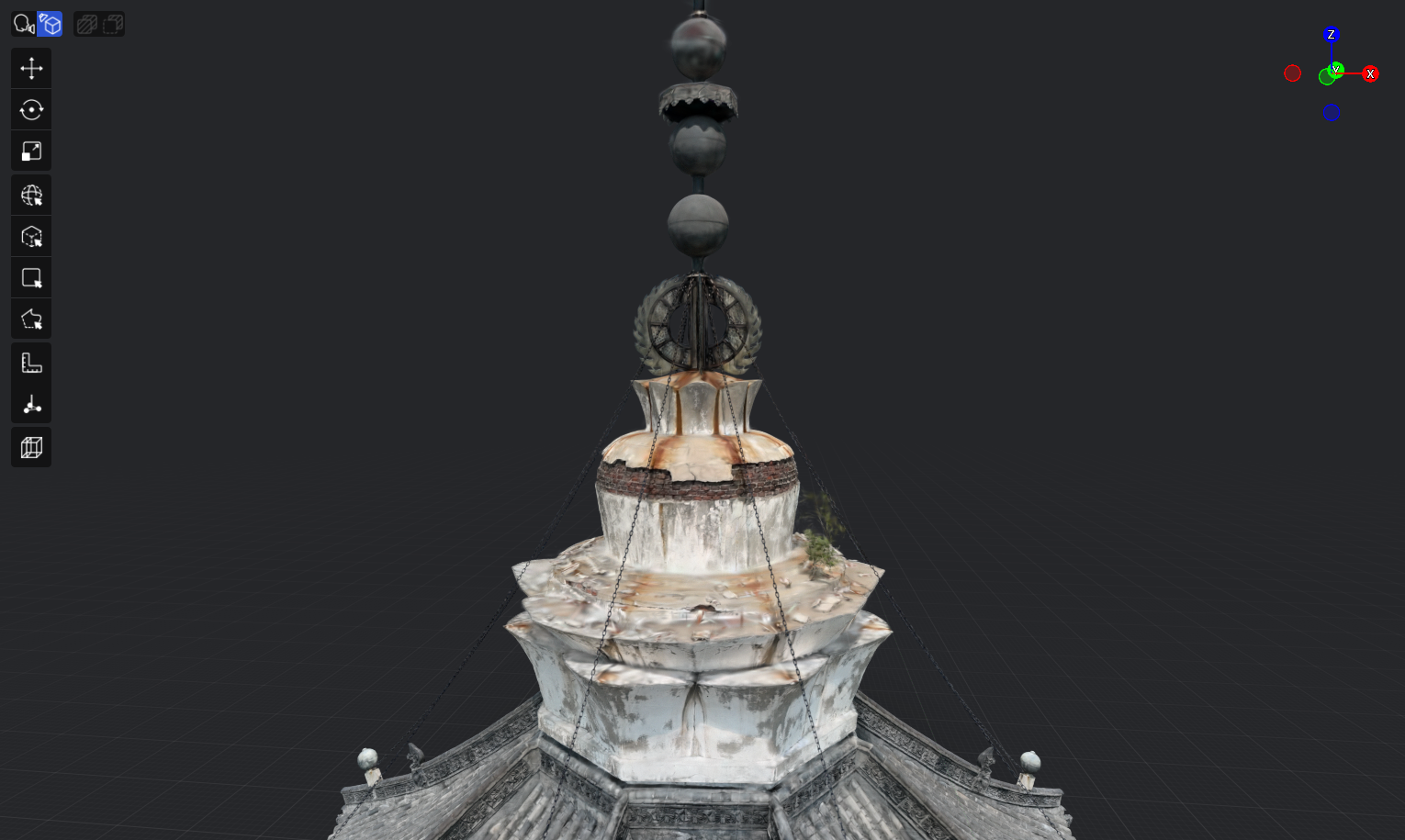
塔頂:Mip Filter 開啟

Mip Filter 開啟

塔頂:Mip Filter 關閉

Mip Filter 關閉

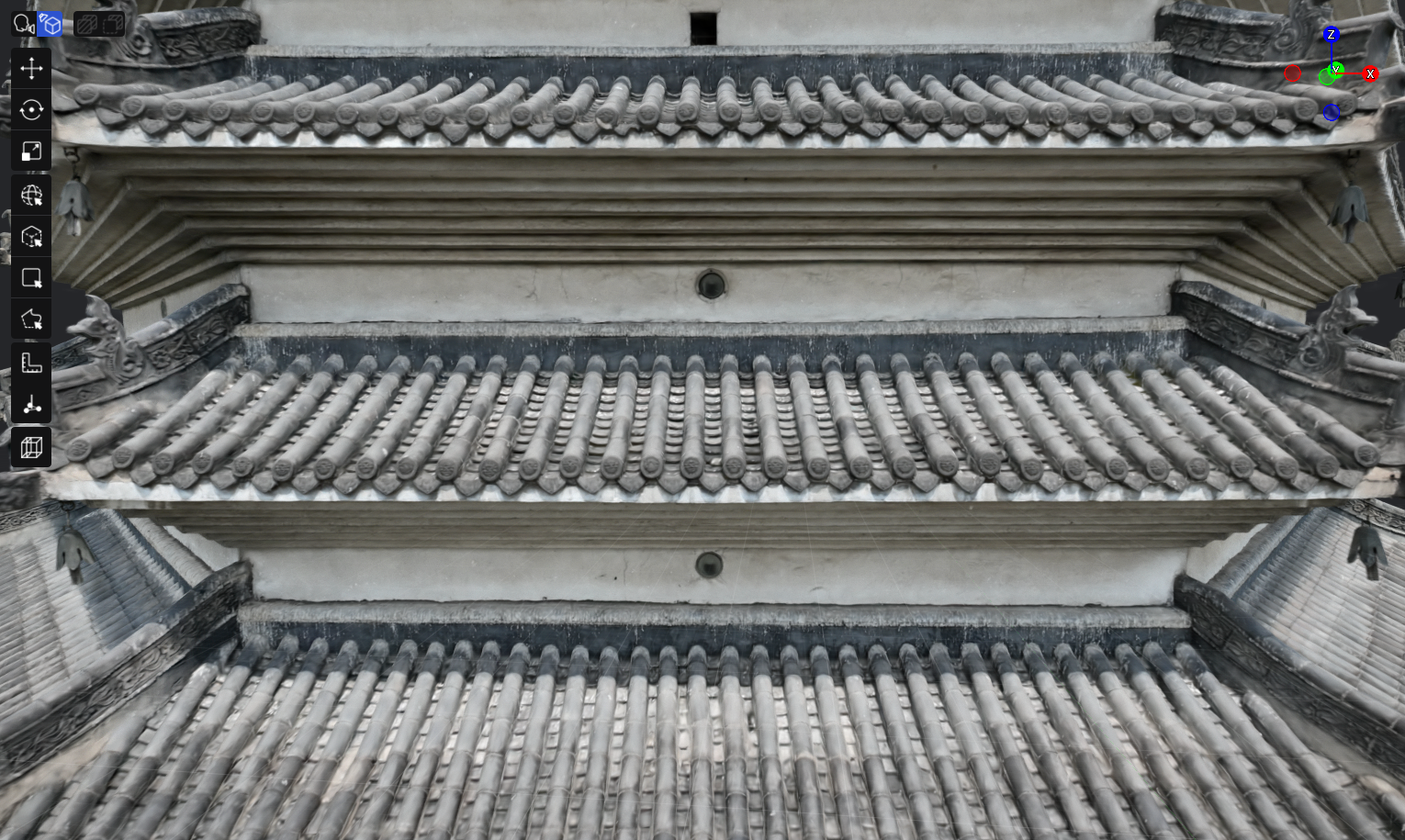
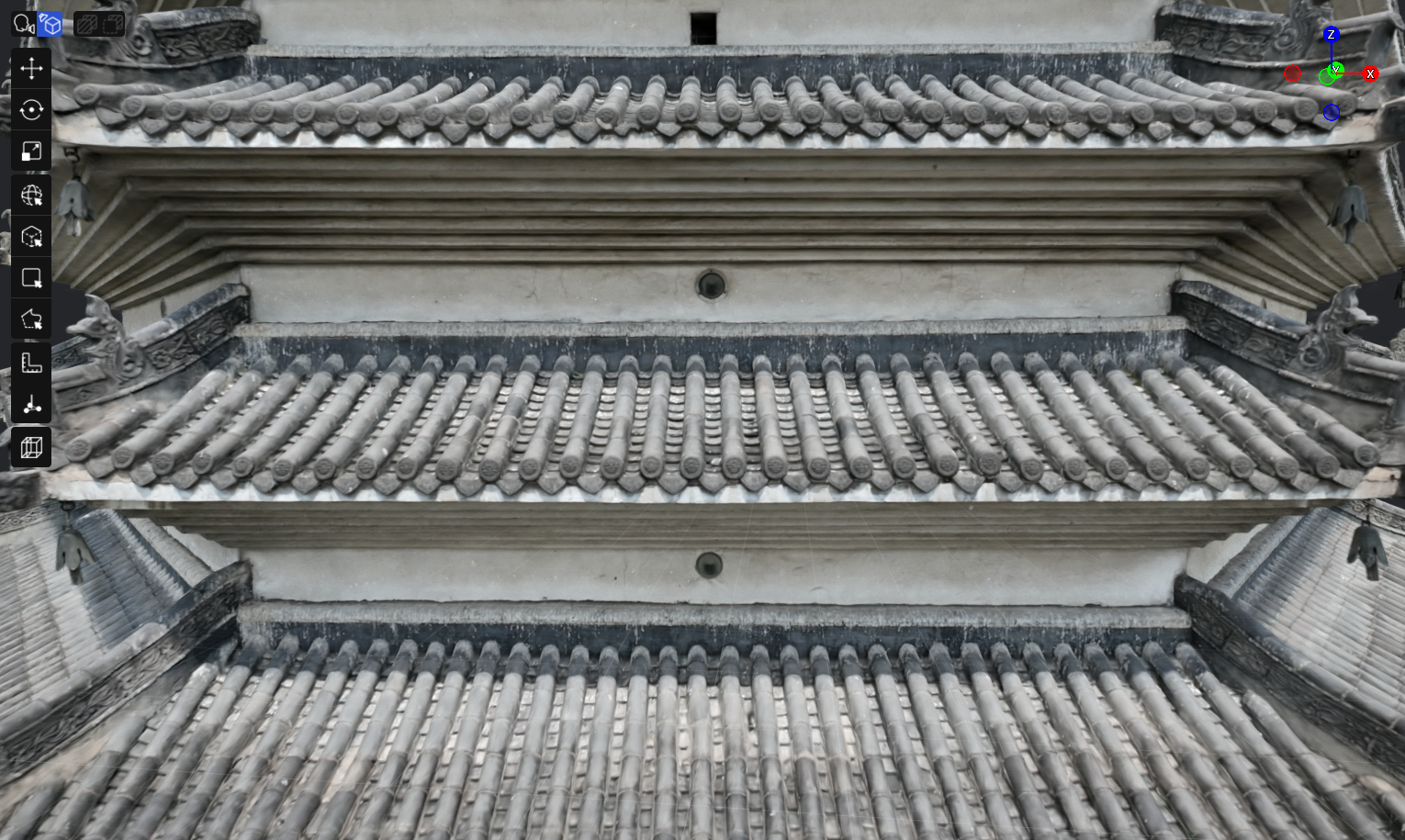
塔身
塔身:Mip Filter 開啟

Mip Filter 開啟

塔身:Mip Filter 關閉

Mip Filter 關閉

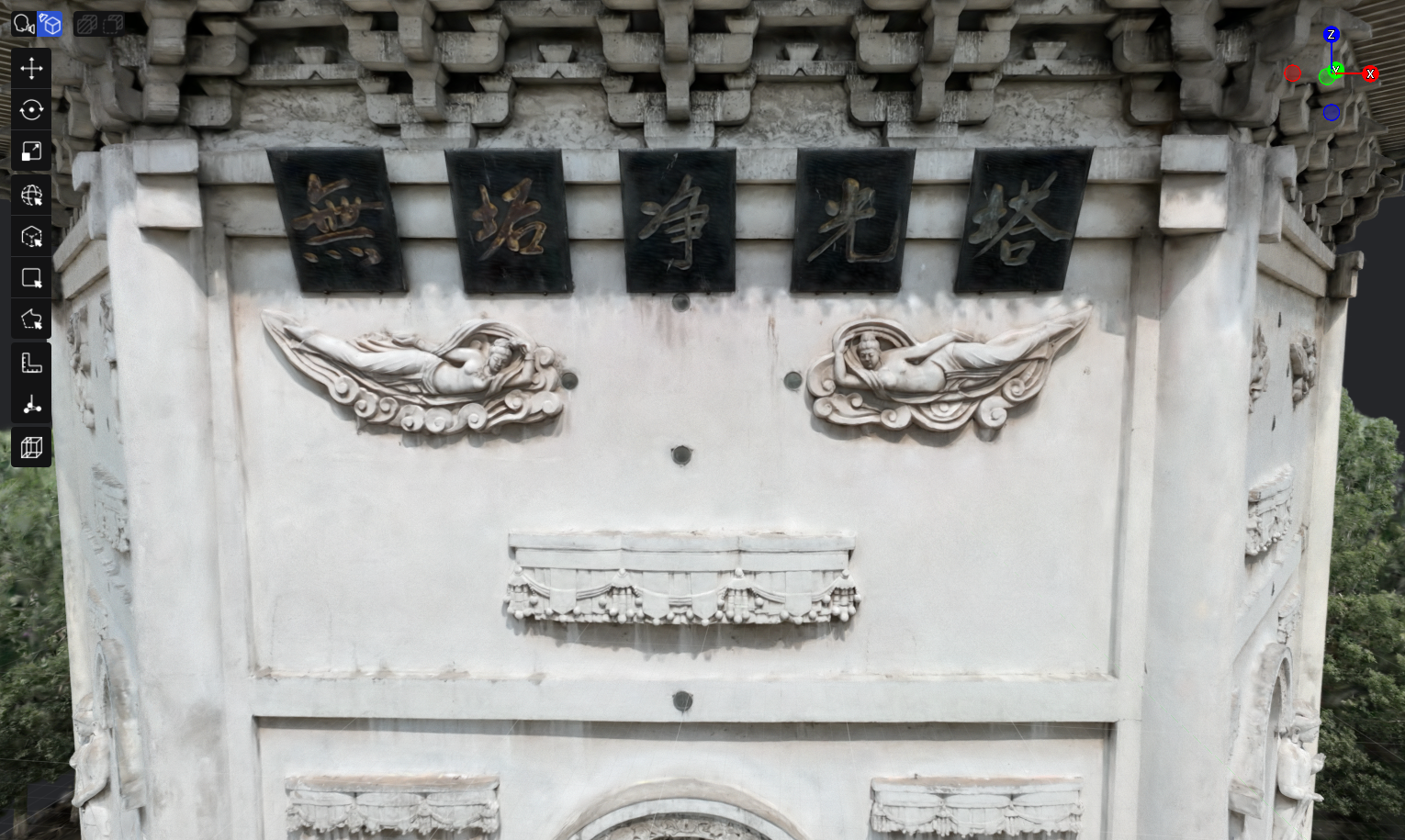
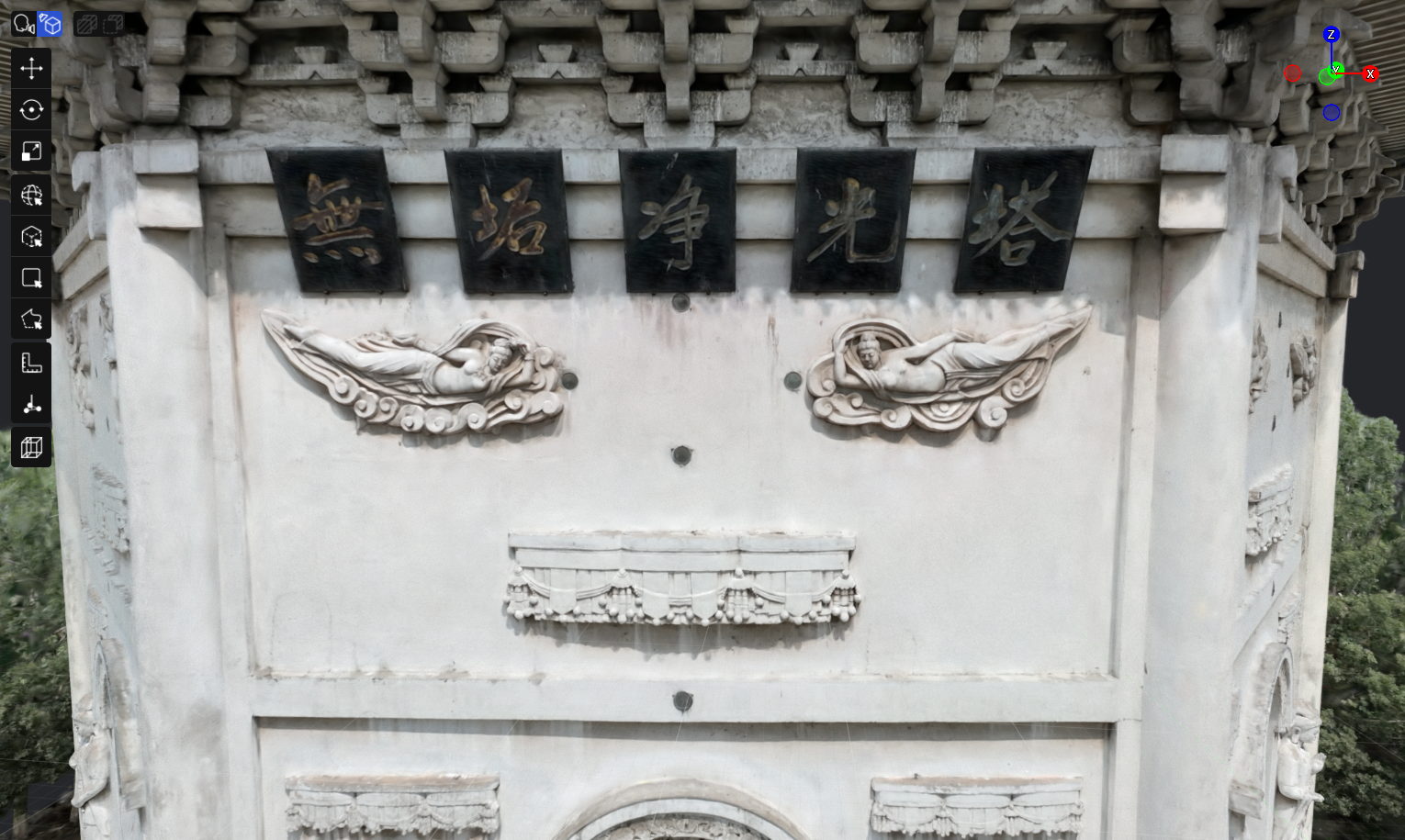
牌匾
牌匾:Mip Filter 開啟

Mip Filter 開啟

牌匾:Mip Filter 關閉

Mip Filter 關閉

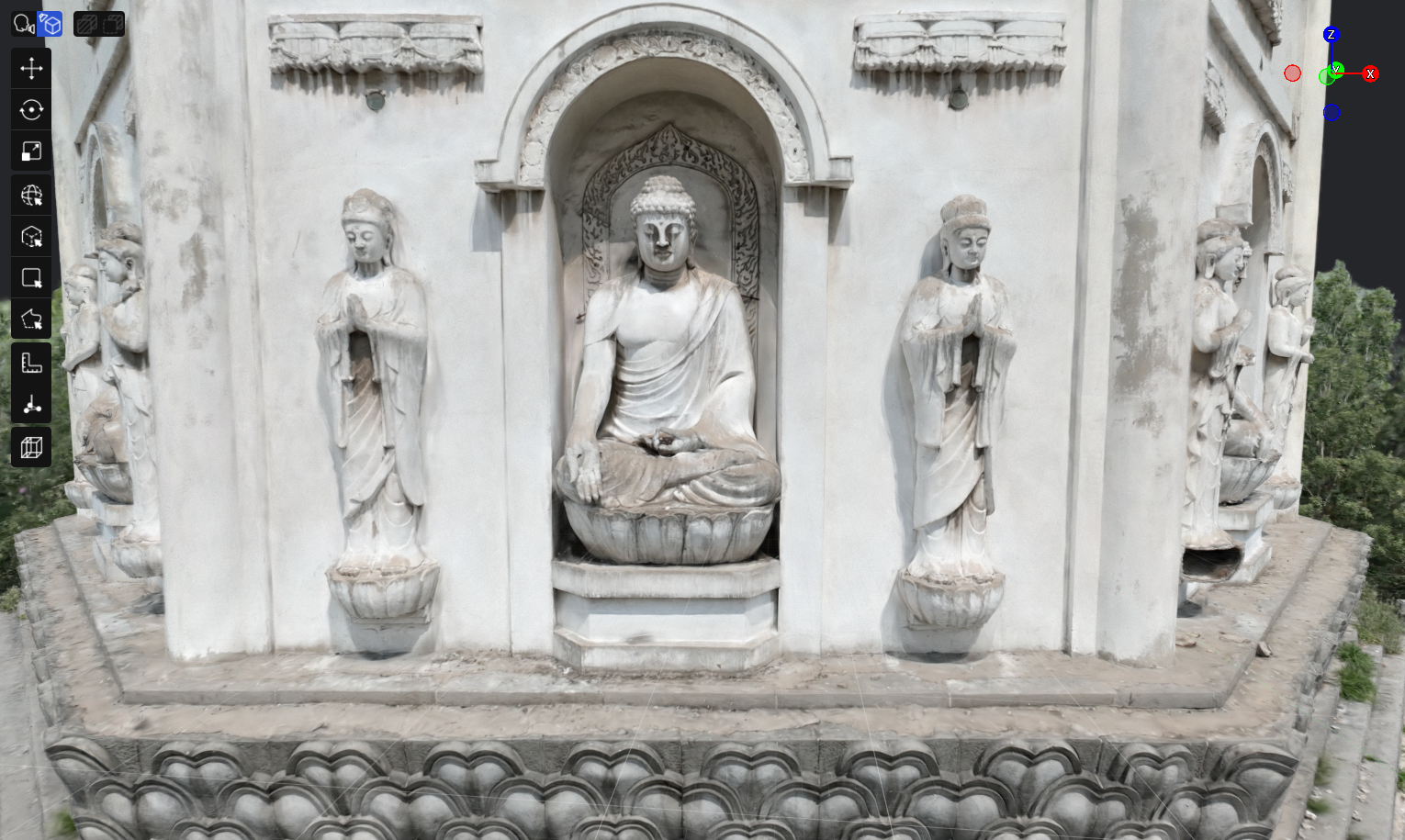
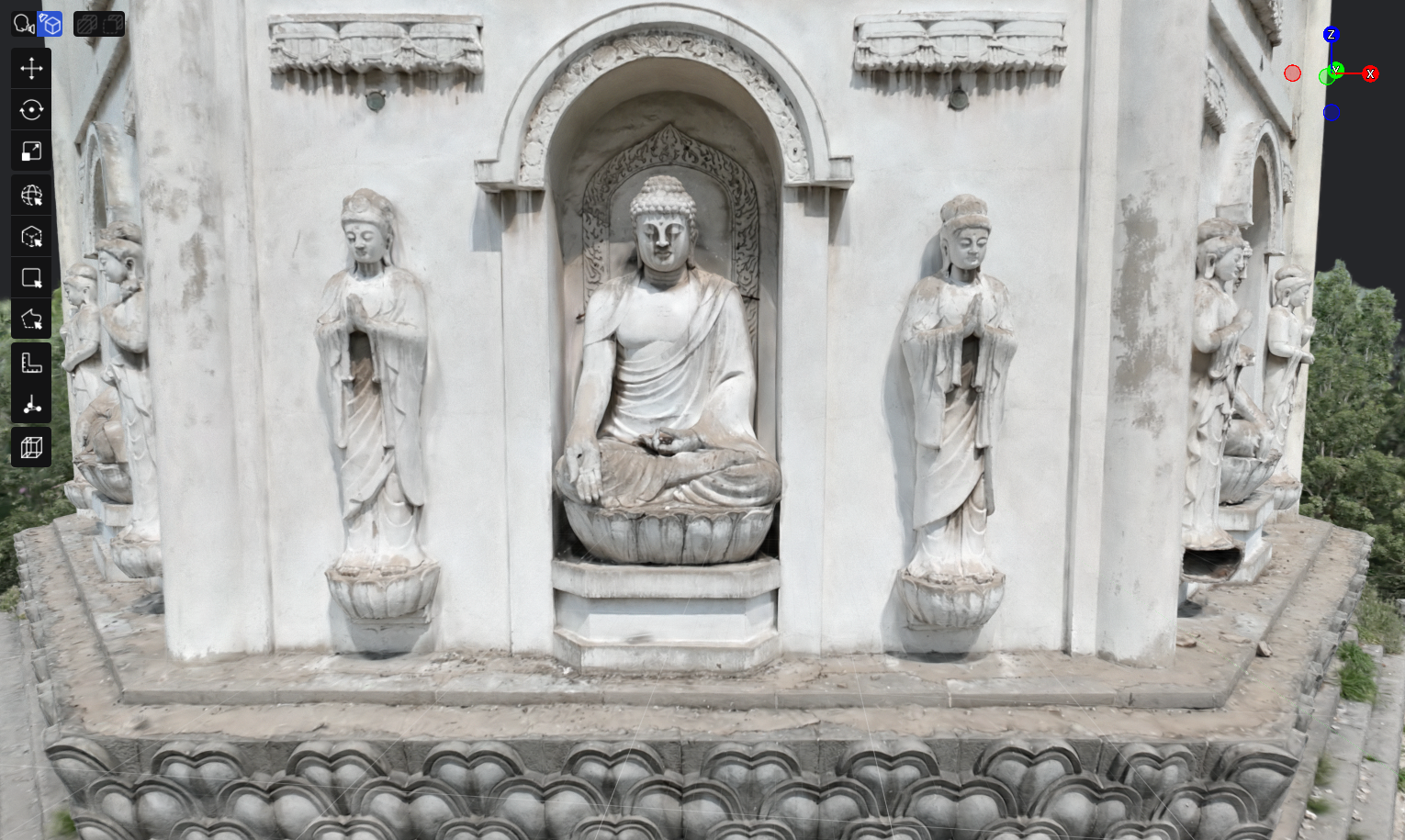
佛像
佛像:Mip Filter 開啟

Mip Filter 開啟

佛像:Mip Filter 關閉

Mip Filter 關閉

初始狀態

匯入模型時,Mip Filter 預設為開啟。你可按渲染需要將其開啟或關閉。

切換 Mip Filter

  1. 進入編輯模式並選中模型。
  2. 在「屬性面板 > Render > 渲染選項」中,開啟或關閉「Mip Filter」。
  3. 儲存專案。

請檢查高光和細小、密集的模型細節,以判斷呈現效果是否符合預期:LCC/LCC2 模型一般在開啟 Mip Filter 時更穩定。若第三方 PLY 模型在開啟 Mip Filter 後顯得較模糊,或輪廓變弱,請關閉它後再次檢查。

環境數據

  • 同一場景中只能有一個模型的環境數據處於激活狀態
上一頁
調色
下一頁
設置與幫助