
概覽與界面
產品概述
LCC Model Editor 是專為 3DGS 模型設計的底層編輯工具,提供選擇、裁剪、分離、克隆、調色等模型編輯能力。
進入方式:
- 從 LCC Scene Editor 點擊「模型編輯」按鈕進入
- 獨立打開軟件(預設進入查看模式)
兩種模式:
- 查看模式:僅支援瀏覽和測量操作,屬性面板唯讀
- 編輯模式:支援全部編輯功能,進入後無法再匯入模型
界面佈局
整體界面分為上、左、右三個區域:
| 區域 | 內容 |
|---|---|
| 上方 - 選單列 | 文件、編輯、檢視、設置、幫助 |
| 上方 - 快捷操作欄 | 儲存、打開、撤銷、重做、視角切換、投影模式切換、選擇模式切換 |
| 左側 - 工具欄 | 編輯工具(移動/旋轉/縮放)、選擇器、測量工具、應用工具(Align)、調色工具 |
| 右側 - 資產列表 | 模型文件管理 |
| 右側 - 屬性面板 | 選中資產的屬性編輯 |
| 中央 - 3D 視圖 | 模型編輯與預覽區域 |
相機投影
投影模式
LCC Model Editor 同時支援 透視投影 及 正交投影,可在查看模式和編輯模式之間切換使用。
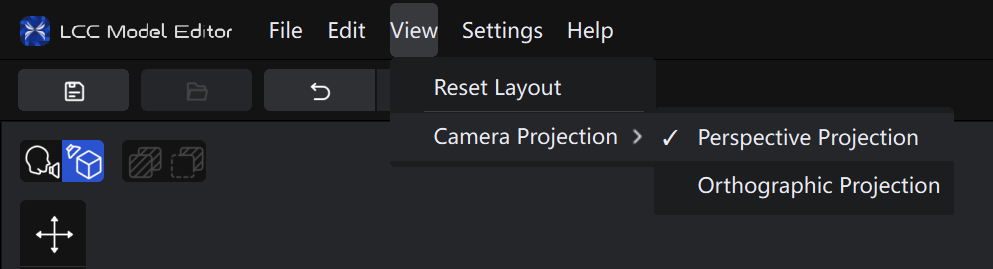
相機投影選單
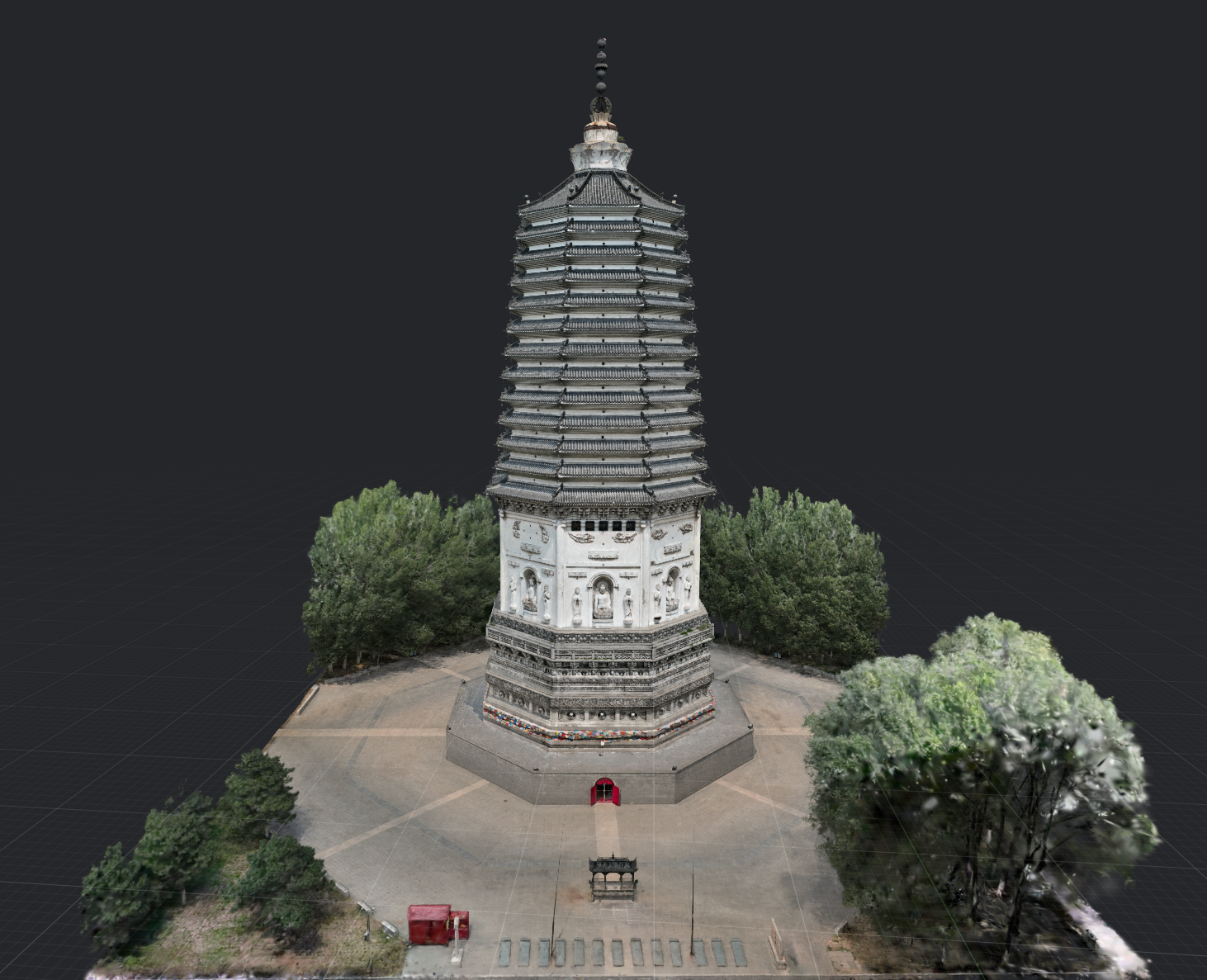
透視投影
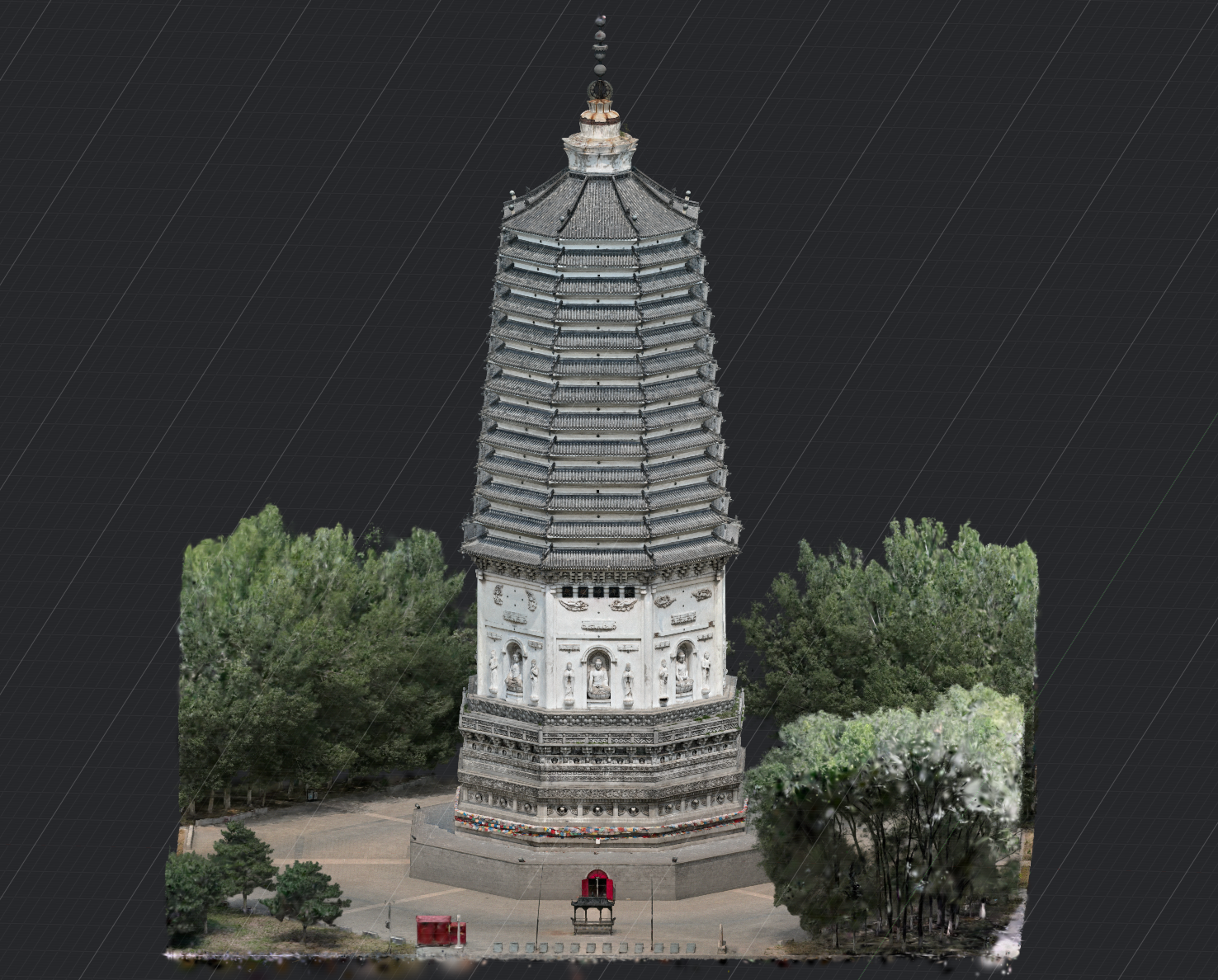
正交投影
- 透視投影(預設):近處物體顯示較大,遠處物體顯示較小,適合自然地瀏覽模型。
- 正交投影:不採用透視縮放,平行線會保持平行,適合前視、側視及頂視圖,以及模型對齊和量測。
切換方式: 在上方選單列選擇「檢視 > 相機投影」,然後選擇「透視投影」或「正交投影」。
變更投影模式不會改變模型數據,亦不會改變目前相機的位置和方向。在正交投影中,滾動滑鼠滾輪會改變可視範圍,而非移動相機。
編輯模式與查看模式
進入編輯模式
- 點擊「編輯模式」按鈕
- 確認進入(進入後無法再匯入模型)
退出編輯模式
- 已儲存且無新編輯:直接退出至查看模式
- 有未儲存的編輯:系統提示是否儲存,可選擇儲存、丟棄或取消