XGRIDSドキュメント
  • 简体中文
  • English
  • 繁體中文
  • 日本語
  • Deutsch
  • Español
  • Italiano
  • 简体中文
  • English
  • 繁體中文
  • 日本語
  • Deutsch
  • Español
  • Italiano
  • PortalCam

    • 製品概要
    • デバイスの基本操作
    • LCC Scan App の使用
    • メンテナンスとお手入れ
    • FAQ
  • Lixel K シリーズ

    • Lixel K1

      • 製品概要
      • デバイスの基本操作
      • デバイスのアクティベーションと接続
      • デバイス収集
      • 絶対座標のポイントクラウドデータを取得する
      • マップフュージョン
      • 典型的なシーンにおける経路計画の推奨
      • 注意事項
      • FAQ
    • Lixel K2

      • 製品概要
      • デバイスの基本操作
      • デバイスのアクティベーションと接続
      • デバイス収集
      • 絶対座標のポイントクラウドデータを取得
      • マップフュージョン
      • 典型的なシーンにおける経路計画の推奨
      • 注意事項
      • FAQ
  • Lixel L シリーズ

    • Lixel L2 Pro

      • 製品概要
      • デバイスの基本操作
      • デバイスのアクティベーションと接続
      • デバイス収集
      • 絶対座標のポイントクラウドデータを取得する
      • 実時計測機能
      • 付録
      • FAQ
  • Lixel Studio

    • バージョンと著作権
    • インストールとアクティベーション
    • ソフトウェアインターフェース
    • ファイル操作
    • プロジェクト処理
    • ツール
    • 2D 作図
    • 業界応用
    • 設定
    • デバイス接続
    • よくある質問
  • Lixel CyberColor

    • LCC Studio

      • はじめに
      • バージョンと更新
      • ダウンロードとインストール
      • インターフェース概要とナビゲーション
      • 再構築前の準備
      • モデル再構築
      • 単一モデル再構築
      • 地図合成
      • 空地融合
      • 航空撮影再構築
      • マイモデル
      • その他の機能
      • 設定とアカウント
      • Converter
      • 動画再構築
      • よくある質問 / FAQ
    • LCC Scene Editor

      • バージョンと更新
      • アカウントとサインイン
      • 製品概要とホーム画面
      • エディター画面
      • ナビゲーションモード
      • ファイル
      • 設定
      • 編集
      • ウィンドウ
      • グローバルツールバー
      • アセットとプロパティ
      • 左ツールバー
      • ビューポイント
      • ポータル
      • スカイボックス
      • アノテーション
      • 測定
      • フライスルー
      • シーンレポート
      • 3D レイアウト
      • ミニマップ
      • プレビューモード(Viewer)
      • ヘルプ
      • よくある質問(FAQ)
      • スポーンポイント
    • LCC Model Editor

      • バージョンと更新
      • ユーザーガイド
      • 概要とインターフェース
      • ファイル操作
      • セレクター
      • モデルの編集
      • 測定
      • カラーグレーディング
      • アセット管理
      • 設定とヘルプ
      • よくある質問
    • Capture Guide

      • 概要
      • 撮影デバイス概要
      • 一般的な撮影の原則
      • 屋内シーンの撮影
      • 屋外シーンの撮影
      • 大規模撮影(マップフュージョン)
      • 空地マップフュージョン撮影
      • オブジェクト撮影
      • 人物撮影
      • ビデオ再構築撮影
      • HD Enhancement
      • 制御点(Lixel P1)
      • FAQ とトラブルシューティング
    • バージョン履歴

Converter

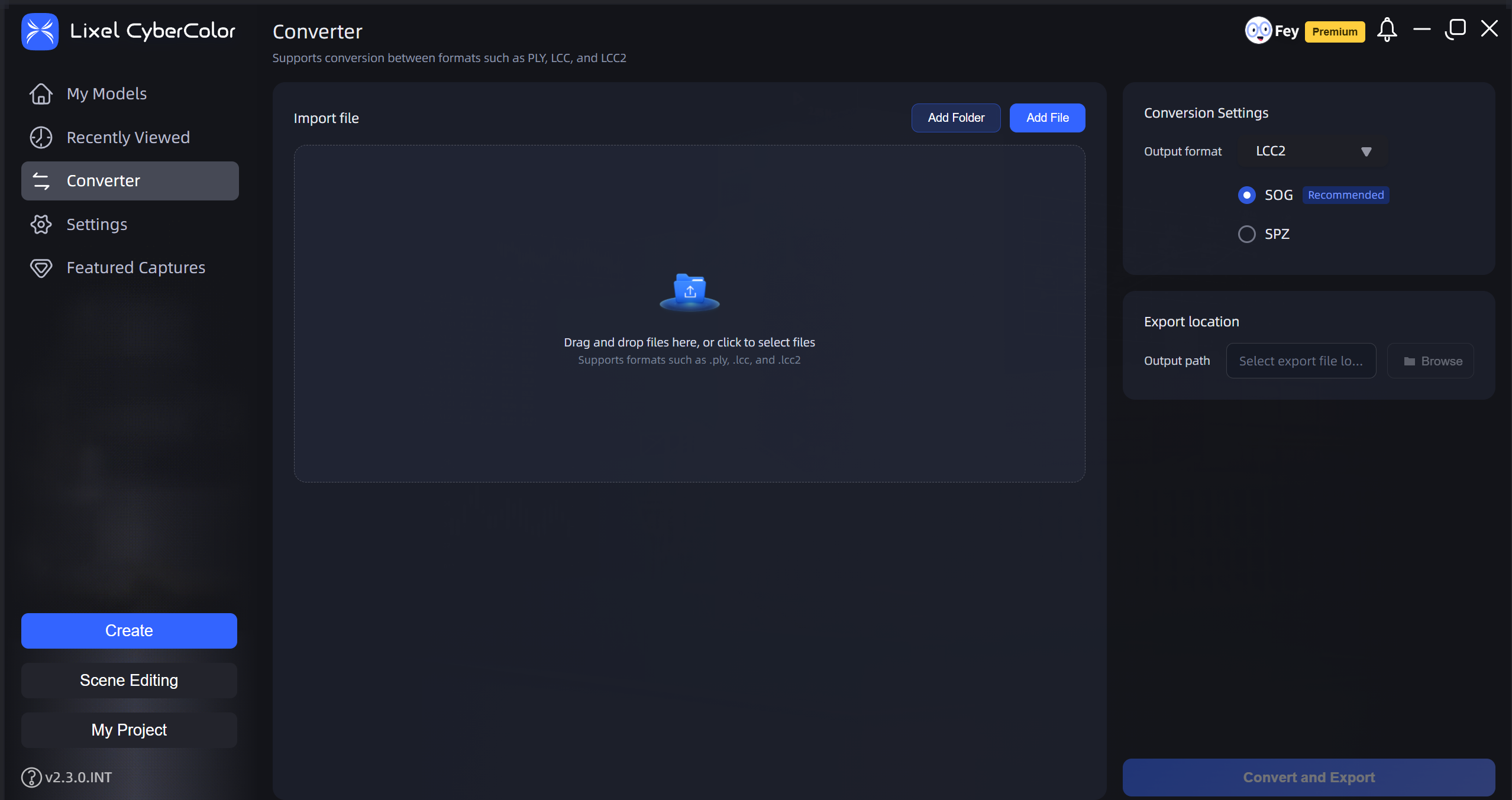
Converter は、LCC、LCC2、PLY、3D Tiles、USD の各形式間でモデルデータを変換し、再構築結果を後続のツールやプラットフォームに提供しやすくします。
Converter

Converter

概要

Converter は、3DGS データを形式間で変換できるスタンドアロン機能です。Converter の使用中は、再構築、編集、公開モジュールの 変換 機能は利用できません。

対応する変換経路

入力 \ 出力LCCLCC2PLY(XGRIDS 生成)3D TilesUSD
LCC×√√√(旧データと現行データに対応)√ USD / USDZ
LCC2√√√√(旧データと現行データに対応)√ USD / USDZ
PLY(XGRIDS 生成)√√×√(旧データと現行データに対応)√ USD / USDZ
3D Tiles×××××
USD×××××

注: 表内で √ が付いた変換経路のみ対応しています。同じ形式への変換はできません。3D Tiles と USD は出力形式としてのみ対応し、変換入力には使用できません。サードパーティ製 PLY ファイルは LCC2 に変換できますが、LCC には変換できません。LCC2 から LCC2 への変換では、LCC2-SOG と LCC2-SPZ の変換のみ対応しています。

出力形式と権限

ライセンス利用可能な出力形式
FreeLCC および LCC2(画面で SOG または SPZ を選択)
PremiumFree のすべての機能に加え、PLY、3D Tiles、USD、USDZ 出力

選択した形式が現在のライセンスに含まれない場合、画面にアップグレードを促すメッセージが表示されます。

単一モデルを変換する

  1. LCC Studio で Converter を開きます。
  2. 変換する LCC、LCC2、または PLY モデルファイルを選択するか、ドラッグ&ドロップします。
  3. 出力形式 で対象形式を選択し、保存場所を指定します。
  4. 変換を開始 をクリックします。タスクの完了後、出力フォルダーを開いてファイルを確認します。
前へ
設定とアカウント
次へ
動画再構築