
はじめに
製品概要
LCC(Lixel CyberColor)は、3DGS技術に基づく現実世界モデルのレンダリング方式です。XGRIDSデバイスで取得したLiDARデータとビジュアルデータを組み合わせてモデルを再構築・レンダリングし、現実環境の高精細な3Dモデルを生成します。メッシュモデリングや画像ベースのモデリングと比較して、3DGSのような技術は生成効率と結果に優れ、現在では世界の3D業界および関連分野で広く利用されています。
LCCには、市場の類似技術に対して次の利点があります。
- SLAMベースの3DGSにより、より広い現実空間をモバイルで高効率に取得できます。
- LiDARデータを取得・処理に使用するため、構造精度と視覚的な品質に優れたモデルを生成できます。このデータは、計測やその他の空間コンピューティングのオーバーレイアプリケーションに使用できます。
- 生成速度が速い(現時点では5分間のデータの生成に100~150分、比率は1:20~1:30)。
- データサイズが小さい(同等データの5分の1)。
- 拡張性が高い(計測、注釈、編集、さらなる開発に対応)。
Lixel CyberColor Studio(以下、LCC Studio)は、ローカルPC向けの3D現実モデリングおよびレンダリングツールです。XGRIDSデバイスで取得したLiDARデータとビジュアルデータをインポートし、自動処理によって高品質な3DGSモデルを生成できます。また、汎用の .ply 形式または独自の .lcc 形式で、管理、編集、公開をサポートします。LCC Studioには豊富な可視化・分析ツールも用意されており、出力をローカルで表示したり、オンラインリンクとして公開して共有したりできます。
主要機能の概要
- ワンクリック生成:XGRIDSデバイスで取得した生データをインポートし、.lcc、.lcc2、.ply、.usd、または3D Tiles形式の3Dモデル出力を自動生成します。
- ローカル表示とナビゲーション:LCC、LCC2、PLY、USDモデルのローカル表示と一人称ナビゲーションに対応します。
- オンライン公開:モデル出力をワンクリックでWeb閲覧リンクとして公開し、リモートでの共有やプレゼンテーションを容易にします。
- 形式のエクスポート:.lcc、.ply、.lcc2、.usd、3D Tiles形式でのエクスポートに対応し、さまざまな後工程のワークフローと互換性があります。
実用ツール
- 計測と注釈:モデルの計測と注釈の追加に対応します。注釈には、シーン内外のマルチメディアアセットを含めることができます。
- モデルの後処理:モデルの切り抜きや色調整などの後処理ツールに対応します。
- アセットのオーバーレイ:.fbx、.glb、.objなどの外部3Dアセットをインポートして、モデルを拡張できます。
- コリジョン体験:物理コリジョンを備えたモデルを生成し、没入感のあるナビゲーションとインタラクションを実現します。
- スナップショットと録画:プレゼンテーションやレポート作成を支援するため、スナップショットとナビゲーション動画のレンダリングに対応します。
- 視点とレポート:指定エリアへユーザーを案内する視点の追加、および関連コンテンツを提示・要約するシーンレポートの生成に対応します。
注目の機能
- 地図融合:複数の地上データセグメントのスティッチに対応します。重複エリアを自動認識し、大規模モデルを統合して再構築できます。
- 空地融合:ドローン画像と地上スキャンデータを組み合わせ、空中と地上の視点をシームレスに接続します。建物群、キャンパス、景勝地など、大規模かつ複雑なモデルの再構築に適しています。
- HD強調:デジタル一眼レフカメラまたはスマートフォンで撮影した高解像度画像をインポートし、重点エリアの細部復元とテクスチャ品質を向上します。優先エリアの高精細な再構築に適しています。
- インテリジェント空間認識:屋内スキャンデータから空間構造と建築コンポーネントを自動抽出し、構造化されたインテリジェントな平面図出力を迅速に生成します。空間分析、BIMモデリングなどに適しています。
- 航空撮影再構築:地上デバイスの取得データを使用せず、ドローンの航空写真のみから超大規模モデルの3DGS再構築に対応します。
コアワークフローの概要
ダウンロードとインストール
公式ダウンロードリンクからソフトウェアのインストールパッケージを取得します:https://xgrids.com/intl/support/download
LCC Studioでは完全な .iso インストールパッケージを使用し、すべてのLCC機能モジュールのオフラインインストールに対応します。
推奨構成
- CPU:第12世代 Intel i9
- GPU:RTX 3070以上
- RAM:64 GB以上
- その他の構成の詳細は、「ダウンロードとインストール」—「システム要件」—「再構築構成の参照」を参照してください。
登録と認可
- 無料版:登録してサインインすると、無料版の機能を使用できます。
- プレミアム版:登録してサインイン後、営業担当に連絡してアカウント認可コードを取得します。コードが有効になると、アカウントでプレミアム版の機能が有効になります。
- プレミアム版の機能には、すべての無料版機能、地図融合、航空撮影再構築、空地融合、HD強調、インテリジェント空間認識、および.lcc、.lcc2、.ply、.usd、3D Tiles形式へのエクスポートが含まれます。
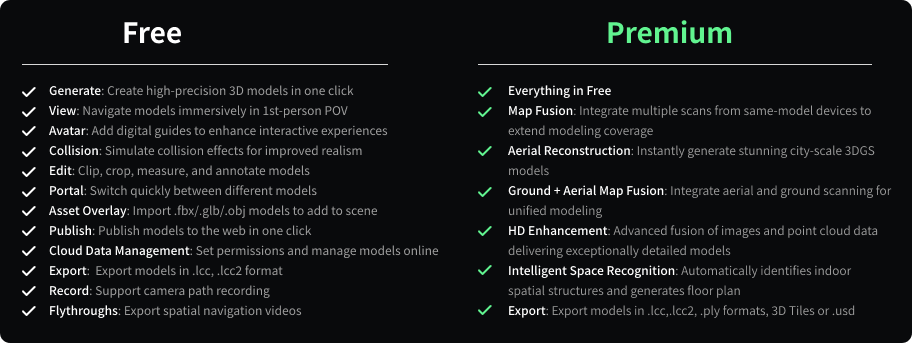
LCC無料版とプレミアム版の比較
データ取得
LCC Studioで3D空間再構築を行う前に、まずXGRIDSスキャナーで空間を包括的にスキャンする必要があります。
注:LCC Studioには地図融合と空地融合が含まれるため、データ取得には特定の要件があります。スキャン時は、データが要件を満たすよう、必ず取得ガイドに従ってください。RTKデータの取得にも、スキャンデータの品質と適合性を確保するための追加の注意事項があります。詳しい手順については、該当する取得ガイドおよびクイックスタートガイドを参照してください。
- 取得ガイド:LCC取得ガイド(PDF)
- LCCクイックスタートガイド動画:https://xgrids.com/intl/support/tutorials?page=LCCStudio
再構築(ローカル/クラウド)
「マイモデル」ページで作成をクリックし、対象の再構築タイプを選択します。ページの要件とパラメータに従って取得データをアップロードし、開始をクリックしてモデル再構築を開始します。
注:LCC Studioでデータ再構築を行う前に、プロジェクト保存パスと取得データのバックアップパスを先に設定することを強く推奨します。LCCデータの保存場所はソフトウェアのインストールディレクトリとは分けてください。保存パスにはソリッドステートドライブ(SSD)を設定すると、データ生成と処理の効率を大幅に向上できます。
- LCCプロジェクトパスを設定:設定 - 一般 - プロジェクトパス - ディレクトリを選択
- LCC取得データのバックアップパスを設定:設定 - 一般 - 取得データのバックアップパス - ディレクトリを選択
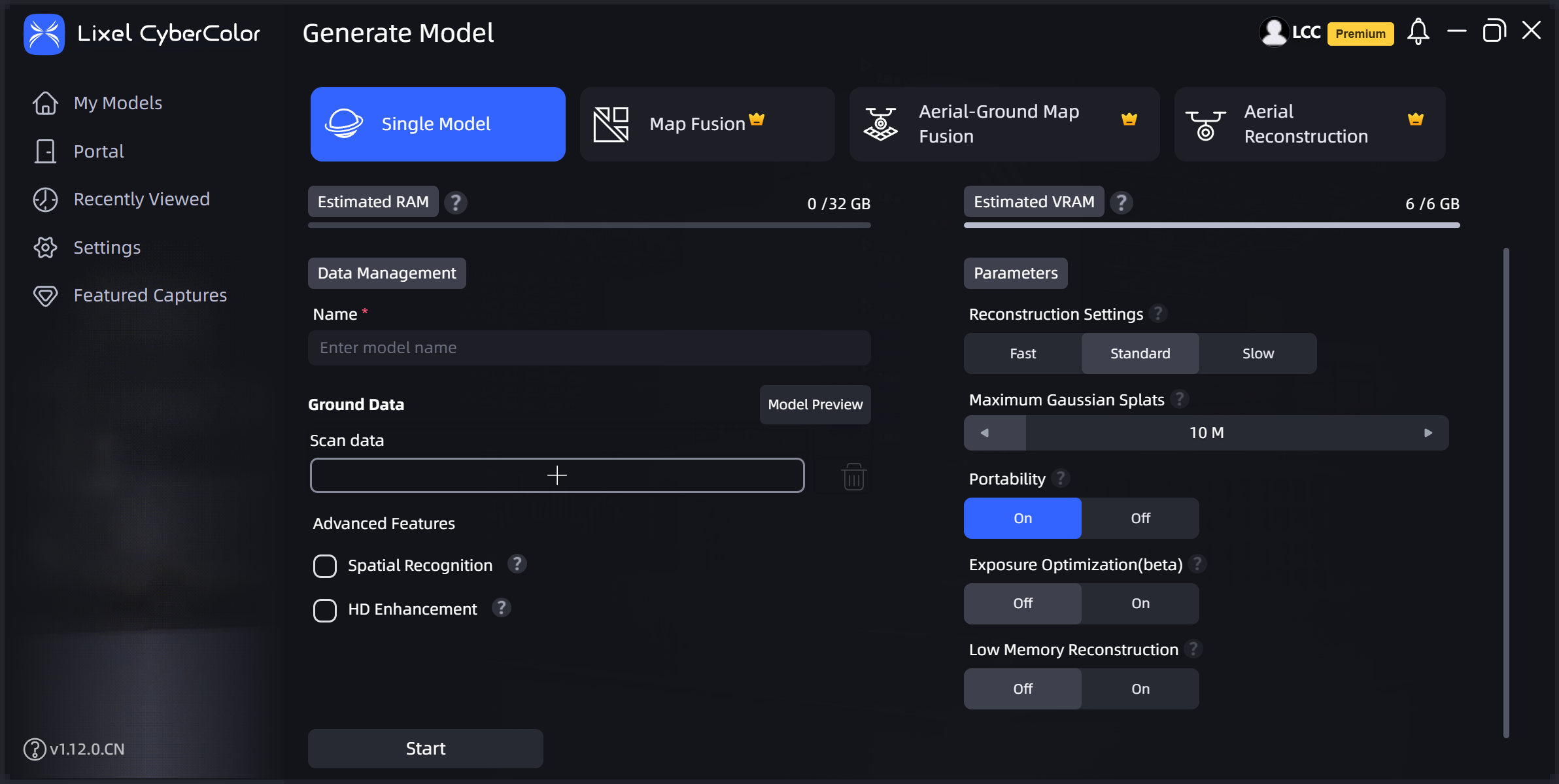
作成
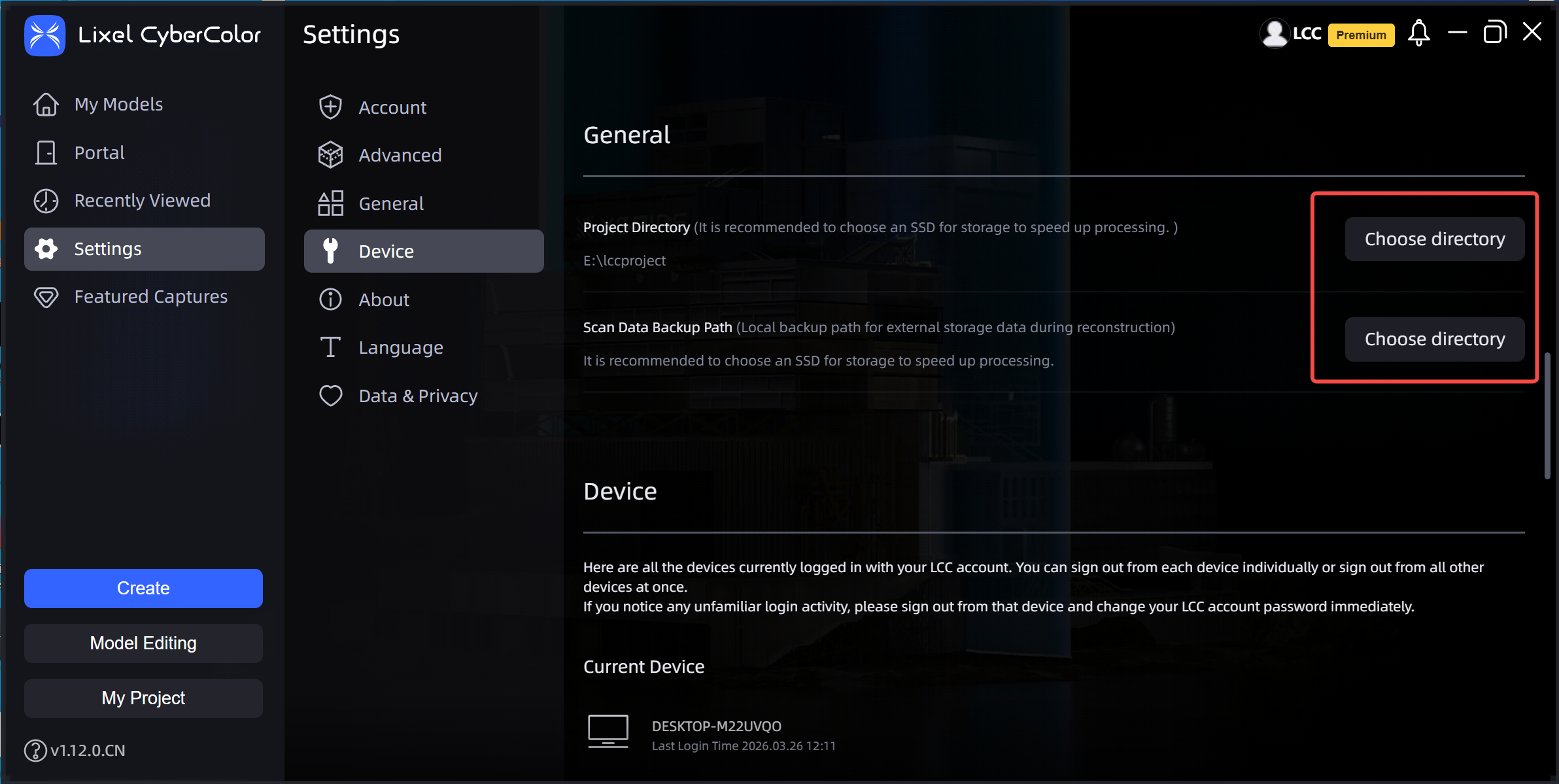
LCCプロジェクトパスを設定
エクスポート
完了したモデルカードを選択し、カード右上の**...をクリックしてエクスポート**を選択します。ダイアログの指示に従ってエクスポートするモデル形式を選び、確認をクリックしてモデルをエクスポートします。
現在対応している形式は、.lccおよび.lcc2の結果ファイル、.plyデータファイル、.usd、3D Tilesです。
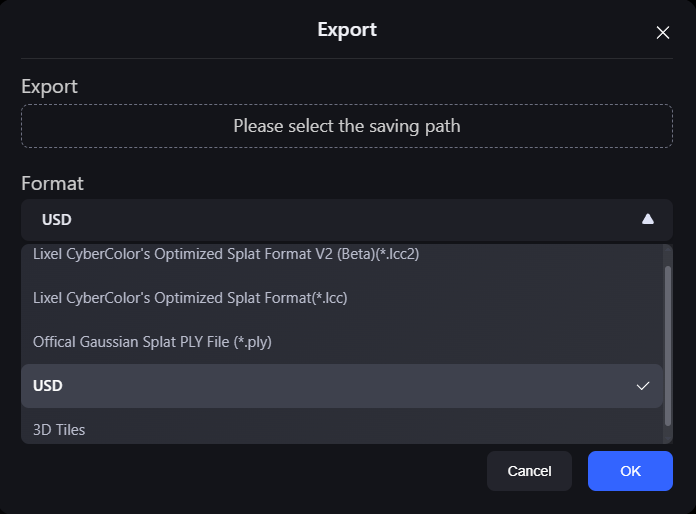
エクスポート
編集
モデル再構築が完了したら、モデルカードをダブルクリックしてLCC Scene Editorに入り、編集作業を開始するかモデルを表示します。
3つのナビゲーションモードのショートカットキー
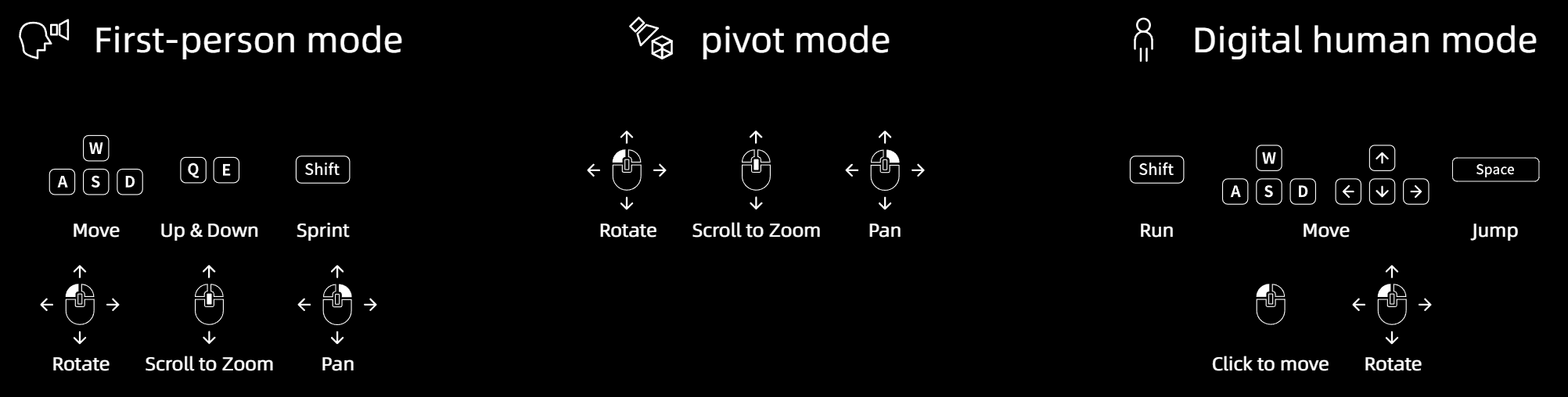
ショートカットキー
| コマンド | 説明 |
|---|---|
| 一人称モード | |
| W / A / S / D / Q / E | 前へ/左へ/後ろへ/右へ/下へ/上へ移動 |
| Shift | 高速移動 |
| マウスホイール | 移動速度を調整 |
| マウス左ボタンでドラッグ | 視点を回転 |
| マウス右ボタンでドラッグ | 視点をパン |
| アバターモード | |
| Space | ジャンプ |
| 左クリック | 選択した場所へ移動 |
左側のツールバーでツールをクリックしてモデルを編集します。
編集後、メニューバー右上の表示モードに切り替え、編集内容を確認します。
公開(共有)
メニューバー - ファイル - 公開をクリックし、公開オプションを設定して共有をクリックすると、編集済みプロジェクトをクラウドに公開できます。
公開済みモデルを共有する:
Editorのホームページで公開済みプロジェクトを見つけ、カード右下のリンクアイコンをクリックしてプロジェクトリンクをコピーし、他のユーザーと共有します。
公開済みモデルをオンラインで表示する:
プロジェクトカード右上の非表示メニューをクリックしてから、オンラインで表示をクリックすると、ブラウザでリンクが開きます。
公開済みモデルを管理する:
プロジェクトカード右上の非表示メニューをクリックしてから、公開管理をクリックすると、クラウド公開データ管理ページに移動し、アカウントで公開したすべてのリンクを管理できます。