
Erste Schritte
Produktübersicht
LCC — Lixel CyberColor — ist ein Rendering-Ansatz für reale Modelle, der auf 3DGS-Technologie basiert. Er fusioniert LiDAR- und visuelle Daten, die von XGRIDS-Geräten aufgezeichnet wurden, um Modell-Rekonstruktion und Rendering durchzuführen und hochdetaillierte 3D-Modelle realer Szenen zu generieren. Da die 3DGS-basierte Technologie im Vergleich zu Mesh-Modellierung und bildbasierter Modellierung eine überlegene Generierungseffizienz und -qualität bietet, ist sie derzeit in der 3D-Branche und verwandten vor- und nachgelagerten Sektoren national und international sehr beliebt.
Wesentliche Vorteile von LCC gegenüber ähnlichen Technologien auf dem Markt:
- SLAM-basiertes 3DGS ermöglicht mobile Aufnahme für größere reale Räume mit höherer Aufnahmeeffizienz.
- LiDAR-Daten, die während der Aufnahme erfasst werden, nehmen ebenfalls an der Berechnung teil, was zu strukturell genaueren Modellen mit besserer visueller Qualität führt. Diese Daten ermöglichen Messungen und andere auf räumlicher Berechnung basierende Overlay-Anwendungen.
- Schnelle Generierungsgeschwindigkeit (5 Minuten Daten → derzeit 100–150 Minuten Verarbeitung, Verhältnis 1:20–1:30).
- Kleine Datengröße (1/5 vergleichbarer Datentypen).
- Hohe Erweiterbarkeit (unterstützt Messung, Markierung/Beschriftung, Bearbeitung und weitere Sekundärentwicklung).
Lixel CyberColor Studio (im Folgenden als LCC Studio bezeichnet) ist ein 3D-Realwelt-Modellierungs- und Rendering-Tool, das auf lokalen PCs läuft. Es importiert LiDAR- und visuelle Daten, die von XGRIDS-Geräten aufgezeichnet wurden, verarbeitet diese automatisch, um hochwertige 3DGS-Modellausgaben zu generieren, und unterstützt Verwaltung, Bearbeitung und Veröffentlichung im universellen .ply-Format oder proprietären .lcc-Format. LCC Studio bietet auch umfangreiche Visualisierungs- und Analysetools für lokales Browsen oder die Veröffentlichung als Online-Links zum Teilen.
Kernfunktionen
- Ein-Klick-Generierung: Importieren Sie mit XGRIDS-Geräten aufgezeichnete Rohdaten, um automatisch 3D-Modellausgaben im .lcc-, .lcc2-, .ply-, .usd- oder 3D Tiles-Format zu generieren.
- Lokale Ansicht & Erkundungsmodus: Lokale Ansicht und Erster-Person-Erkundungsmodus von LCC-, LCC2-, PLY- und USD-Modellen.
- Online-Veröffentlichung: Veröffentlichen Sie Modellausgaben mit einem Klick als Web-Ansichtslinks für Remote-Sharing und Präsentation.
- Formatexport: Export in .lcc-, .ply-, .lcc2-, .usd- und 3D Tiles-Formaten, kompatibel mit verschiedenen nachgelagerten Verarbeitungsworkflows.
Praktisches Toolset
- Messung & Markierung/Beschriftung: Messen Sie Modelle und fügen Sie Markierungen hinzu. Markierungen unterstützen Multimedia-Assets von innerhalb oder außerhalb der Szene.
- Modell-Nachbearbeitung: Nachbearbeitungstools wie Schnitt und Farbmischung.
- Asset-Overlay: Importieren Sie externe 3D-Assets in .fbx-, .glb-, .obj- und anderen Formaten zur Modellverbesserung.
- Kollisionserlebnis: Generieren Sie Modelle mit physischer Kollision für immersive Erkundung und Interaktion.
- Snapshot & Aufnahme: Erstellen Sie Snapshots und rendern Sie Erkundungsvideos zur Unterstützung von Präsentationen und Berichten.
- Roaming-Punkte & Berichte: Fügen Sie Roaming-Punkte hinzu, um Benutzer durch bestimmte Bereiche zu führen, und generieren Sie Szenenberichte für Präsentation und Inhaltszusammenfassung.
Herausragende Funktionen
- Map Fusion: Zusammenfügung mehrteiliger Bodendaten durch automatische Überlappungsbereichserkennung, die eine einheitliche Rekonstruktion großflächiger Modelle ermöglicht.
- Boden-Luft-Fusion: Vereinigung von Drohnenbildern mit Bodenscan-Daten für nahtlose Integration von Luft- und Bodenperspektiven, geeignet für großflächige komplexe Modellrekonstruktion von Gebäudeclustern, Campus, Landschaftsbereichen usw.
- HD-Verbesserung: Importieren Sie hochauflösende Bilder, die mit DSLR-Kameras oder Smartphones aufgenommen wurden, um die Detailwiederherstellung und Texturqualität in Schlüsselbereichen zu verbessern.
- Intelligente Raum-Erkennung: Für Innenraum-Scandaten werden automatisch räumliche Strukturen und Bauelemente extrahiert, um schnell strukturierte intelligente Grundrisse zu generieren, geeignet für Raumanalyse und BIM-Modellierung.
- Luftbild-Rekonstruktion: 3DGS-Rekonstruktion von ultragroßen Modellen ausschließlich mit Drohnen-Luftbildern, ohne Bodengerät-Aufnahmedaten.
Erstnutzungsanleitung
Download und Installation
Laden Sie das Software-Installationspaket über den offiziellen Download-Link herunter: https://xgrids.com/intl/support/download
LCC Studio verwendet ein vollständiges .iso-Installationspaket und unterstützt die Offline-Installation aller LCC-Funktionsmodule.
Empfohlene Konfiguration
- CPU: Intel i9 12. Generation
- GPU: RTX 3070 oder höher
- RAM: 64 GB oder mehr
- Weitere Konfigurationsdetails finden Sie unter Download und Installation - Systemanforderungen - Konfigurationsreferenz
Registrierung und Autorisierung
- Kostenlose Version: Registrieren und anmelden, um die Funktionen der kostenlosen Version zu nutzen.
- Premium-Version: Nach Registrierung und Anmeldung kontaktieren Sie den Vertrieb, um einen Konto-Autorisierungscode zu erhalten; sobald der Code aktiviert ist, schaltet das Konto Premium-Funktionen frei.
- Premium-Funktionen umfassen: Alle Funktionen der kostenlosen Version, Map Fusion, Luftbild-Rekonstruktion, Boden-Luft-Fusion, HD-Verbesserung, Intelligente Raum-Erkennung, Export in .lcc-, .lcc2-, .ply-, .usd-, 3D Tiles-Formate.
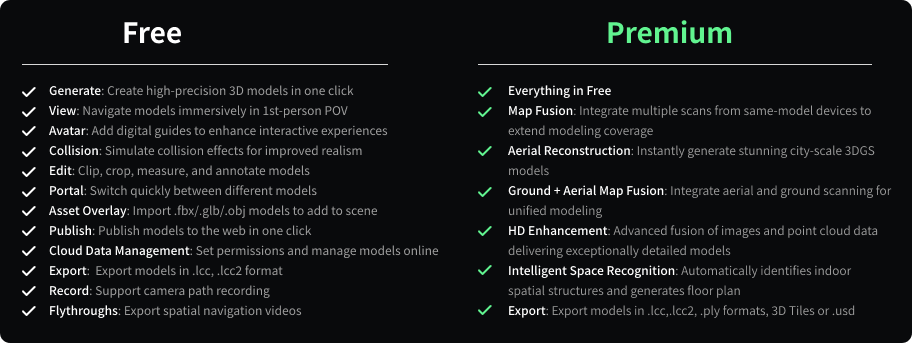
LCC Kostenlos und Premium
Datenaufnahme
Bevor Sie LCC Studio für die 3D-Raumrekonstruktion verwenden, müssen Sie zunächst mit einem XGRIDS-Gerät einen umfassenden Raumscan durchführen.
Hinweis: Da LCC Studio über Map Fusion- und Boden-Luft-Fusion-Funktionen verfügt, gelten für die Datenaufnahme spezifische Anforderungen. Befolgen Sie beim Scannen strikt den Aufnahmeguide, um die Datenkonformität sicherzustellen. Bei der RTK-Datenaufnahme sind zusätzliche Details für die Scandatenqualität und -anwendbarkeit zu beachten. Weitere detaillierte Anleitungen finden Sie im entsprechenden Aufnahmeguide und Schnellstart-Guide.
- Aufnahmeguide: LCC Aufnahmeguide (PDF)
- LCC Schnellstart-Video: https://xgrids.com/intl/support/tutorials?page=LCCStudio
Rekonstruktion
Klicken Sie auf der Seite „Meine Modelle" auf „Schaffen", wählen Sie den gewünschten Generierungstyp, laden Sie die Aufnahmedaten gemäß den Seitenanforderungen und Parametern hoch und klicken Sie dann auf „Start", um die Modell-Rekonstruktion zu beginnen.
Hinweis: Legen Sie vor dem Start der Rekonstruktion den Projektspeicherpfad und den Aufnahmedaten-Sicherungspfad fest. Halten Sie den LCC-Datenspeicherort vom Software-Installationsverzeichnis getrennt. Legen Sie den Speicherpfad auf einem Solid-State-Drive (SSD) fest, um die Datengenerierung und Verarbeitungseffizienz erheblich zu verbessern.
- LCC-Projektpfad festlegen: Einstellungen - Allgemein - Projektpfad - Verzeichnis auswählen
- Aufnahmedaten-Sicherungspfad festlegen: Einstellungen - Allgemein - Aufnahmedaten-Sicherungspfad - Verzeichnis auswählen
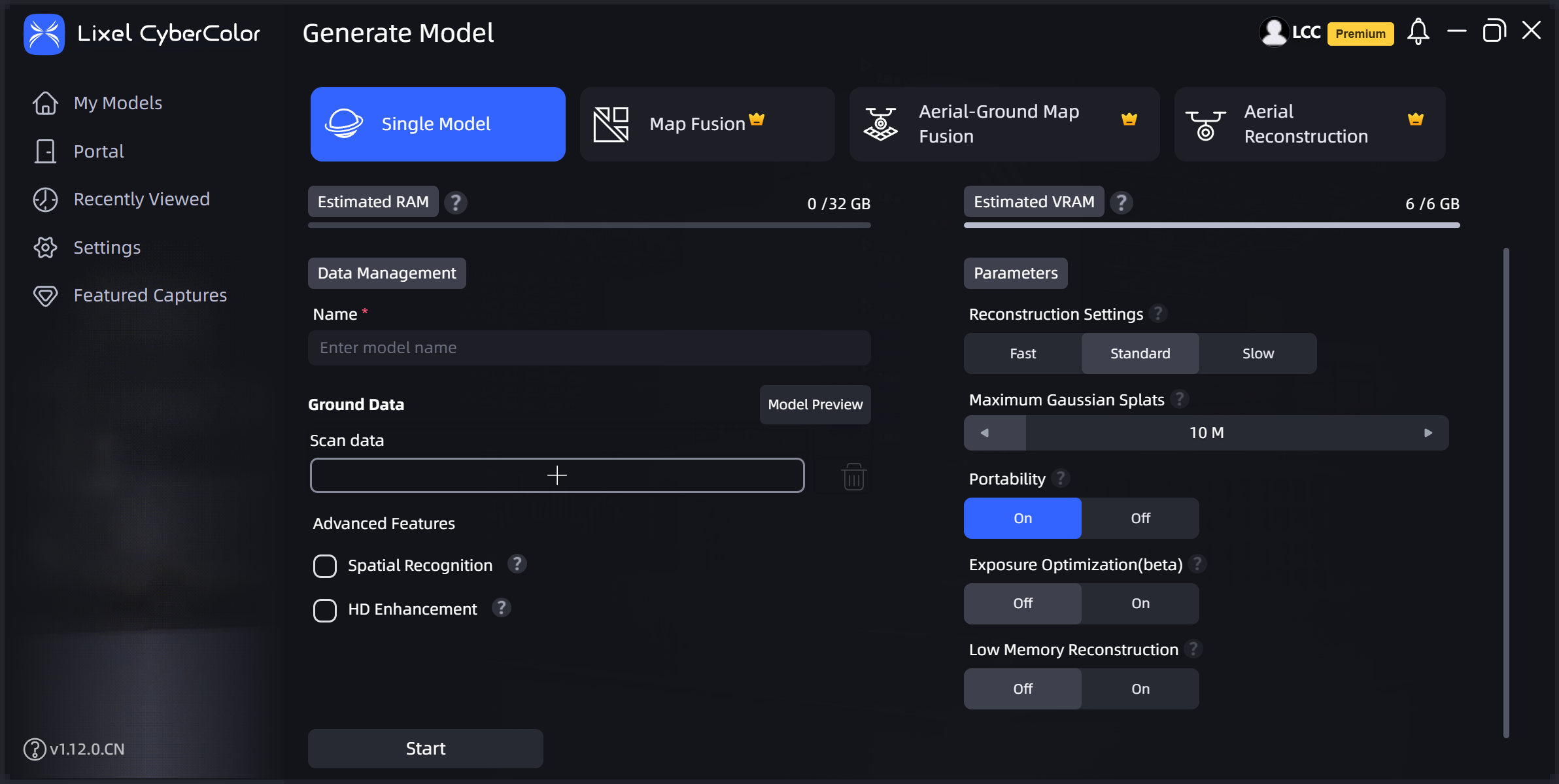
Schaffen
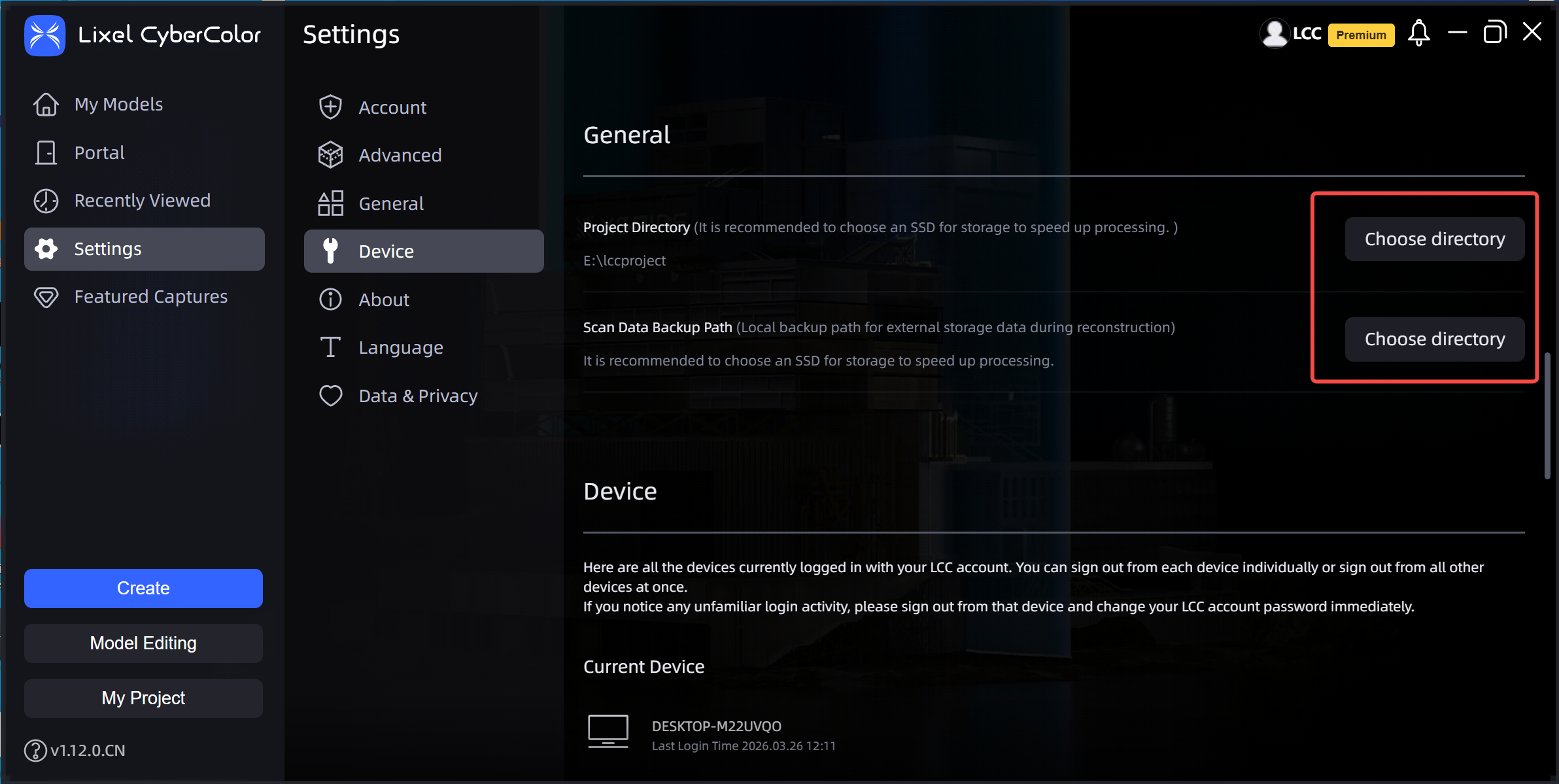
LCC-Projektpfad festlegen
Exportieren
Wählen Sie eine abgeschlossene Modellkarte aus, klicken Sie auf „..." in der oberen rechten Ecke der Karte, wählen Sie „Exportieren", folgen Sie den Popup-Anweisungen, wählen Sie das Modellformat und klicken Sie auf „Bestätigen" zum Exportieren.
Derzeit unterstützte Exportformate: .lcc- und .lcc2-Datenergebnisdateien, .ply-Formatdatendateien, .usd-Format und 3D Tiles-Format.
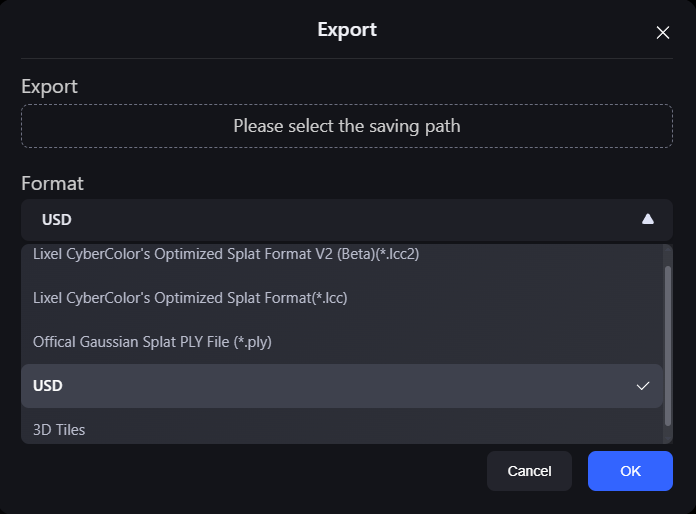
Exportieren
Bearbeitung
Nach Abschluss der Modell-Rekonstruktion doppelklicken Sie auf die Modellkarte, um LCC Scene Editor zu öffnen und mit der Bearbeitung oder Anzeige des Modells zu beginnen.
Tastenkürzel für die drei Navigationsmodi
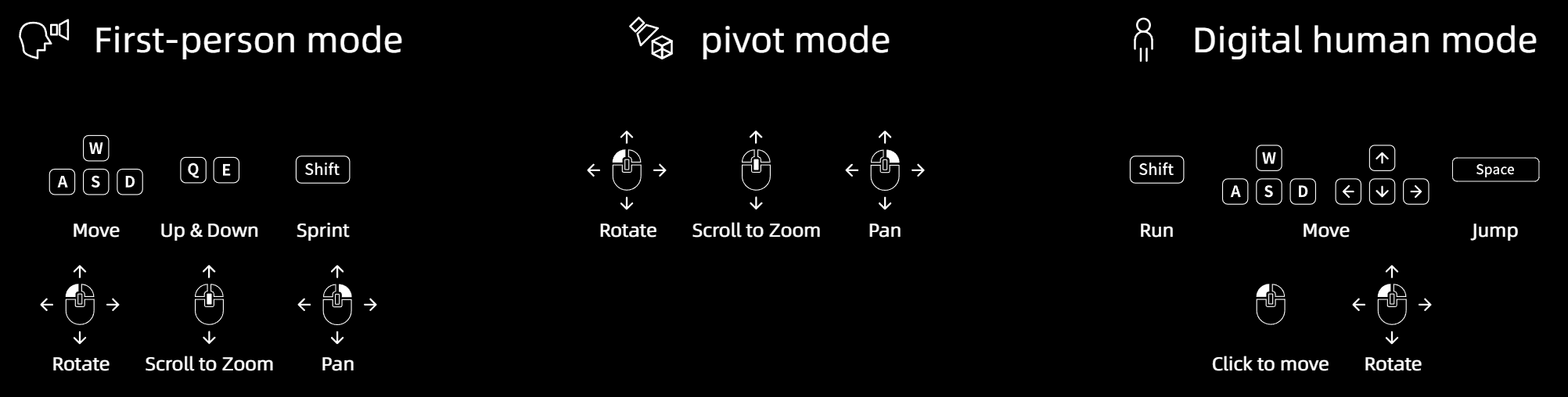
Tastenkürzel
| Befehl | Funktion |
|---|---|
| Erster-Person-Modus | |
| W / A / S / D / Q / E | Vorwärts / Links / Rückwärts / Rechts / Abwärts / Hoch |
| Shift | Beschleunigen |
| Maus-Scrollrad | Bewegungsgeschwindigkeit anpassen |
| Linke Maustaste ziehen | Ansicht drehen |
| Rechte Maustaste ziehen | Ansicht schwenken |
| Avatar-Modus | |
| Leertaste | Springen |
| Linksklick | Zu diesem Ort bewegen |
Klicken Sie auf die Werkzeuge in der linken Werkzeugleiste, um das Modell zu bearbeiten.
Wechseln Sie nach der Bearbeitung über den Schalter oben rechts in der Menüleiste in den Ansichtsmodus, um bearbeitete Inhalte zu überprüfen.
Veröffentlichen (Freigeben)
Klicken Sie auf Menüleiste - Datei - Veröffentlichen, legen Sie die Veröffentlichungsoptionen fest und klicken Sie dann auf „Freigeben", um das bearbeitete Projekt in der Cloud zu veröffentlichen.
Ein veröffentlichtes Modell freigeben:
Suchen Sie auf der Editor-Startseite das veröffentlichte Projekt, klicken Sie auf das Link-Symbol unten rechts auf der Projektkarte und kopieren Sie den Projektlink zum Teilen mit anderen Benutzern.
Veröffentlichtes Modell online ansehen:
Klicken Sie auf das versteckte Menü in der oberen rechten Ecke der Projektkarte und dann auf „Online ansehen", um den Link in einem Browser zu öffnen.
Veröffentlichte Modelle verwalten:
Klicken Sie auf das versteckte Menü in der oberen rechten Ecke der Projektkarte und dann auf „Verwaltung von Cloud-Freigaben", um die Verwaltungsseite für Cloud-Veröffentlichungsdaten zu öffnen, auf der Sie alle veröffentlichten Links unter diesem Konto verwalten können.