
Markierung
Das Markierungswerkzeug fügt anklickbare Markierungspunkte hinzu, die Titel, Text, Medien und Links enthalten. Zwei Typen: Anzeige-Markierung und Übergangs-Markierung.
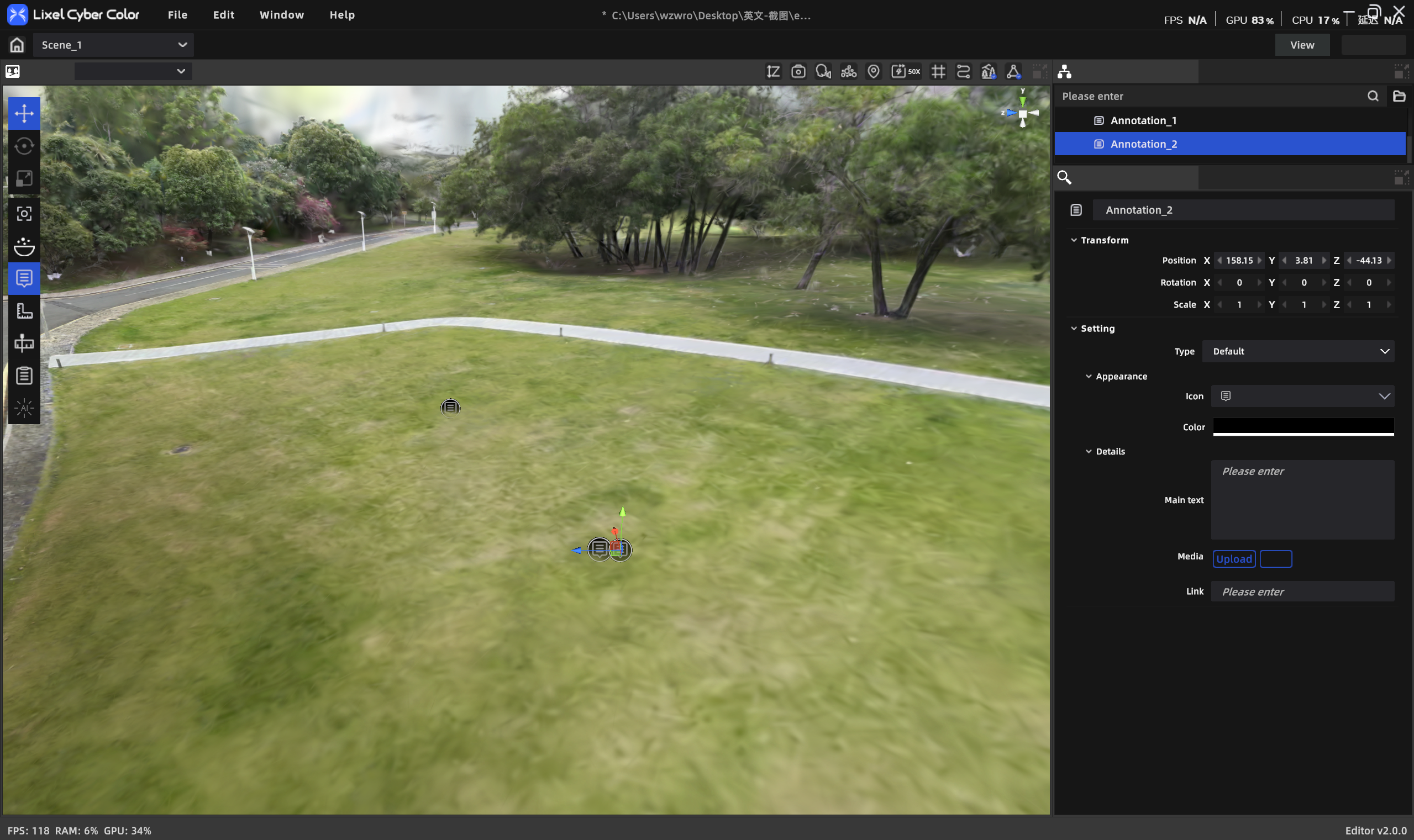
Markierung
Arbeitsablauf
Markierungspunkt hinzufügen
- In der Symbolleiste „Markierung" klicken, um den Markierungsmodus zu betreten.
- Auf die Modelloberfläche klicken, um die Markierung zu platzieren.
- Typ wählen: Anzeige-Markierung / Übergangs-Markierung.
- Inhalt im Eigenschaftenbereich ausfüllen.
- Erneut „Markierung" klicken, um den Modus zu verlassen.
Anzeige-Markierung
- Symbolstil/-farbe wählen
- Titel (Pflicht, ≤50 Zeichen)
- Text (≤1000 Zeichen)
- Medien:
- Schnappschuss: Schnappschuss klicken → Ansicht anpassen → aufnehmen (max. 5)
- Datei: [+] im Medienbereich klicken; jpeg/png/mp4 unterstützt, max. 5 Dateien, je ≤500 MB
- Link: URL in das Link-Feld einfügen
Übergangs-Markierung
Übergangs-Markierung
- Titel (Pflicht, ≤50 Zeichen)
- Übergangsziel: eine vorhandene Szene aus der Liste wählen oder eine neue Szene lokal hinzufügen
Bearbeiten und Verwalten
Markierung bearbeiten
- Markierung in der Asset-Liste oder der 3D-Szene anklicken.
- Der Eigenschaftenbereich zeigt den Inhalt direkt (Titel, Text, Medien, Link).
- Im Eigenschaftenbereich bearbeiten; kein separates Bearbeitungspanel erforderlich.
- Markierungspunkt in der 3D-Ansicht ziehen, um die Position zu ändern.
Markierung löschen
- Markierung in der 3D-Ansicht oder Asset-Liste auswählen.
Deletedrücken oder Rechtsklick → Löschen.
Sichtbarkeit
- Augensymbol am Asset-Listeneintrag der Markierung klicken, um eine einzelne Markierung ein-/auszublenden.
- Die Markierungs-Schaltfläche in der Symbolleiste dient nur als Erstellungseinstieg; sie steuert nicht die Gesamtsichtbarkeit der Markierungen.