
Assets und Eigenschaften
Asset-Liste
Die Asset-Liste auf der rechten Seite verwaltet alle Objekte und Daten in der aktuellen Szene (Modelle, Markierungen, Roaming-Punkte, Messungen usw.).
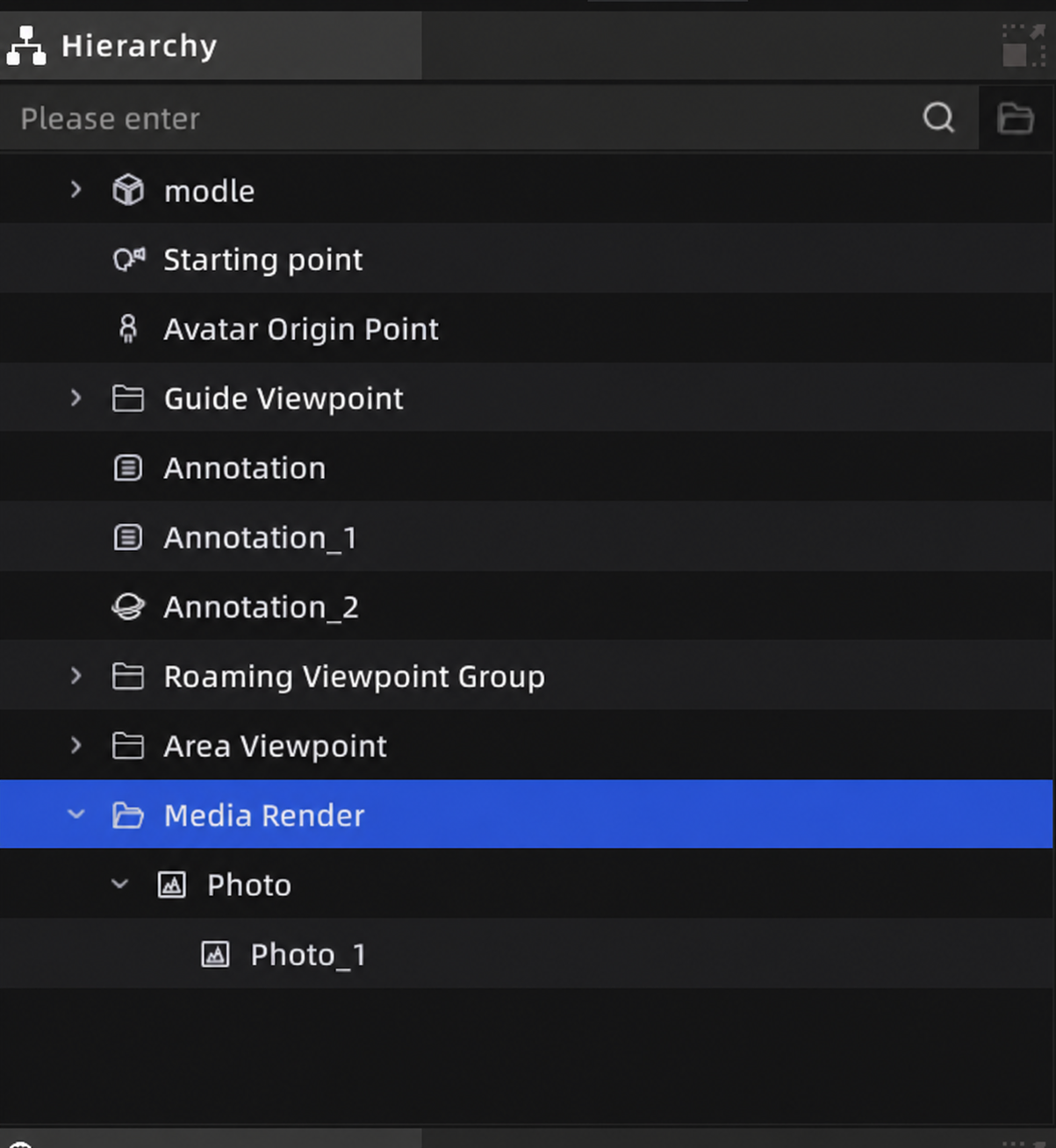
Asset-Liste
Assets auswählen
- Klicken: Asset auswählen; Eigenschaftenbereich wechselt dorthin
- Ctrl + Klicken: einzeln mehrfach auswählen
- Shift + Klicken: Bereich nacheinander auswählen
- Doppelklick: Asset lokalisieren (3D-Ansicht springt dorthin)
- Leerstelle klicken: Auswahl aufheben
Hinweis: Ein ausgewähltes Asset wird in der 3D-Ansicht hervorgehoben und zeigt die Gizmo-Griffe.
Assets hinzufügen
Assets werden automatisch zur Liste hinzugefügt, wenn sie in der Szene erstellt werden.
Assets löschen
Asset auswählen und Delete drücken, oder Rechtsklick → Löschen. Asset-Liste und 3D-Ansicht werden synchron aktualisiert.
Nicht löschbare Assets:
- Kollisionskörper (können nicht einzeln gelöscht werden; folgen dem Modell)
- Startpunkt, Avatar-Startpunkt
Hinweis: Das Löschen unterstützt Rückgängig (
Ctrl + Z).
Ein-/Ausblenden
Augensymbol links neben einem Asset-Eintrag klicken, um die Sichtbarkeit umzuschalten:
- Der ausgeblendete Zustand wird mit dem Projekt gespeichert.
Ziehen zum Umsortieren
Asset-Einträge ziehen, um die Reihenfolge zu ändern oder in einen Ordner zu verschieben:
- Gleiche Ebene: an derselben Ebene ablegen; eine Hilfslinie zeigt die Position
- Unterebene: unter einem übergeordneten Asset ablegen, um es dort zu gruppieren
Nicht ziehbare Assets: Kollisionskörper, Umgebungsdaten, Mediendateien unter Markierungen, Intelligenter-Grundriss-Unterkomponenten, AI-Erkennungsdaten, Minikarte, Mehrstöckig, Bereichsansicht, Guided Tour
Hinweis: Verschachtelung darf 4 Ebenen nicht überschreiten.
Suche
Stichwort in das Suchfeld oben in der Asset-Liste eingeben, um nach Namen zu filtern. Ergebnisse zeigen passende Assets und deren übergeordneten Pfad. Ausgeblendete Assets sind ebenfalls durchsuchbar.
Rechtsklick-Menü
Rechtsklick auf ein Asset für folgende Aktionen (Optionen variieren je nach Asset-Typ):
| Aktion | Beschreibung |
|---|---|
| Positionieren | 3D-Ansicht springt zum Asset |
| Umbenennen | Anzeigename des Assets ändern |
| Löschen | Asset löschen |
| Ausblenden / Anzeigen | Sichtbarkeit umschalten |
| Exportieren | Asset als Datei exportieren |
| Kopieren / Einfügen | Duplizieren (Modelle und Intelligenter-Grundriss-Komponenten) |
| Ordner erstellen | Neuen Gruppierungsordner anlegen |
| Gruppierung aufheben | Ordnerinhalte eine Ebene nach oben verschieben |
| Neu verknüpfen | Dateipfad neu zuweisen, wenn eine Asset-Datei fehlt |
Fehlende Ressourcen und Neuverknüpfung
Wenn die Datei eines Assets verschoben oder gelöscht wurde, wird sein Name rot angezeigt.
Behebung:
- Rechtsklick auf das fehlende Asset → Neu verknüpfen.
- Die korrekte Datei im Dateimanager auswählen.
- Bestätigen, um die Verknüpfung wiederherzustellen.
Eigenschaftenbereich
Der Eigenschaftenbereich unten rechts zeigt die bearbeitbaren Parameter eines ausgewählten Assets.
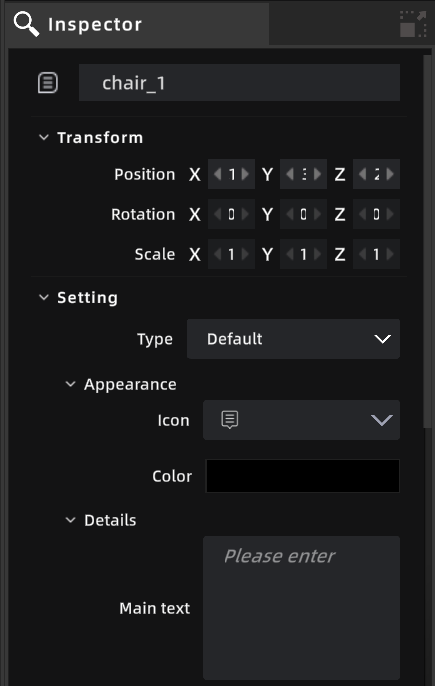
Eigenschaftenbereich