
Datei
Öffnen, Speichern, Speichern unter, Importieren, Exportieren, Projekt exportieren, Veröffentlichen, Einstellungen und Beenden für Projekte und Modelle im Editor.
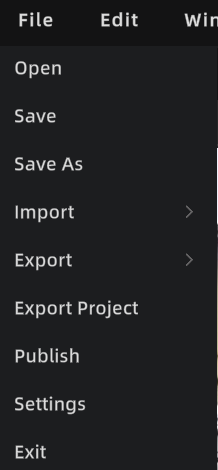
Datei-Menü
Öffnen
Ein Projekt oder eine Modelldatei vom lokalen Speicher öffnen.
- Projekt öffnen: dasselbe Projekt weiter bearbeiten (Modell, Assets, Markierungen, Messungen usw.).
- Modell öffnen (z. B. .lcc / .ply): zum vorübergehenden Ansehen oder Bearbeiten. Für langfristige Pflege mit „Speichern" ein Projekt erstellen.
Schritte: Menüleiste → Datei → Öffnen → Datei auswählen → bestätigen.
Speichern
Den Bearbeitungszustand des aktuellen Projekts speichern.
Schritte: Ctrl + S, oder Menüleiste → Datei → Speichern → Speicherort wählen → OK.
Automatisches Speichern:
- Gilt nur für Projekte; temporäre Projekte werden nicht automatisch gespeichert.
- Sicherungen werden im
autosave-Ordner des Projekts abgelegt. - Es wird eine aktuelle Kopie aufbewahrt, die einen Monat lang erhalten bleibt.
- Wird nach 3 Minuten Inaktivität ausgelöst, danach alle 10 Minuten.
Wenn die aktuelle Arbeit ein temporäres Projekt ist, wird bei der ersten Speicherung nach einem Projektnamen und Speicherpfad gefragt.
Speichern unter
Das aktuelle Projekt als neue Version speichern; das Original bleibt unverändert.
Importieren
Externe Ressourcen in die aktuelle Szene importieren.
Einstieg: Menüleiste → Datei → Importieren
3DGS-Modelle importieren
Unterstützte Formate:
| Format | Beschreibung |
|---|---|
| LCC2 | Wird direkt geladen, keine Konvertierung |
| LCC (LCC1) | Formatkonvertierung wird beim Import angezeigt; nach Auswahl des Speicherpfads wird automatisch in LCC2 konvertiert |
| PLY | Wird beim Import im Hintergrund automatisch in LCC2 konvertiert |
Mesh-Modelle importieren
Unterstützte Formate: FBX / OBJ / GLB
Andere Ressourcen importieren
Unterstützt: Kollisionskörper, Intelligenter Grundriss, Entwicklerdaten, AI-Erkennungsdaten
Exportieren
Bearbeitungsergebnisse als lieferbare Dateien oder Daten exportieren.
- 3DGS-Modelle: LCC, LCC2 und PLY (nur einzelner Export; zusammengeführter Export nicht unterstützt)
Projekt exportieren
Das aktuelle Projekt als vollständige Projektdatei exportieren, damit andere Editor-Benutzer die Bearbeitung fortsetzen können.
Einstieg: Menüleiste → Datei → Projekt exportieren
Inhalte: alle Modelldaten, Szenenstruktur, Markierungen, Messungen, Roaming-Punkte und sonstige Bearbeitungsdaten. Andere können es über „Projekt öffnen" laden und weiter bearbeiten.
Hinweis: „Projekt exportieren" dient der Teamzusammenarbeit oder Sicherung. Es unterscheidet sich von „Exportieren" (einzelne Modelldatei) und „Veröffentlichen" (Online-Anzeige-Link).
Veröffentlichen
Das Projekt als Web-Viewer-Link veröffentlichen, um es online zu teilen und anzuzeigen.
Einstieg: Menüleiste → Datei → Veröffentlichen
Nach der Modellbearbeitung werden Änderungen automatisch an den Haupteditor zurücksynchronisiert. Direkt veröffentlichen, ohne manuelles Exportieren und Reimportieren.
Schritte:
- „Veröffentlichen" klicken, um zu starten.
- Auf den Abschluss warten (Fortschritt wird angezeigt).
- Ein Dialog zeigt den Link. Klicken zum Kopieren.
Einstellungen
Das Einstellungen-Panel öffnen, um die Editor-Konfiguration zu verwalten. Siehe Einstellungen.
Beenden
Die Anwendung schließen.