
Einzelmodell-Rekonstruktion
Arbeitsablauf
Aufnahmedaten hochladen
- Aufnahmedaten: Laden Sie Datendateien hoch, die mit XGRIDS-Scannergeräten aufgezeichnet wurden. Die Oberfläche zeigt den entsprechenden Gerätetyp an.
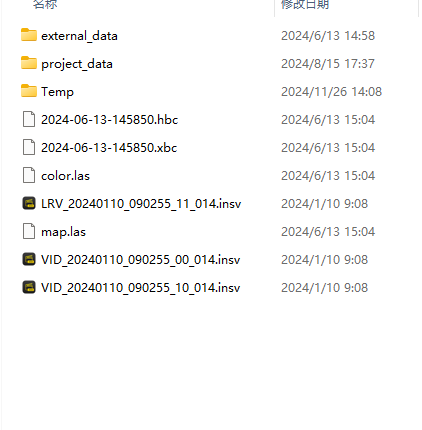
Aufnahmedaten
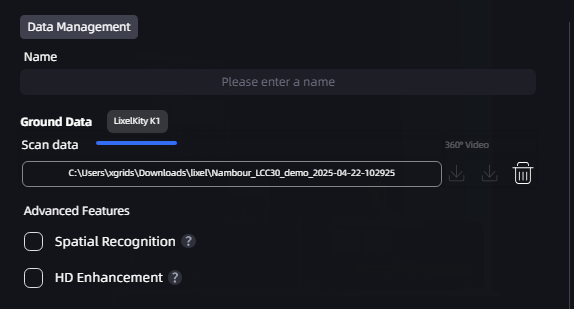
Anzeige des Gerätetyps
Modellnamen und Parameter festlegen
- Low-Memory-Modus: Wenn der Gerätespeicher nicht ausreicht, aktivieren Sie den Low-Memory-Modus. Dieser schreibt einige Zwischendaten auf die Festplatte anstatt sie im Speicher zu halten und reduziert so die Spitzenbelastung des Arbeitsspeichers. Dieser Modus kann die Rekonstruktionszeit verlängern, verbessert aber die Betriebsstabilität und reduziert Fehler durch unzureichenden Speicher.
Hinweis: Die Option „Low-Memory-Modus" erscheint nur im Einzelmodell-Rekonstruktionsmodus.
Erweiterte Funktionen
Intelligente Raum-Erkennung
Bei der Rekonstruktion von Innenumgebungen aktivieren Sie die Funktion „Intelligente Raum-Erkennung". LCC Studio identifiziert automatisch Innenstrukturen wie Wände, Türen und Fenster und organisiert sie in einen übersichtlichen intelligenten Grundriss — nützlich für das Verständnis von Raumaufteilungen und geeignet für Innenraumanalyse, Renovierungsplanung oder BIM-Modellierungsvorbereitung.
HD-Verbesserung
Beim Scannen können einige Schlüsselbereiche (wie markante Gebäude, Maschinen, dekorative Details usw.) eine höhere Detail- und Texturqualität erfordern. Verwenden Sie in solchen Fällen die HD-Verbesserungsfunktion, indem Sie zusätzliche Fotos dieser Bereiche mit hochauflösenden Geräten wie Smartphones oder DSLR-Kameras aufnehmen. Diese hochauflösenden Fotos können mit den Original-Scandaten kombiniert werden, um die Detail- und Texturqualität in Schlüsselbereichen zu verbessern und das rekonstruierte Modell klarer zu machen.
Hinweise:
- Geräteleistung: HD-Verbesserung und Intelligente Raum-Erkennung haben bestimmte Anforderungen an die Computerleistung — der GPU-VRAM muss größer als 8 GB sein, damit diese Funktionen normal arbeiten. Unzureichender GPU-VRAM verhindert die Funktion dieser Features.
- HD-Verbesserungsfotos: Alle ergänzenden Fotos müssen mit demselben Gerät aufgenommen werden, andernfalls kann die Erkennung beeinträchtigt werden oder fehlschlagen. Unterstützte Bildformate sind JPG, PNG, JPEG.
- Unterstützte Fotoanzahl:
- Lixel L-Serie: 20–500 Fotos
- PortalCam: 20–1000 Fotos mit HD-Verbesserungs-Kontrollpunkten; 20–500 Fotos ohne Kontrollpunkte
K2-Gerätehinweise
K2-Geräte unterstützen die folgenden Rekonstruktionstypen:
| Rekonstruktionstyp | Unterstützung | Hinweise |
|---|---|---|
| Einzelszenen-Rekonstruktion | ✅ Unterstützt | Maximale Einzelszenen-Aufnahmedauer 90 Minuten |
| Map Fusion | ✅ Unterstützt | Fusion und Zusammenfügung mehrerer K2-Einzelszenenmodelle |
| Boden-Luft-Fusion | ✅ Unterstützt | Gemeinsame Rekonstruktion aus Bodenscan + Drohnen-Luftbildern + Start-/Landepunktfotos |
| Luftbild-Rekonstruktion | Demnächst | Wird in einer zukünftigen Version aktiviert |
| Intelligente Raum-Erkennung | Demnächst | Wird in einer zukünftigen Version aktiviert |
| HD-Verbesserung | Demnächst | Wird in einer zukünftigen Version aktiviert |
Hinweis:
- K2 Map Fusion unterstützt bis zu 10 Subszenen pro Durchlauf.
- K2 Boden-Luft-Fusion erfordert Bodenscan-Daten, Drohnenbilder und Start-/Landepunktfotos zusammen; die Rekonstruktion kann nicht gestartet werden, wenn eines davon fehlt.
- Luftbild-Rekonstruktion, Intelligente Raum-Erkennung und HD-Verbesserung werden in zukünftigen Versionen aktiviert und erscheinen derzeit ausgegraut.
Anzeige des Rekonstruktionsfortschritts
Nach dem Start der Rekonstruktion zeigt die Modellkarte in der Liste „Meine Modelle" den Rekonstruktionsfortschritt in Echtzeit an:
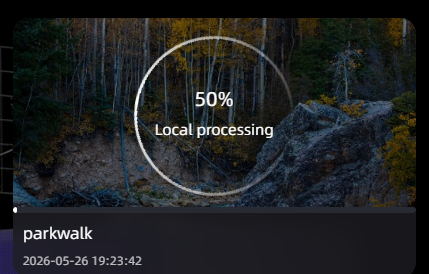
Rekonstruierende Modellkarte (Gesamt-Ringfortschritt + Stufen-Fortschrittsbalken)
- Gesamtfortschritt (Ring): Zeigt den Gesamtfortschritt der Rekonstruktion von 0% bis 100% an; der Fortschritt nimmt nur zu.
- Stufen-Fortschrittsbalken: Am unteren Rand der Karte wird der detaillierte Fortschritt der aktuellen Stufe angezeigt.
- Statustext: Zeigt den aktuellen Status an, z. B. „Lokale Rekonstruktion", „Pausiert" oder „In Warteschlange".
Nach Abschluss der Rekonstruktion wechselt die Karte zum Modell-Vorschaubild.
Hinweis: Um die Rekonstruktion zu pausieren, klicken Sie auf die Pause-Schaltfläche; der Fortschrittsring wird grau und zeigt ein „Pausiert"-Label an. Das Fortsetzen setzt am Unterbrechungspunkt fort.