
Videorekonstruktion
LCC Studio unterstützt die 3DGS-Rekonstruktion aus Videoeingabe. Laden Sie ein einzelnes Video hoch, und LCC Studio extrahiert automatisch Frames, schätzt Kameraposen und rekonstruiert ein 3D-Modell — ohne strukturierte Mehrwinkel-Fotoaufnahme erforderlich.
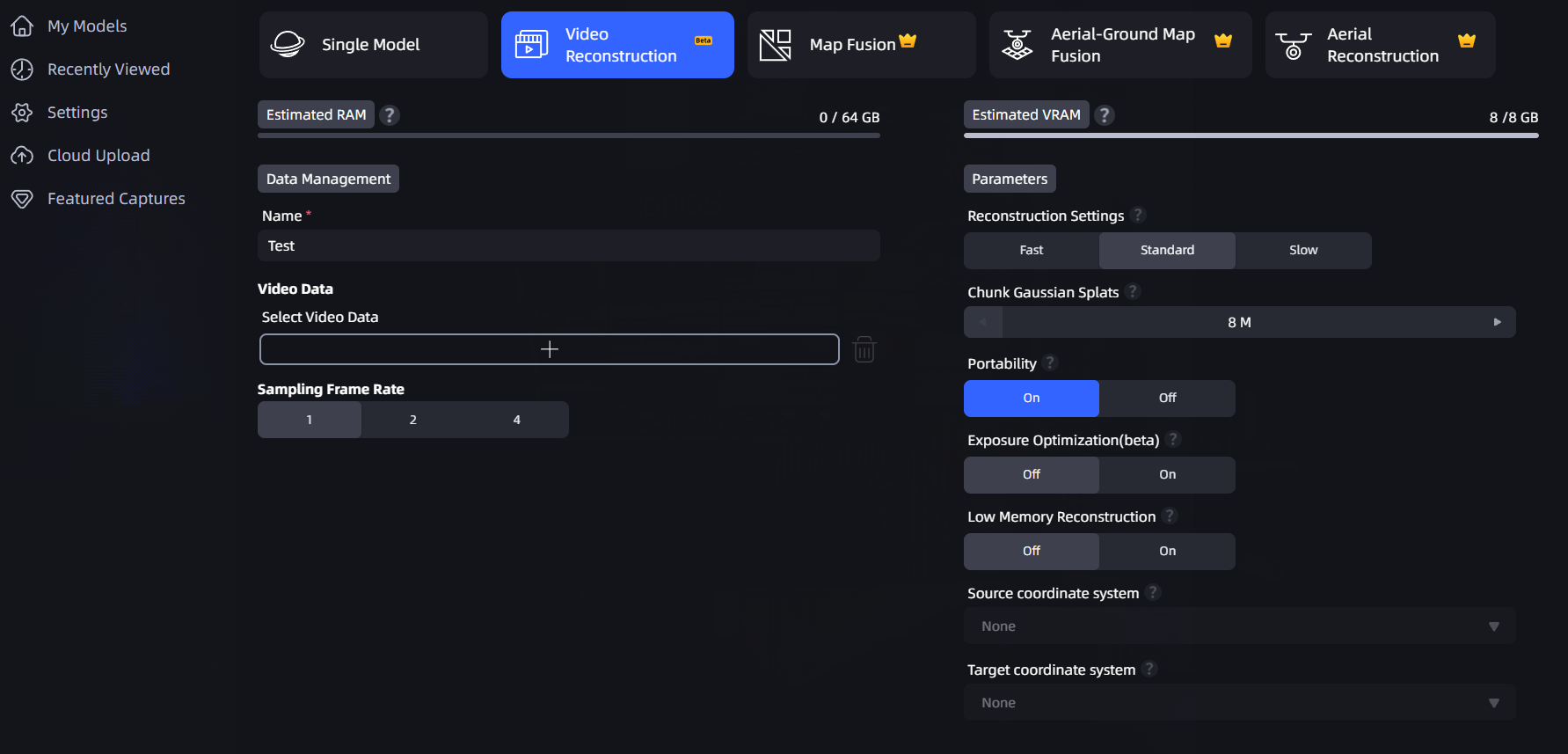
Auswahl des Video-Eingabetyps in Neue Szene
Unterstützte Videoformate
| Element | Unterstützter Bereich |
|---|---|
| Dateiformat | mp4, mov, webm |
| Videodauer | Bis ca. 16 Minuten (1000 Sekunden) |
| Videoauflösung | 720p – 4K (pro Seite 720px–3840px) |
| Video-Codec | H.264, H.265, AV1, VP9 |
Hinweis: avi, mkv und ähnliche Formate werden nicht unterstützt. Wenn ein Video die oben genannten Bedingungen nicht erfüllt, zeigt die Oberfläche einen roten Hinweis an und blockiert die Rekonstruktion.
Arbeitsablauf
- Klicken Sie auf „Jetzt generieren" → Videorekonstruktion.
- Klicken Sie, um die Videodatei auszuwählen. LCC Studio validiert automatisch Format, Dauer, Auflösung und Codec.
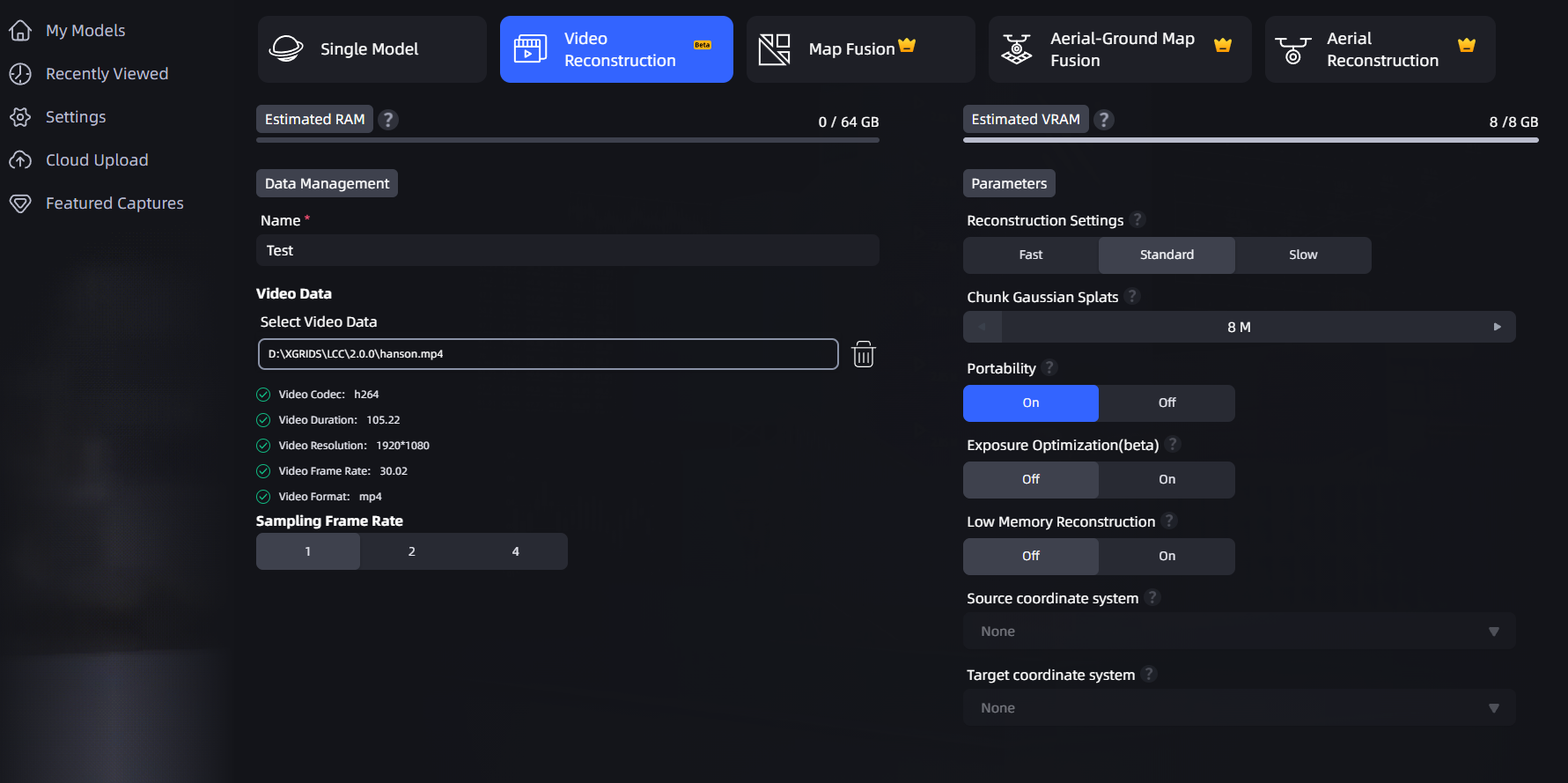
Video-Validierungsergebnis (Dauer, Auflösung, Codec)
- Legen Sie die Sampling-Framerate (Frame-Extraktionsdichte) fest:
- 1 Frame/Sek.: Geeignet für längere Videos (über 250 Sekunden).
- 2 Frames/Sek.: Geeignet für mittellange Videos (innerhalb von 250 Sekunden).
- 4 Frames/Sek.: Geeignet für kurze Videos (innerhalb von 250 Sekunden), mit reicheren Details.
- Legen Sie die anderen Rekonstruktionsparameter fest (Rekonstruktionsqualität, Maximale Anzahl der Gauss-Punkte usw., wie bei der Standard-Rekonstruktion).
- Klicken Sie auf „Rekonstruktion starten".
Hinweis: Je länger das Video, desto weniger Framerate-Stufen sind verfügbar. Videos über 500 Sekunden können nur 1 Frame/Sek. verwenden; Videos über 250 Sekunden können nicht 4 Frames/Sek. verwenden (die entsprechende Stufe wird automatisch ausgegraut).
Aufnahmeempfehlungen
Für die besten Rekonstruktionsergebnisse befolgen Sie diese Aufnahmerichtlinien:
| Empfohlen | Beschreibung |
|---|---|
| ✅ Um das Objekt kreisen | Bewegen Sie sich langsam um das Zielobjekt oder den Raum und decken Sie mehrere Winkel ab. |
| ✅ Langsam bewegen | Halten Sie die Bewegungsgeschwindigkeit bei 0,5–1 Meter pro Sekunde. |
| ✅ Kontinuierlich bleiben | Ein einzelnes durchgehendes Video funktioniert am besten; vermeiden Sie häufige Pausen. |
| ✅ Gleichmäßige Beleuchtung | Vermeiden Sie drastische Lichtveränderungen. |
| Vermeiden | Beschreibung |
|---|---|
| ❌ Fester Standpunkt | Eine rein statische Aufnahme kann nicht rekonstruiert werden; LCC Studio meldet einen Fehler. |
| ❌ Schnelle Bewegung | Über 2 Meter pro Sekunde kann zu Rekonstruktionsfehlern oder Unschärfe führen. |
| ❌ Zusammengeschnittene Clips | Ein bearbeitetes, zusammengeschnittenes Video rekonstruiert nur die durchgehenden Abschnitte; unterbrochene Abschnitte werden übersprungen. |
Rekonstruktionsbericht
Nach Abschluss der Videorekonstruktion zeigt der Bericht die folgenden videospezifischen Informationen:
- Rekonstruktionstyp: Videorekonstruktion
- Videolänge
- Sampling-Framerate
- Quellvideo-Codec und -Auflösung
- Quellvideoformat