
Einstellungen
Einstellungen-Panel öffnen, um die Editor-Konfiguration zu verwalten.
Einstieg: Menüleiste → Datei → Einstellungen
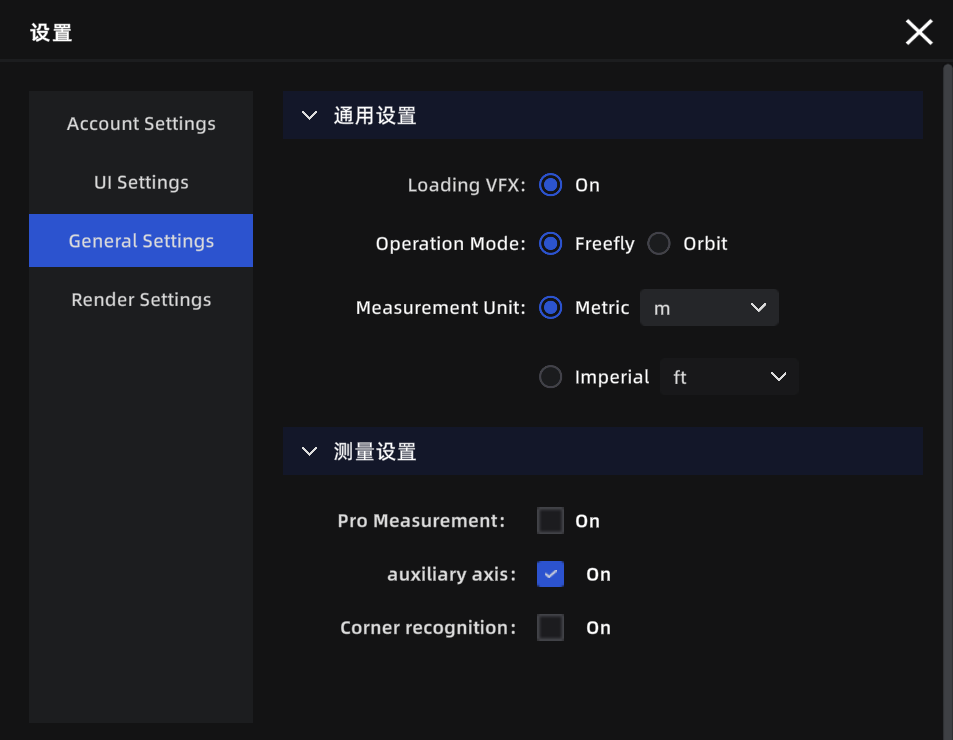
Einstellungen-Panel
Konto
| Einstellung | Beschreibung |
|---|---|
| Benutzerinfo | Angemeldeten Kontonamen und Avatar anzeigen |
| Nutzungsbedingungen | Nutzungsbedingungen einsehen |
| Datenschutzrichtlinie | Datenschutzrichtlinie einsehen |
| LCC-Verbesserungsprogramm | Teilnahme am Produktverbesserungsprogramm wählen |
| Abmelden | Vom aktuellen Konto abmelden |
UI
| Einstellung | Beschreibung |
|---|---|
| Sprache | Oberflächensprache wechseln (Chinesisch / Englisch / Japanisch / Traditionelles Chinesisch / Italienisch / Deutsch / Spanisch) |
| Gitter anzeigen | Referenzgitter am unteren Rand der 3D-Ansicht anzeigen, um Modellposition und Maßstab einzuschätzen |
| Gitter-Deckkraft | Gittertransparenz anpassen: 0 % vollständig transparent, 100 % vollständig undurchsichtig |
Allgemein
| Einstellung | Beschreibung | Standard |
|---|---|---|
| Standard-Navigationsmodus | Navigationsmodus beim Öffnen eines Projekts | Erster-Person |
| Maßeinheiten | Anzeige-Einheiten für Messdaten umschalten (metrisch / imperial) | Metrisch |
| Metrische Einheit | Längeneinheit im metrischen System (Meter / Zentimeter) | Meter |
| Imperiale Einheit | Längeneinheit im imperialen System (Fuß / Zoll) | Fuß |
| Professionelle Messung | Zusätzlich X/Y/Z-Komponentenwerte in Messergebnissen anzeigen | Aus |
| Hilfsachse | Messpunkte an X/Y/Z-Achsen einrasten für horizontale oder vertikale Abstände | Aus |
| Eckerkennung | Modellkanten und -ecken automatisch erkennen zur Verbesserung der Punktauswahl-Präzision | Aus |
Hinweis: Hilfsachse und Eckerkennung können auch während der Messung mit
Ctrl/Tabein- und ausgeschaltet werden.
Rendern
| Einstellung | Beschreibung | Standard |
|---|---|---|
| Renderqualität | Höhere Qualität ist schärfer, stellt aber höhere Anforderungen an die Hardware | Automatisch basierend auf Hardware |
| Grafik-API | Bei Bildstörungen oder Flackern diese Option wechseln | DirectX 12 |
Hinweis: Alle Einstellungen sind global und gelten projektübergreifend.