
Globale Symbolleiste
Die globale Symbolleiste befindet sich oben rechts in der 3D-Ansicht und bietet Schnellzugriff auf Szenenanzeige und gängige Funktionen.
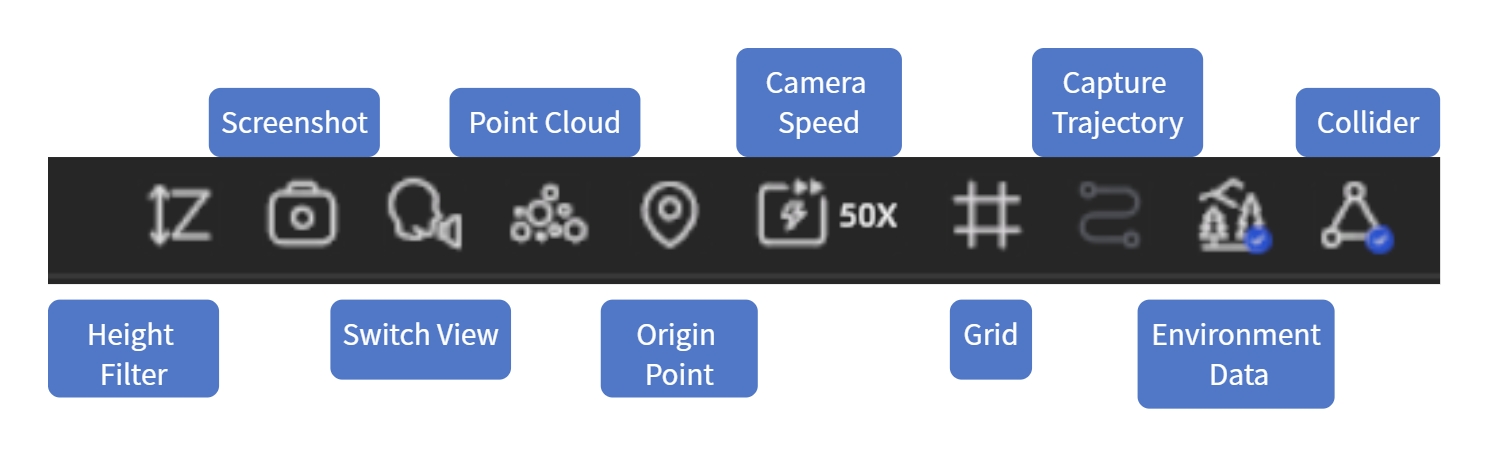
Globale Symbolleiste
Kollisionskörper
Wenn aktiviert, simuliert das Navigieren durch die Szene reale Bewegung: Wände, Böden und andere Objekte blockieren Sie. Wenn deaktiviert, passieren Sie alles frei.
Umgebungsdaten
Eingebettete Beleuchtungsinformationen des Modells ein- oder ausblenden. Wenn aktiviert, zeigt die Szene realistischere Beleuchtung.
Hinweis: Pro Szene kann nur eine Modell-Umgebungsdatei aktiv sein. Skybox aktivieren deaktiviert die Umgebungsdaten automatisch.
Aufzeichnungspfad
Aufzeichnungspfad des Scangeräts ein- oder ausblenden, um abgedeckte Bereiche zu erkennen.
Gitter
Referenzgitter am Modellboden anzeigen, um Position und Maßstab einzuschätzen.
Kamerageschwindigkeit
Bewegungsgeschwindigkeit in der Szene anpassen. Für große Szenen erhöhen, für Detailansichten verringern.
Anpassen:
- Geschwindigkeitsregler ziehen (1–100)
- Tastenkürzel:
Ctrl+ Mausrad
Hinweis: Die Geschwindigkeit wird automatisch gespeichert und bleibt projektübergreifend erhalten.
Startpunkt
Der Startpunkt ist die Ausgangsposition beim Betreten einer Szene. Klicken, um dorthin zurückzuspringen.
Punktwolke
Die Szene von der normalen Darstellung in den Punktwolken-Modus umschalten, um Datenverteilung und Scandichte zu prüfen. Erneut klicken, um zur normalen Anzeige zurückzukehren.
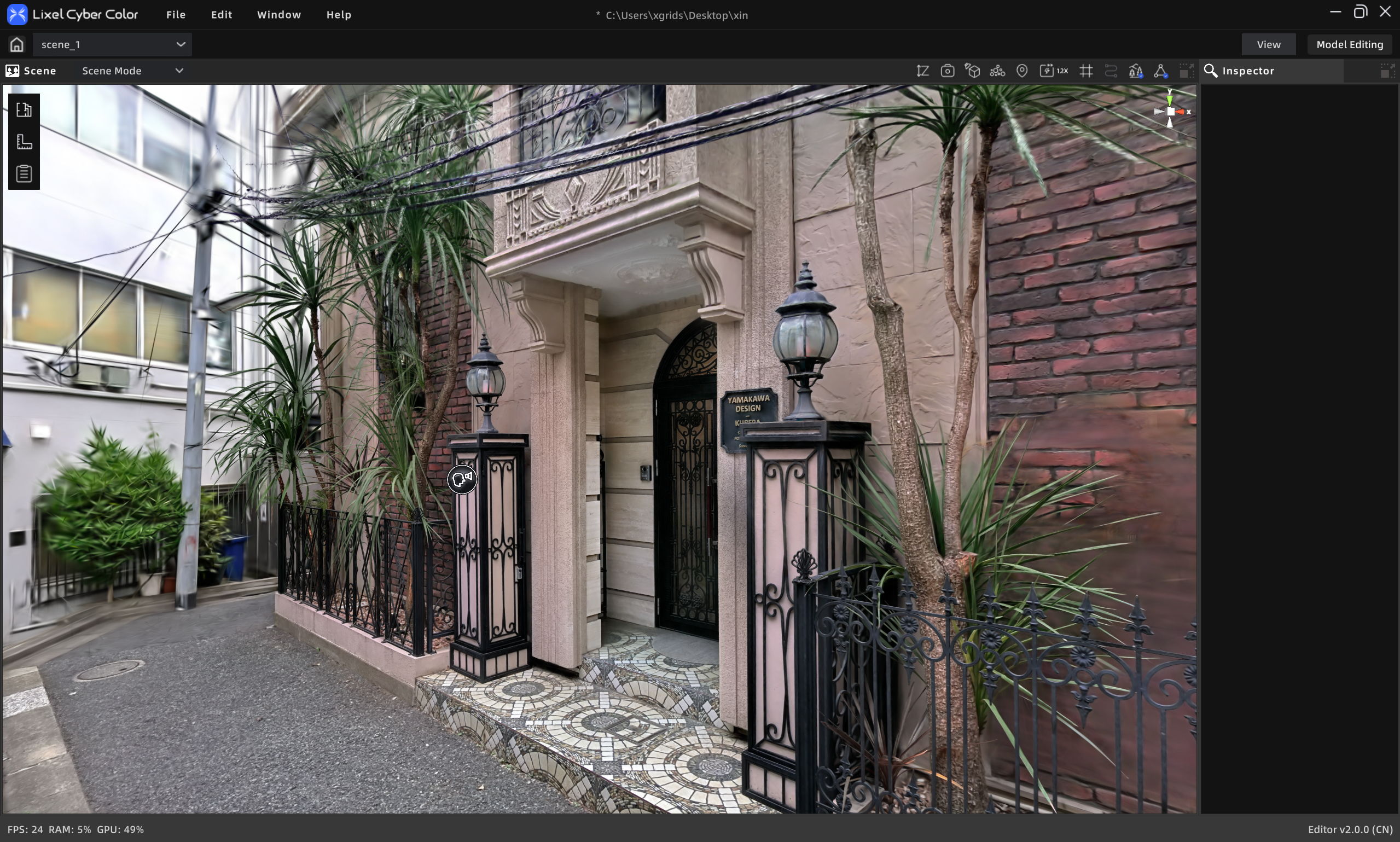
Normale Anzeige
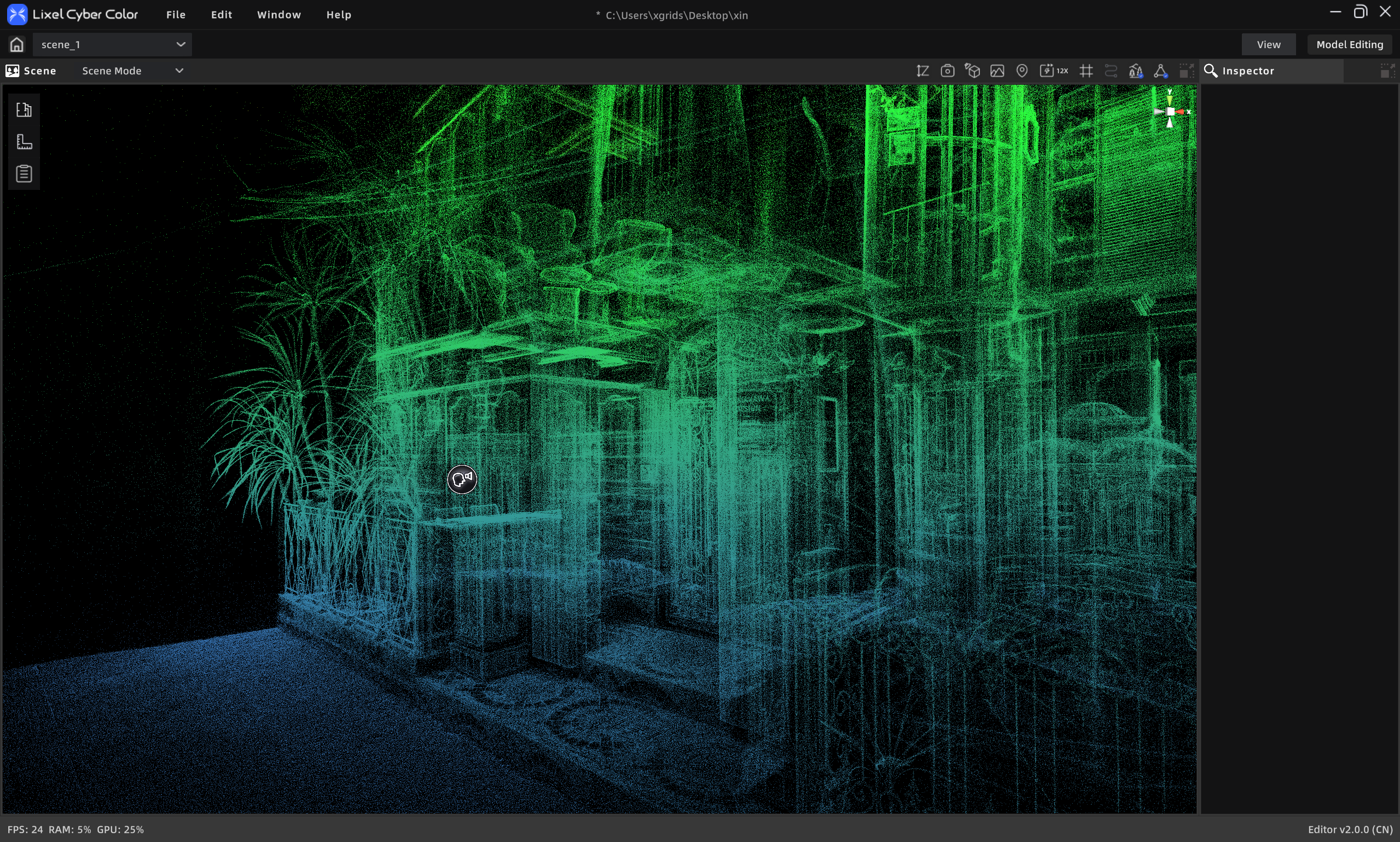
Punktwolken-Anzeige
Ansicht wechseln
Navigationsmodus der Szene wechseln:
| Modus | Geeignet für | Steuerung |
|---|---|---|
| Erster-Person | Immersives Erkunden, simuliertes Gehen | W A S D zum Bewegen, Maus zum Steuern |
| Pivot-Muster | Details um einen Punkt inspizieren | Linksklick drehen, Rechtsklick schwenken, Rad zoomen |
| Schwenken | Als virtueller Charakter erkunden | Boden klicken zum Bewegen, automatische Navigation |
Foto
Die aktuelle Ansicht als Bild speichern, für Berichte oder zum Teilen.
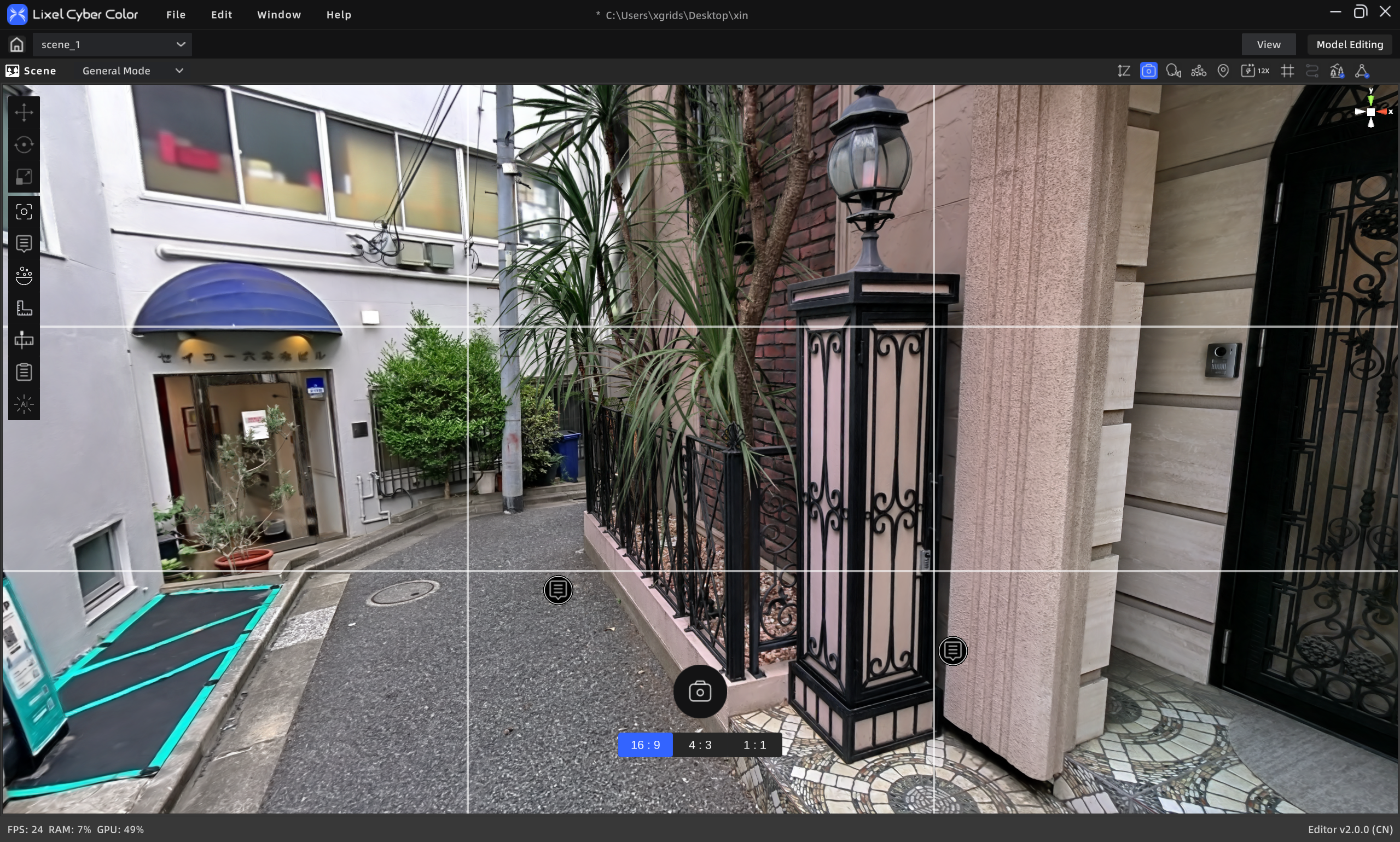
Foto-Werkzeug
Schritte:
- Foto-Schaltfläche klicken.
- Seitenverhältnis auswählen.
- Ansicht anpassen, dann aufnehmen.
- Das Foto wird im Medienordner der Asset-Liste gespeichert; Rechtsklick zum Exportieren.
Höhenfilter
Den Höhenbereich anpassen, um Inhalte in bestimmten Höhen auszublenden und ein Stockwerk oder einen Bereich zu isolieren.
Schritte:
- Höhenfilter-Schaltfläche klicken.
- Oberen/unteren Schieberegler ziehen, um den sichtbaren Höhenbereich festzulegen.
- Erneut klicken zum Beenden.
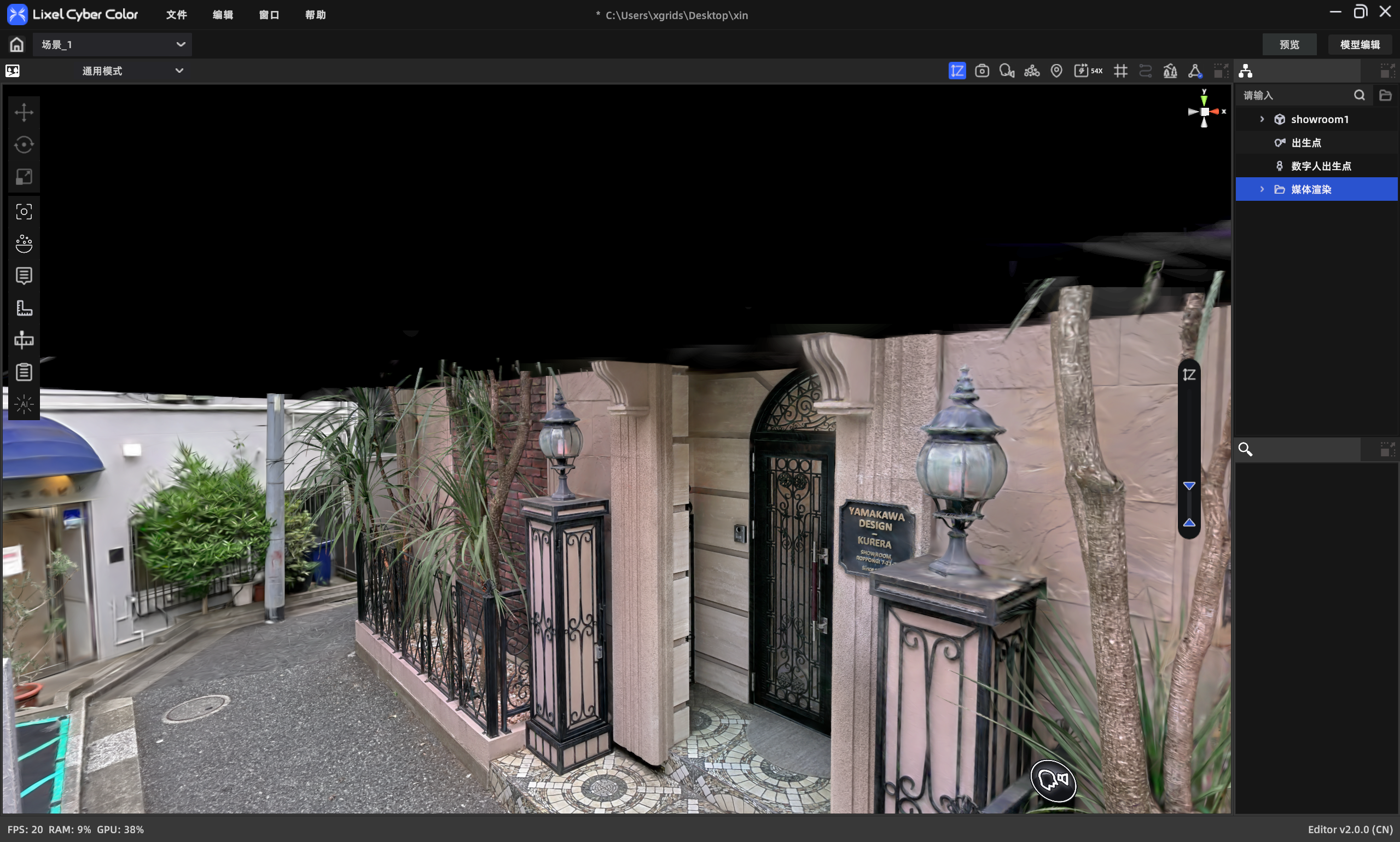
Höhenfilter