
Download und Installation
Download des Installationspakets
Laden Sie das Software-Installationspaket über den offiziellen Download-Link herunter: https://xgrids.com/intl/support/download
Systemanforderungen
Konfigurationsreferenz für die Rekonstruktion
Unterstützte Betriebssysteme: Windows 10/11 Professional und Home Edition.
Hardwarekonfiguration:
Wichtiger Hinweis
- Ab Version v1.9.0 sind Scandaten von Lixel L2-Geräten nicht mehr kompatibel und können nur in v1.8.1 oder früheren Versionen rekonstruiert werden.
Basiskonfiguration:
| Element | Anforderung |
|---|---|
| CPU | Intel Core i7 10700K oder AMD Ryzen 7 3700X (8-Kern Desktop-CPU) |
| RAM | 64 GB |
| GPU | NVIDIA GeForce RTX 3060 12 GB oder NVIDIA Quadro RTX A4000 16 GB |
| Speicher | Mindestens 120 GB verfügbarer Speicherplatz |
| OS | Windows 10 19H1 oder höher |
Empfohlene Konfiguration:
| Element | Anforderung |
|---|---|
| CPU | AMD Ryzen 9 7950x (16-Kern Desktop-CPU) |
| RAM | 64 GB oder mehr* |
| GPU | NVIDIA GeForce RTX 4090 24 GB oder NVIDIA Quadro RTX 6000 Ada 48 GB oder NVIDIA Tesla L40 48 GB |
| Speicher | Mindestens 240 GB verfügbarer Speicherplatz auf SSD |
| OS | Windows 10 19H1 oder höher |
Einfluss der GPU-Leistung auf die Rekonstruktionseffizienz
- High-End (z. B. 4090D): Schnellere Rekonstruktion, insbesondere bei hochauflösenden und großflächigen Punktwolkendaten; hält die Effizienz unter hoher Last aufrecht.
- Mittelklasse (z. B. 3060): Geeignet für standardmäßige Datenmengen; langsamer als High-End unter hoher Last, aber stabil.
Arbeitsspeicher und Datenverarbeitungskapazität
- 64 GB RAM: Verarbeitet stabil bis zu 30 Minuten Aufnahmedaten. Über 45 Minuten besteht das Risiko eines Rekonstruktionsfehlers.
- 128 GB RAM: Verarbeitet stabil bis zu 60 Minuten Aufnahmedaten. Über 90 Minuten steigt das Fehlerrisiko.
Empfohlene Konfiguration für Map Fusion / Boden-Luft-Fusion
Map Fusion und Boden-Luft-Fusion erfordern höhere Hardware-Spezifikationen für Multi-Modell-Hochdichte-Zusammenfügung und rechenintensive Rekonstruktion:
- CPU: ≥16-Kern High-Performance Desktop-CPU (z. B. AMD Ryzen 9 9950X oder gleichwertig)
- RAM: Mindestens 64 GB DDR5; 96 GB oder 128 GB für größere Datenmengen
- GPU: Mindestens NVIDIA RTX 3090; RTX 4090 oder 4090D für beste Leistung
Hinweise:
- Stellen Sie vor dem Start einer Aufgabe sicher, dass die Geräteressourcen ausreichend sind, um Unterbrechungen oder Fehler zu vermeiden.
- Große Modelle (Gesamtlänge ≥ 150 Minuten) in hoher Qualität können 96 GB–128 GB RAM benötigen. Bei unzureichendem RAM wählen Sie die Standard-Rekonstruktionseffizienz.
- Es gibt keine definitive Schätzung der Rekonstruktionszeit. Unter der empfohlenen Konfiguration mit Standard-Einstellungen rechnen Sie mit einem Verhältnis von 1:20 (1 Minute Aufnahmedaten ≈ 20 Minuten Verarbeitung).
Installation
LCC Studio verwendet ein vollständiges .iso-Installationspaket und unterstützt die Offline-Installation aller LCC-Funktionsmodule.
Registrierung und Anmeldung
Registrierung
Beim Öffnen der Software erscheint die Anmeldeseite. Klicken Sie auf „Neues Konto erstellen", um die Registrierungsseite zu öffnen, füllen Sie die erforderlichen Informationen aus und klicken Sie auf „Neues Konto erstellen", um die Registrierung abzuschließen und sich anzumelden.
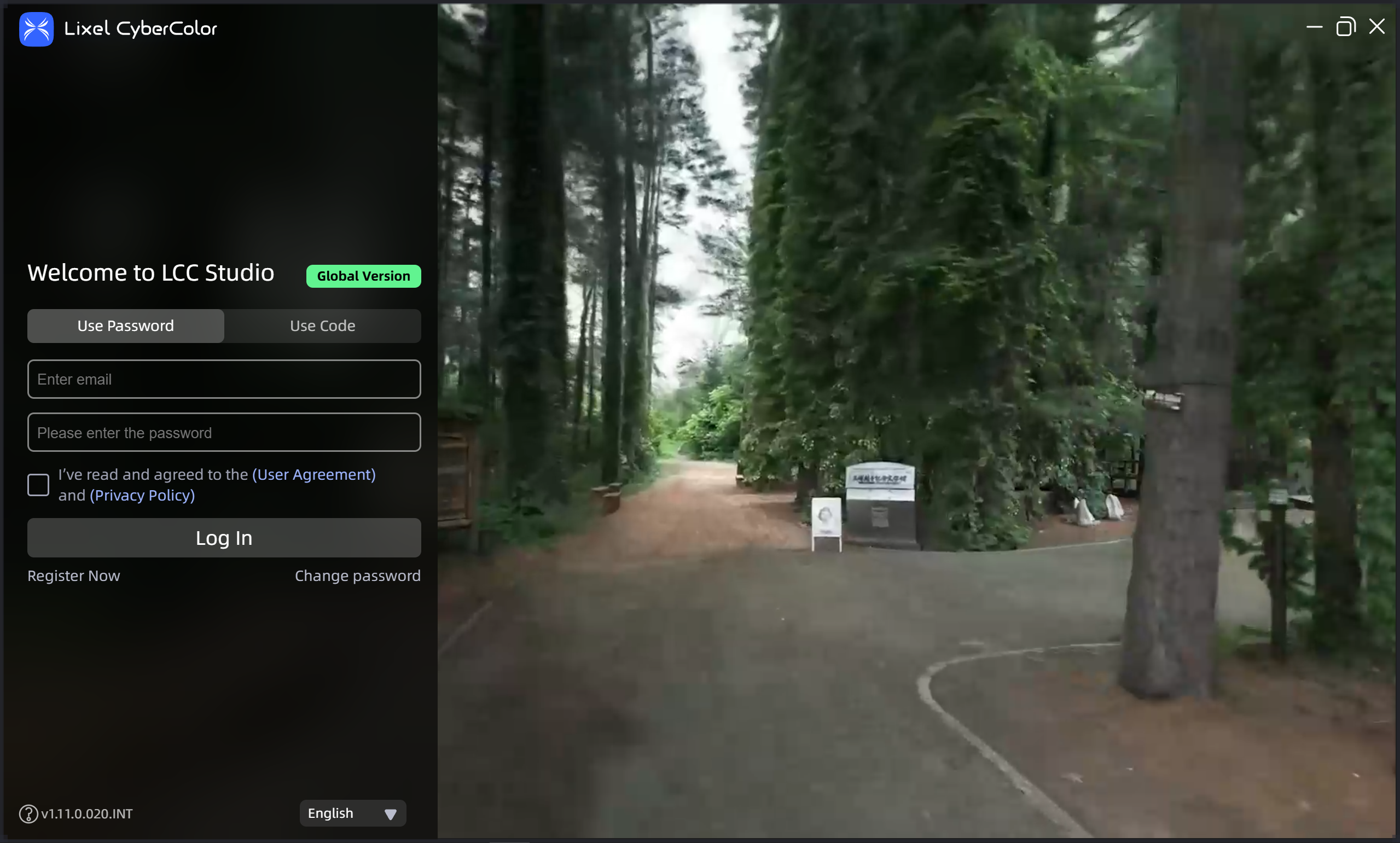
Anmeldeseite
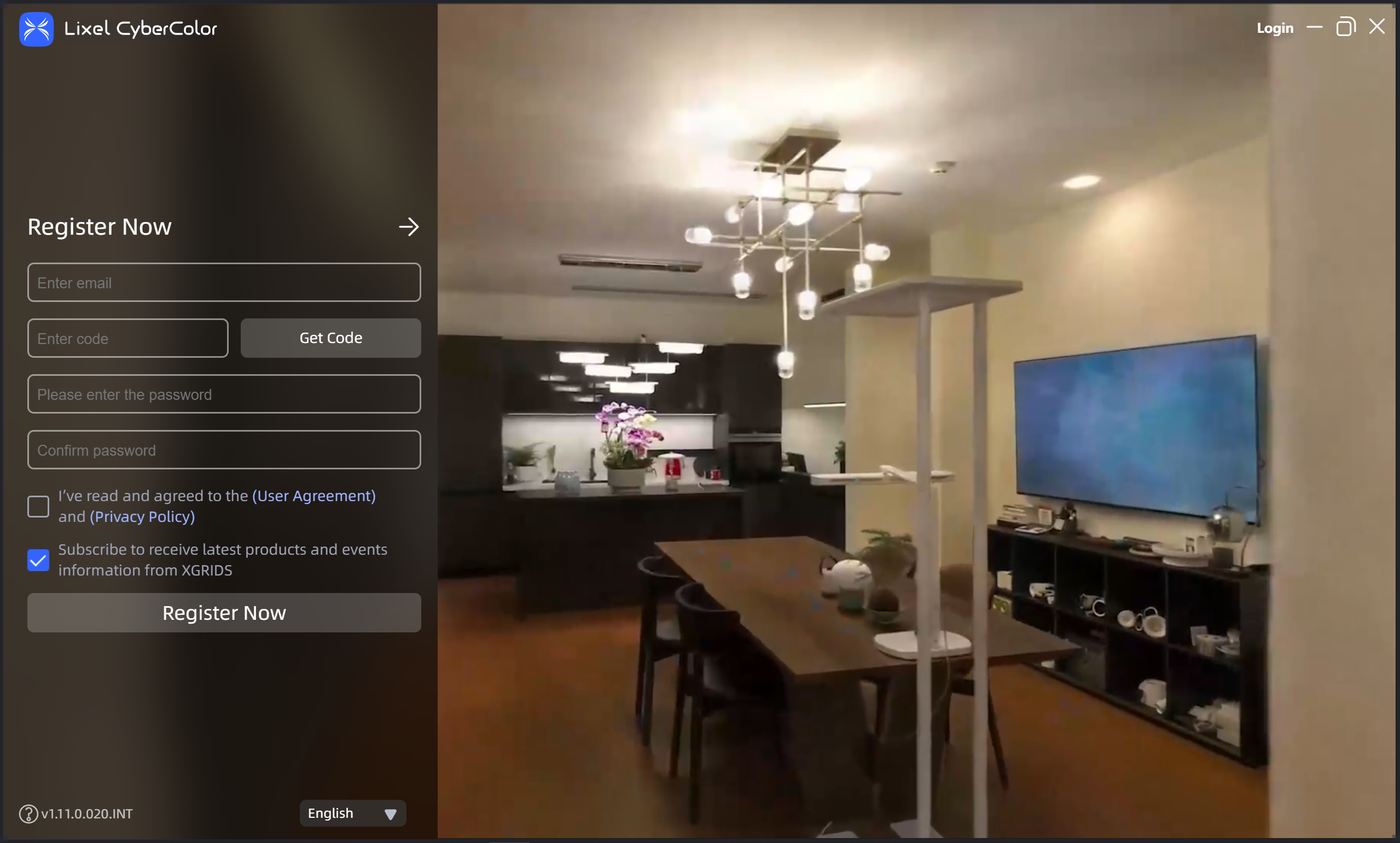
Registrierung
Aktivieren Sie die Abo-Option bei der Registrierung, um XGRIDS-Produkt- und Veranstaltungsupdates per E-Mail zu erhalten; die Einstellung wird sofort wirksam. Um sich später abzumelden, verwenden Sie die Abmeldeoption in einer beliebigen Push-E-Mail.
Anmeldung
Melden Sie sich über Passwort oder Bestätigungscode an. Nach der Anmeldung stehen alle Plattformfunktionen zur Verfügung.