
Farbkorrektur
Die Funktion 【Farbkorrektur】 bietet die Möglichkeit, Parameter wie Helligkeit, Kontrast, Sättigung, Farbtemperatur und Farbton anzupassen, um den visuellen Effekt der Szene zu optimieren. Alle Anpassungen unterstützen Echtzeitvorschau und Zurücksetzen auf Standardwerte.
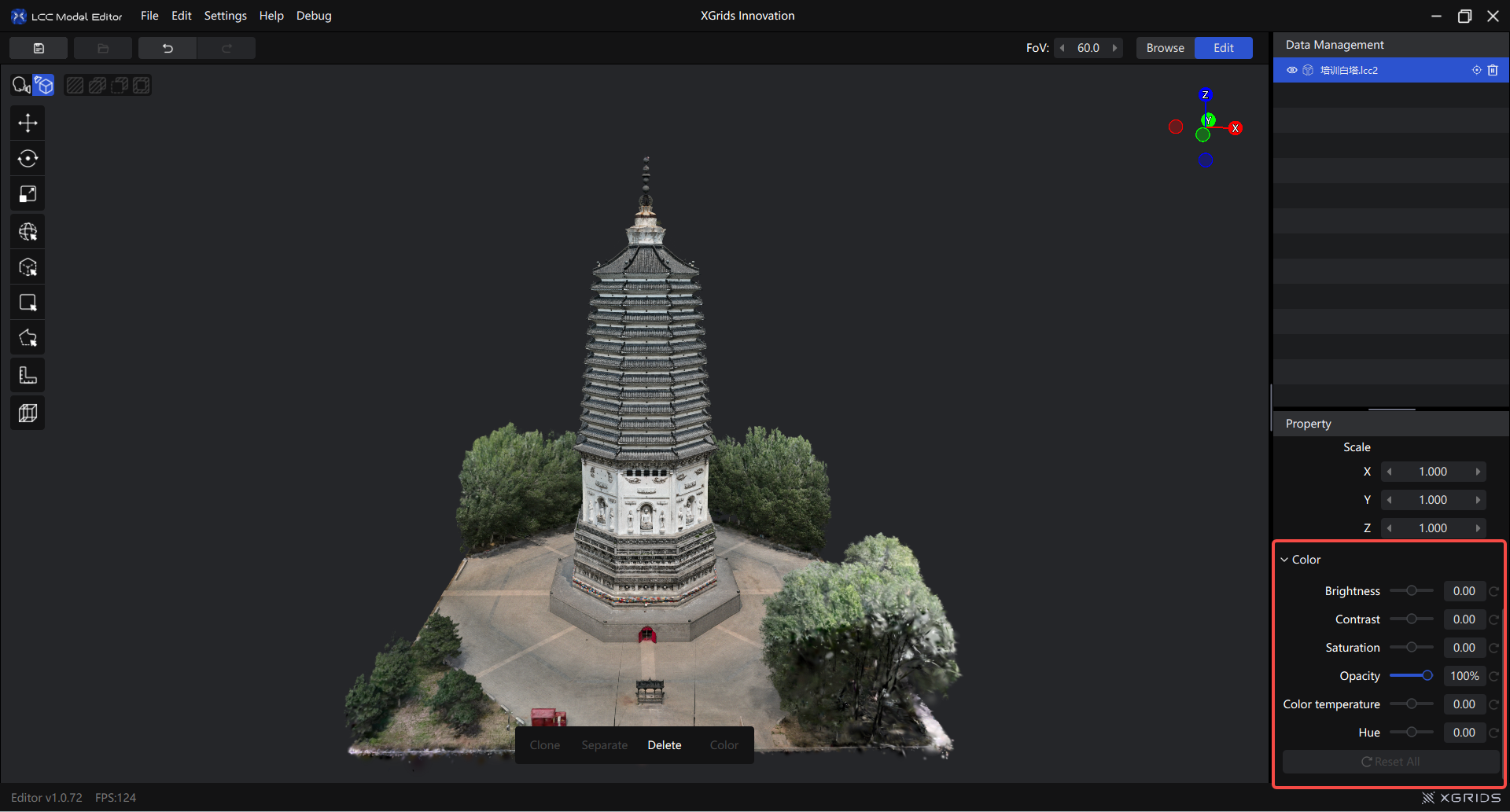
Farbkorrektur-Panel
Zugang
Das Farbkorrekturwerkzeug hat drei Zugangspunkte (aktiv nach Auswahl eines Modells oder Auswahlbereichs):
- Linke Werkzeugleiste → Farbkorrekturwerkzeug
- Menüleiste → Bearbeiten → Farbkorrektur
- Rechtes Eigenschaftenpanel
Farbkorrektur-Eigenschaften
| Eigenschaft | Standardwert | Bereich |
|---|---|---|
| Helligkeit (Brightness) | 0 | -1,00 ~ 1,00 |
| Kontrast (Contrast) | 0 | -1,00 ~ 1,00 |
| Sättigung (Saturation) | 0 | -1,00 ~ 1,00 |
| Lichter (Highlights) | 0 | -1,00 ~ 1,00 |
| Schatten (Shadows) | 0 | -1,00 ~ 1,00 |
| Deckkraft (Opacity) | 100% | 0% ~ 100% |
| Farbtemperatur (Temperature) | 0 | -1,00 ~ 1,00 |
| Farbton (Tint) | 0 | -1,00 ~ 1,00 |
Verwendung
- Klicken Sie auf die Schaltfläche 【Farbkorrektur】 in der Werkzeugleiste, um das Farbkorrektur-Panel zu öffnen
- Ziehen Sie die entsprechenden Schieberegler, um die Parameter anzupassen – der Effekt wird in Echtzeit im Bild angezeigt
- Die Anpassungen werden nach Abschluss automatisch gespeichert
Tipp: Passen Sie moderat an. Übermäßige Erhöhung von Helligkeit oder Kontrast kann zu Detailverlust führen.
Farbkorrekturregeln
- Gesamtfarbkorrektur: Farbkorrektur nach Auswahl eines Modells wirkt auf das gesamte Modell
- Lokale Farbkorrektur: Farbkorrektur nach Auswahl eines Bereichs mit dem Selektor wirkt nur auf den ausgewählten Inhalt
- Hinzufügen-Vererbung: Beim Hinzufügen neuer Bereiche werden automatisch die gleichen Farbkorrektureigenschaften wie die des aktuellen Auswahlbereichs angewendet
- Abziehen-Zurücksetzen: Beim Abziehen von Bereichen werden die Farbkorrektureigenschaften des abgezogenen Teils auf die Standardwerte zurückgesetzt
- Farbkorrektur-Überlagerung: Bei separater Farbkorrektur des gesamten Modells und lokaler Bereiche werden die Effekte überlagert
Anwendungsfälle
Einzelmodell-Farbkorrektur
Modell auswählen und die Farbparameter im Eigenschaftenpanel direkt anpassen.
Anwendungsfall: Korrektur der gesamten Farbtonabweichung, Vereinheitlichung des Szenenstils.
Auswahlbereich-Farbkorrektur
Mit dem Selektor einen lokalen Bereich auswählen und den Auswahlbereich separat farbkorrigieren.
Anwendungsfall: Lokale Farbkorrektur, z. B. Aufhellen von Schattenbereichen, Behebung lokaler Farbstiche, Korrektur inkonsistenter Belichtung/Weißabgleich bei Daten aus verschiedenen Aufnahmechargen.