
Messung
Das Messwerkzeug ermittelt Koordinaten-, Abstands- oder Flächendaten mit Echtzeit-Berechnung, Einheitenumschaltung und professioneller Messanzeige.
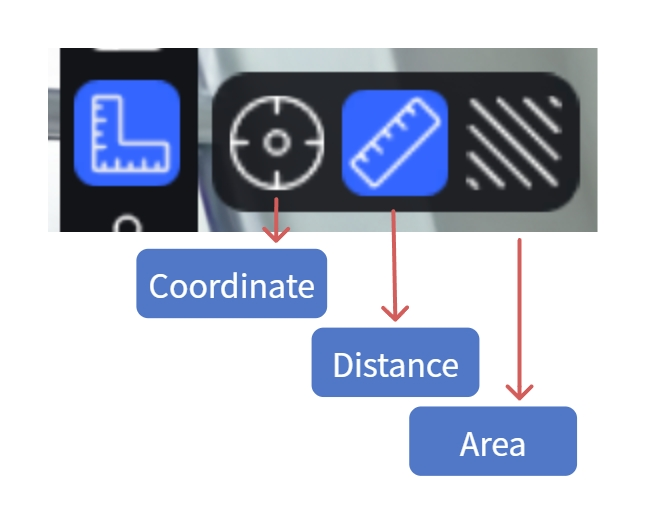
Messwerkzeug
Arbeitsablauf
1. Messung aktivieren
„Messung" in der linken Symbolleiste klicken.
2. Messtyp wählen
Koordinaten:
- „Koordinaten" klicken.
- Auf einen Punkt der Modelloberfläche klicken.
- Die Koordinaten (X/Y/Z) des Punkts werden angezeigt.
Hinweis: Enthält die Szene RTK-Daten, werden absolute Koordinaten angezeigt.
Abstand:
- „Abstand" klicken.
- Ersten Punkt klicken.
- Zweiten Punkt klicken; der Abstand wird in Echtzeit angezeigt.
- Doppelklick zum Beenden.
- Rechtsklick zum Abbrechen.
Fläche:
- „Fläche" klicken.
- Mehrere Punkte nacheinander klicken (mindestens 3).
- Ersten Punkt oder Doppelklick zum Schließen.
- Rechtsklick zum Abbrechen.
3. Messung löschen
- Über die Messdaten hovern und „Löschen" klicken.
- Oder Eintrag in der Asset-Liste auswählen und
Deletedrücken, oder Rechtsklick → Löschen.
4. Textnotiz
Eine Notiz neben dem Messergebnis hinzufügen; sie wird beim PDF-Export der Messung angezeigt.
- Über die Ergebniszahl hovern.
- „T"-Symbol klicken zum Eingeben.
- Notiz eingeben (≤50 Zeichen).
5. Messung exportieren
- In der Asset-Liste Messeinträge auswählen (Mehrfachauswahl möglich), Rechtsklick → Exportieren, .csv oder .pdf wählen.
- Oder Messdaten in einen Szenenbericht aufnehmen: im Szenenbericht Messdaten ankreuzen, bestätigen, dann den Bericht-PDF im Vorschaumodus exportieren.
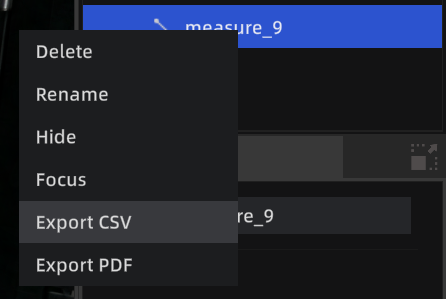
Messung exportieren
Messhilfen
Hilfspräferenzen in den Einstellungen anpassen und speichern, oder während der Messung per Tastenkürzel umschalten.
Hilfsachse
Zeigt X/Y/Z-Hilfslinien während der Messung; Punkte rasten an einer Achse ein für präzise horizontale oder vertikale Abstände.
- Tastenkürzel:
Ctrlzum Umschalten
Eckerkennung
Erkennt automatisch Modellkanten und -ecken und zeigt bei Erkennung ein „□"-Zeichen für präzise Eckenauswahl.
- Tastenkürzel:
Tabzum Umschalten
Einheiten
Messeinheiten (metrisch/imperial) in Einstellungen → Allgemein umschalten. „Professionelle Messung" aktivieren zeigt zusätzlich X/Y/Z-Komponentenwerte.