XGRIDSDokumentation
  • 简体中文
  • English
  • 繁體中文
  • 日本語
  • Deutsch
  • Español
  • Italiano
  • 简体中文
  • English
  • 繁體中文
  • 日本語
  • Deutsch
  • Español
  • Italiano
  • Lixel CyberColor

    • LCC Studio

      • Erste Schritte
      • Version und Updates
      • Download und Installation
      • Oberflächenübersicht und Navigation
      • Vorarbeiten zur Rekonstruktion
      • Modell-Rekonstruktion
      • Einzelmodell-Rekonstruktion
      • Map Fusion
      • Boden-Luft-Fusion
      • Luftbild-Rekonstruktion
      • Meine Modelle
      • Weitere Funktionen
      • Einstellungen und Konto
      • Videorekonstruktion
    • LCC Scene Editor

      • Version und Updates
      • Konto und Anmeldung
      • Produktübersicht und Startseite
      • Editor-Oberfläche
      • Navigationsmodi
      • Datei
      • Einstellungen
      • Bearbeiten
      • Fenster
      • Globale Symbolleiste
      • Assets und Eigenschaften
      • Linke Symbolleiste
      • Roaming-Punkt
      • Skybox
      • Markierung
      • Messung
      • Flythrough
      • Szenenbericht
      • Intelligenter Grundriss (3D Layout)
      • Vorschaumodus (Viewer)
      • Hilfe
      • Häufige Fragen / FAQ
    • LCC Model Editor

      • Übersicht und Oberfläche
      • Dateioperationen
      • Selektoren
      • Bearbeitungsoperationen
      • Messung
      • Farbkorrektur
      • Asset-Verwaltung
      • Einstellungen und Hilfe
    • Versionsgeschichte

Flythrough

Das Flythrough-Werkzeug zeichnet einen Kameraflug auf und gibt ein Video aus.
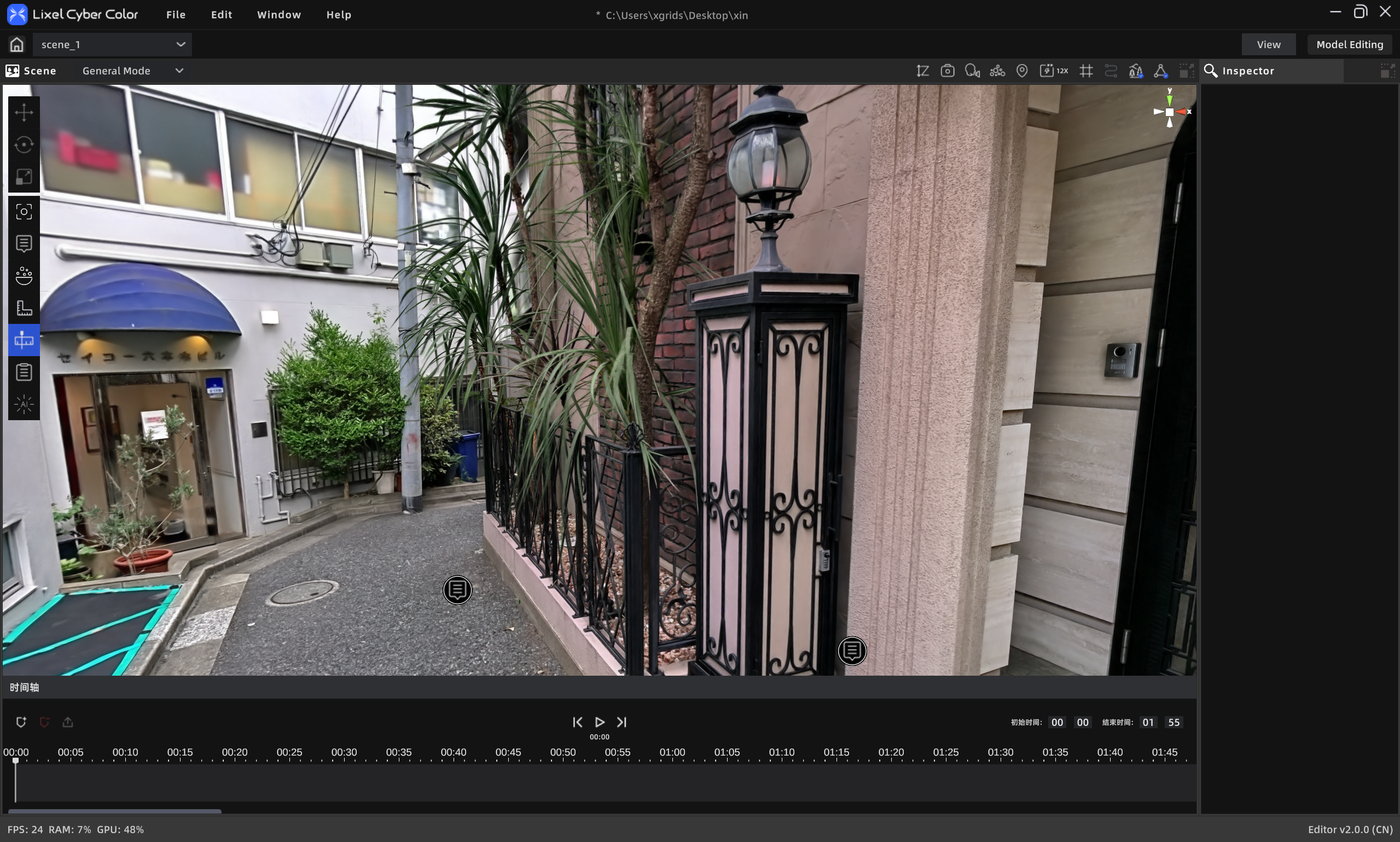
Flythrough

Flythrough

Arbeitsablauf

  1. „Keyframe hinzufügen" klicken, um die aktuelle Kameraposition und -ansicht in der Zeitleiste aufzuzeichnen.
  2. Durch die Szene zur nächsten gewünschten Position navigieren, dann „Keyframe hinzufügen" klicken. Wiederholen, bis alle Frames hinzugefügt sind.
  3. Endzeit festlegen (Standard 0 Sek. – 1 Min. 55 Sek.).
  4. „Video rendern" klicken, um die Render-Einstellungen zu öffnen.
  5. Render-Parameter wählen.
  6. Optional zur Render-Warteschlange hinzufügen.
  7. OK klicken.

Hinweise

  • Keyframe auswählen und „Löschen" klicken, um ihn zu entfernen.
  • „Wiedergabe" klicken, um die Aufnahme in der Vorschau anzuzeigen.
  • Abspielkopf ziehen, um hinzugefügte Animationsframes in Echtzeit anzuschauen.
Zurück
Messung
Weiter
Szenenbericht