
Vorarbeiten zur Rekonstruktion
Datenerfassung
Bevor Sie LCC Studio für die 3D-Raumrekonstruktion verwenden, müssen Sie zunächst mit einem XGRIDS-Gerät einen umfassenden Raumscan durchführen.
Warnung
Da LCC Studio über Map Fusion- und Boden-Luft-Fusion-Funktionen verfügt, gelten für die Datenerfassung spezifische Anforderungen. Befolgen Sie beim Scannen strikt den Aufnahmeguide, um die Datenkonformität sicherzustellen. Bei der RTK-Datenerfassung sind zusätzliche Details für die Scandatenqualität und -anwendbarkeit zu beachten. Weitere detaillierte Anleitungen finden Sie im entsprechenden Aufnahmeguide und Schnellstart-Guide.
- 📖 Aufnahmeguide: LCC Aufnahmeguide (PDF)
- 🎬 LCC Schnellstart-Video: https://xgrids.com/intl/support/tutorials?page=LCCStudio
LCC-Daten mit absoluten Koordinateninformationen: LCC-Dateien, die aus mit RTK-Geräten aufgezeichneten Daten generiert wurden, unterstützen jetzt absolute Koordinateninformationen mit standardmäßiger Unterstützung für CGCS2000- und WGS84-Koordinatensysteme. Sie können diese Dateien auf Geoinformationsplattformen (wie Cesium) für 3D-Visualisierung anwenden. Entwickler können sich auf der XGRIDS-Entwicklerplattform anmelden, um auf die Web SDK-Entwicklerdokumentation für detaillierte Vorgehensweisen und Integrationsanleitungen zuzugreifen.
- 🔗 XGRIDS-Entwicklerplattform: https://developer.xgrids.com/
Aufnahmedaten hochladen
Klicken Sie auf „Schaffen", um die Datenrekonstruktionsseite zu öffnen. Basierend auf Ihren Rekonstruktionsanforderungen können Sie Einzelmodell, Map Fusion, Boden-Luft-Fusion, Luftbild-Rekonstruktion und andere Rekonstruktionstypen auswählen. Folgen Sie nach der Auswahl dem Oberflächen-Workflow zum Hochladen der Aufnahmedaten.
Unterstützt das Hochladen von Aufnahmedaten aus dem lokalen Speicher sowie den externen USB-Modus zum direkten Lesen von Roh-Aufnahmedateien.
Warnung
Der USB-Modus zum Hochladen von Aufnahmedaten unterstützt nur das Lesen von Daten aus lokalen Speichergeräten (einschließlich interner Festplatten, SSDs, USB-Laufwerke und über USB angeschlossener mobiler Speichergeräte); das Lesen aus Netzwerkspeicher (wie OneDrive, NAS usw.) wird nicht unterstützt.
Tipp
Bevor Sie die Datenrekonstruktion mit LCC Studio starten, wird empfohlen, zunächst den Projektspeicherpfad und den Aufnahmedaten-Sicherungspfad festzulegen. Trennen Sie den LCC-Datenspeicherort vom Software-Installationsverzeichnis. Legen Sie den Speicherpfad auf einem Solid-State-Drive (SSD) fest, um die Datengenerierung und Verarbeitungseffizienz erheblich zu verbessern.
- LCC-Projektpfad festlegen: Einstellungen - Allgemein - Projektpfad - Verzeichnis auswählen
- Aufnahmedaten-Sicherungspfad festlegen: Einstellungen - Allgemein - Aufnahmedaten-Sicherungspfad - Verzeichnis auswählen
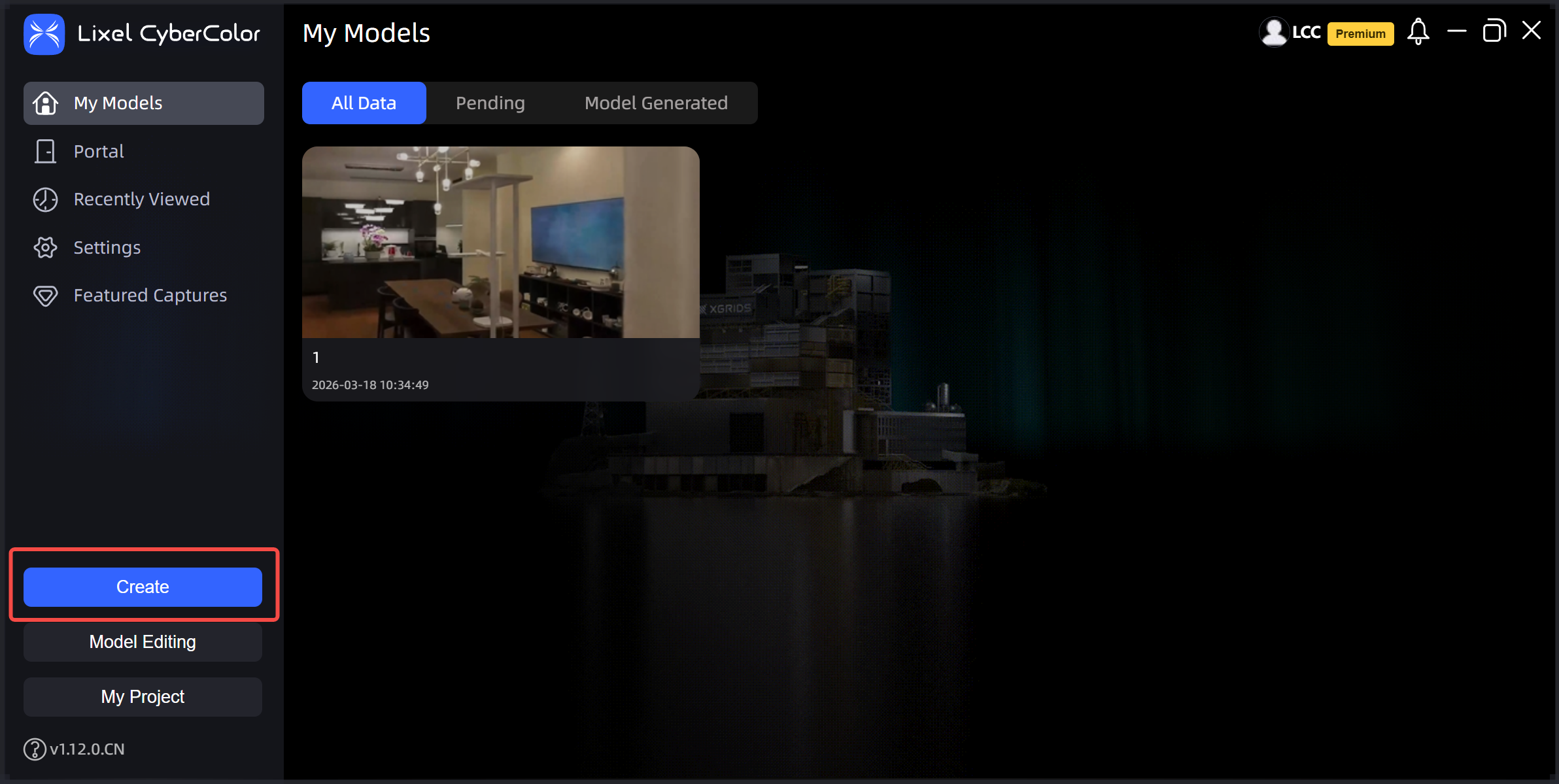
Schaffen
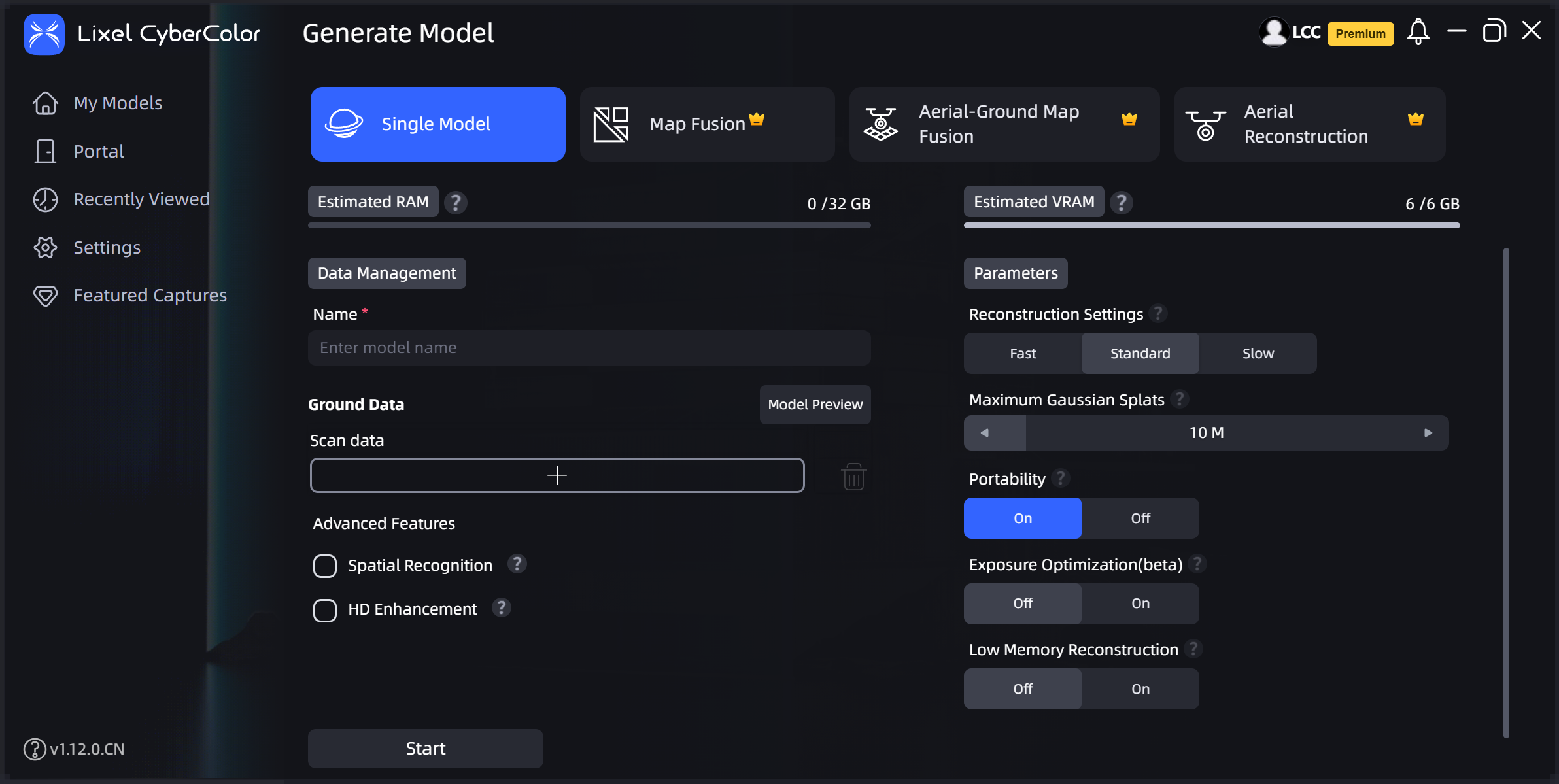
Auswahl der Rekonstruktionsart
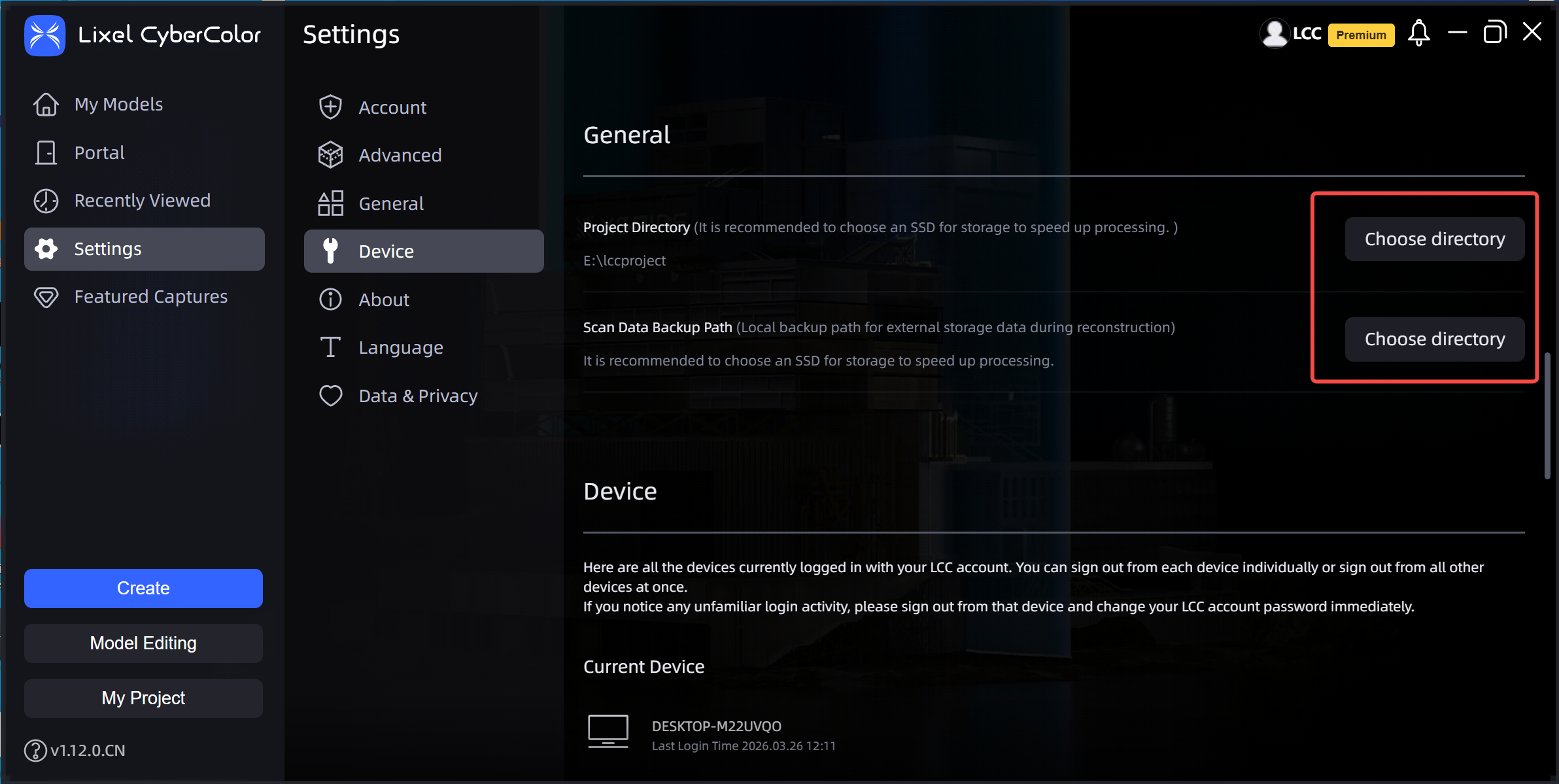
LCC-Projektpfad festlegen
Automatisches Lesen von Gerätedateien
Zusätzlich zu den oben genannten Methoden zum Hochladen von Aufnahmedaten bietet LCC Studio ab v1.13.0 das automatische Lesen von Gerätedateien. Wenn Sie ein XGRIDS-Gerät über USB mit Ihrem Computer verbinden, erkennt und liest LCC Studio automatisch Projektinformationen, was den Datenimport vereinfacht.
Arbeitsablauf
- Verbinden Sie das XGRIDS-Gerät über USB mit Ihrem Computer.
- Sobald das Gerät erkannt wird, erscheint eine Benachrichtigung in der unteren rechten Ecke. Klicken Sie darauf, um den Gerätedialog zu öffnen.
- Im Gerätedialog können Sie folgende Informationen einsehen:
- Gerätemodell und Seriennummer
- Liste der importierbaren Projekte (einschließlich Projektname, Dateigröße, Aufnahmedatum)
- Bereits importierte Projekte werden grau angezeigt und können nicht erneut importiert werden
- Wählen Sie die Rekonstruktionsmethode.
Warnung
Das automatische Lesen von Gerätedateien unterstützt derzeit nur den schnellen Import und die Rekonstruktion für einzelne Szenen.
- Legen Sie den Dateispeicherpfad fest (Standard ist der Aufnahmedaten-Sicherungspfad).
- Klicken Sie auf „Jetzt rekonstruieren" — das Projekt wird direkt in die Rekonstruktionswarteschlange eingereiht.
Auto-Erkennung deaktivieren
Die Auto-Erkennung ist standardmäßig aktiviert. Wenn Sie die Auto-Erkennung nicht benötigen, können Sie sie in den Einstellungen deaktivieren:
- Gehen Sie zu Einstellungen - Allgemein.
- Suchen Sie die Option „Gerät".
- Klicken Sie, um die automatische Geräteerkennung zu deaktivieren.