XGRIDS文檔
  • 简体中文
  • English
  • 繁體中文
  • 日本語
  • Deutsch
  • Español
  • Italiano
  • 简体中文
  • English
  • 繁體中文
  • 日本語
  • Deutsch
  • Español
  • Italiano
  • 靈視 P1

    • 產品概述
    • 設備基本操作
    • 使用 LCC Scan App
    • 維護及保養
    • 常見問題
  • 靈光 K 系列

    • 靈光 K1

      • 產品概述
      • 設備基本操作
      • 設備激活與連接
      • 設備採集
      • 獲取絕對座標點雲數據
      • 地圖融合
      • 典型場景路線規劃建議
      • 注意事項
      • 常見問題
    • 靈光 K2

      • 產品概述
      • 設備基本操作
      • 設備激活與連接
      • 設備採集
      • 獲取絕對座標點雲數據
      • 地圖融合
      • 典型場景路線規劃建議
      • 注意事項
      • 常見問題
  • 靈光 L 系列

    • 靈光 L2 Pro

      • 產品概述
      • 設備基本操作
      • 設備激活與連接
      • 設備採集
      • 獲取絕對座標點雲數據
      • 實時測量功能
      • 附錄
      • 常見問題
  • Lixel Studio

    • 版權
    • 安裝與激活
    • 界面說明
    • 文件
    • 工程處理
    • 工具
    • 平面繪製
    • 行業應用
    • 設置
    • 設備感知
    • 常見問題 / FAQ
  • Lixel CyberColor

    • LCC Studio

      • 入門
      • 版本與更新
      • 下載與安裝
      • 界面概覽與導航
      • 重建前工作
      • 模型重建
      • 單模型重建
      • 地圖融合
      • 空地融合
      • 航拍重建
      • 我的模型
      • 其他功能
      • 設置與賬號
      • 視頻重建
      • 常見問題 / FAQ
    • LCC Scene Editor

      • 版本與更新
      • 賬號與登錄
      • 產品概覽與主頁
      • 編輯器界面介紹
      • 三種場景漫游快捷操作
      • 文件
      • 設置
      • 編輯操作
      • 窗口
      • 全局工具欄
      • 資產與屬性
      • 左側工具欄
      • 視點
      • 天空盒
      • 標注
      • 測量
      • 場景漫游
      • 場景報告
      • 智能戶型圖(3D Layout)
      • 預覽模式(Viewer)
      • 幫助
      • 常見問題 / FAQ
    • LCC Model Editor

      • 版本與更新
      • 新手指引
      • 概覽與界面
      • 文件操作
      • 選擇器
      • 編輯操作
      • 測量
      • 調色
      • 資產管理
      • 設置與幫助
      • 常見問題 / FAQ
    • 歷史版本

全局工具欄

全局工具欄位於 3D 視窗右上方,提供場景顯示和常用功能的快捷入口。
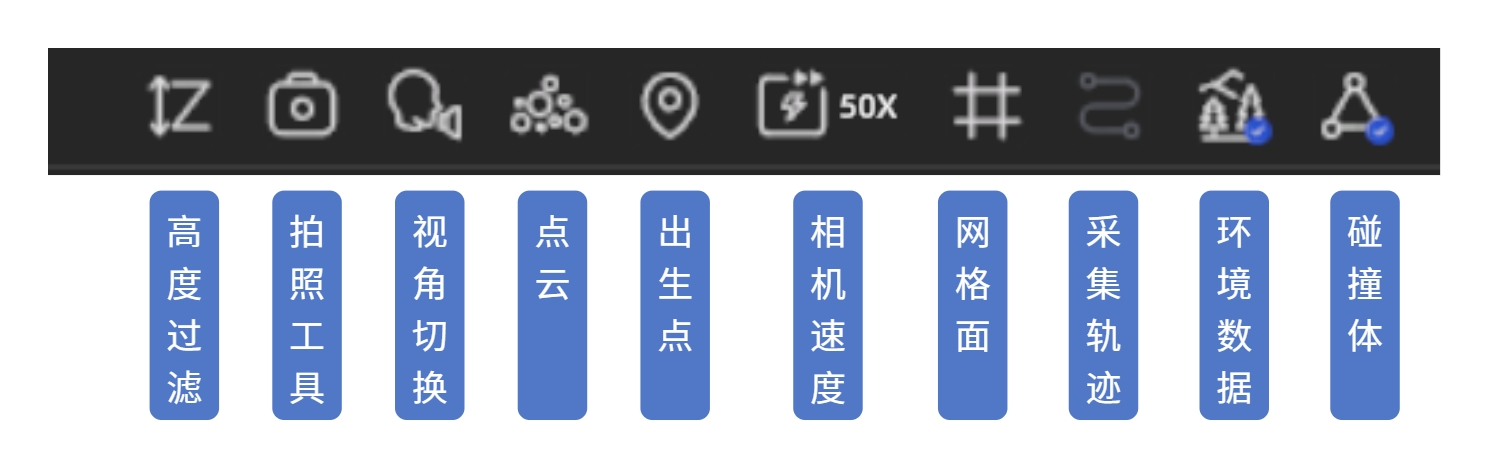
全局工具欄

全局工具欄

撤回 / 重做(V2.1 新增)

工具欄新增撤回和重做按鈕,提供直觀的操作狀態反饋:

  • 可用狀態:按鈕正常顯示,點擊執行撤回/重做
  • 置灰狀態:無可撤回/重做操作,或當前處於不支持撤回的模式(查看模式/視頻渲染等)

快捷鍵:Ctrl+Z(撤回)、Ctrl+Y / Ctrl+Shift+Z(重做)

碰撞體

開啟後,在場景中漫游時會模擬真實行走體驗——遇到牆壁、地面等物體時會被阻擋,無法穿透。關閉後可自由穿越所有物體。

環境數據

顯示或隱藏模型自帶的環境光照信息。開啟後場景會呈現更真實的光照效果。

注:同一場景中只能激活一個模型的環境數據。開啟天空盒時,環境數據會自動關閉。

採集軌跡

顯示或隱藏掃描設備的採集路線,方便查看哪些區域被掃描覆蓋。

網格線

在模型底部顯示參考網格,幫助判斷模型的位置和大小比例。

攝像機速度

調整在場景中移動的快慢。場景較大時可調快,精細查看時可調慢。

調整方式:

  • 拖動工具欄上的速度滑塊(1~100)
  • 快捷鍵:Ctrl + 鼠標滾輪

注:速度設置會自動保存,下次打開任何項目時保持不變。

出生點

出生點是每次進入場景時的起始位置。點擊可快速跳回出生點位置。

支持在資產面板右鍵隨時重新設置出生點:

操作流程:

  1. 在編輯模式下,將視角漫游至目標位置和朝向
  2. 選中資產面板-出生點
  3. 右鍵「設置出生點」
  4. 系統將當前攝像機位置和朝向設為新出生點
  5. 3D 視口中顯示出生點標記
  6. 保存項目後生效,關閉重新打開將從新出生點進入
  7. 發布後,訪客也將從新出生點進入場景

注意事項:

  • 未保存直接關閉,出生點修改將丟失
  • 出生點設置在模型外部時,系統提示「出生點可能不在模型內部」

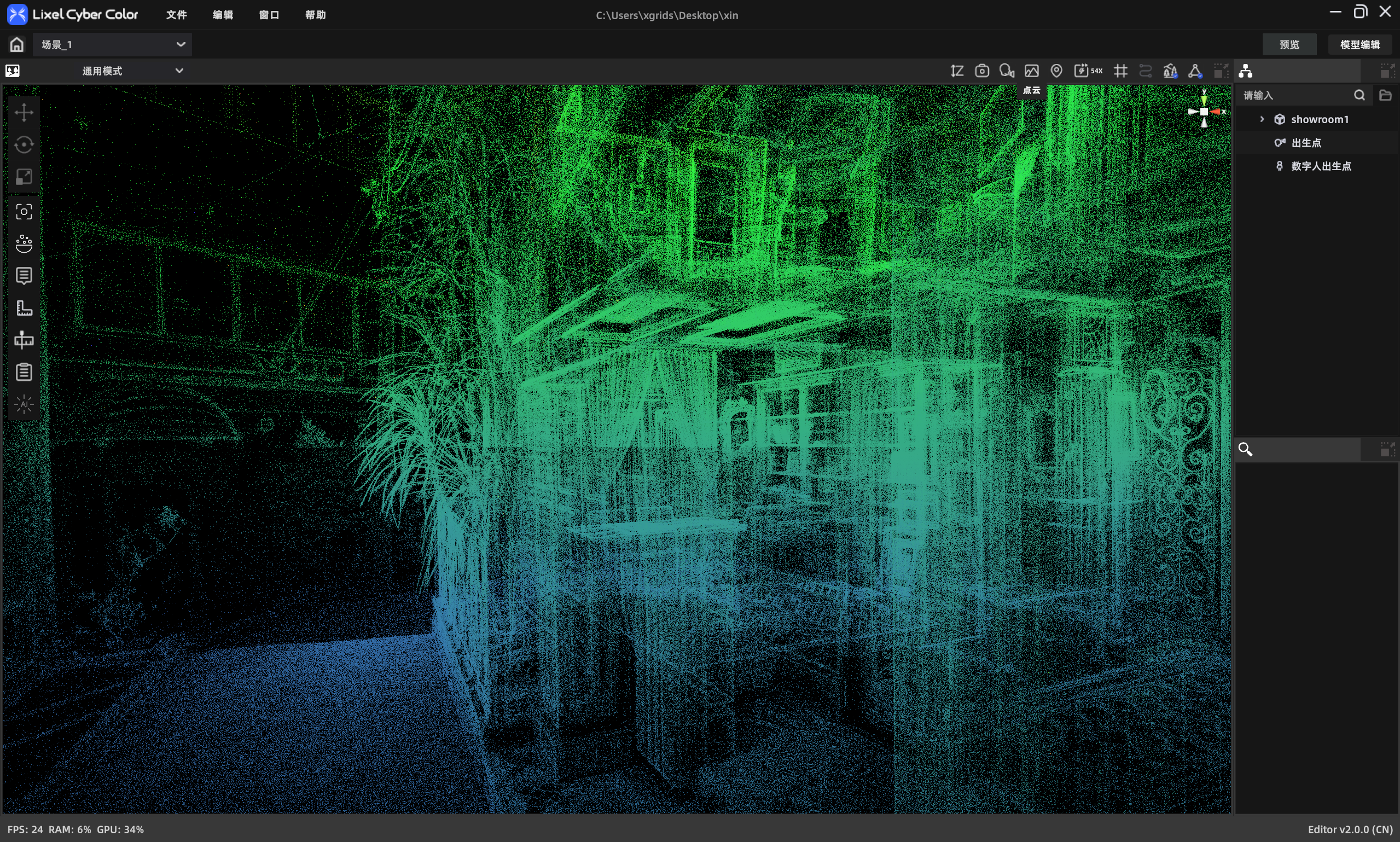
點雲切換

將場景從正常渲染切換為點雲顯示模式,方便查看模型的數據分布和掃描密度。再次點擊可切回正常顯示。
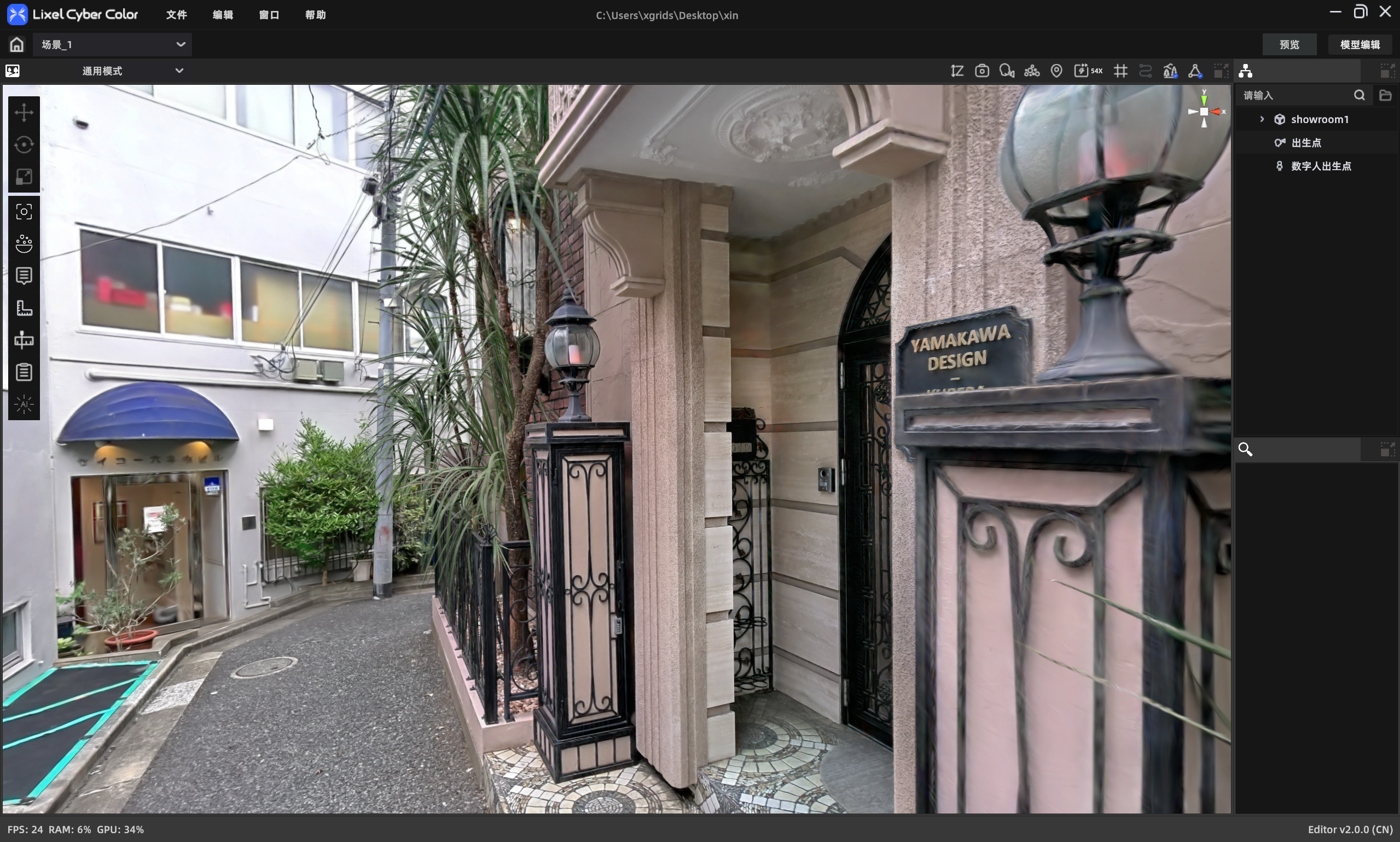
場景視圖

正常顯示

點雲視圖

點雲顯示

視角切換

切換不同的場景瀏覽方式:

模式適合場景操作方式
第一人稱漫游沉浸式瀏覽,模擬實地行走W A S D 移動,鼠標控制方向
樞軸模式圍繞某個點觀察細節左鍵旋轉,右鍵平移,滾輪縮放
數字人模式以虛擬角色行走瀏覽點擊地面移動,自動尋路

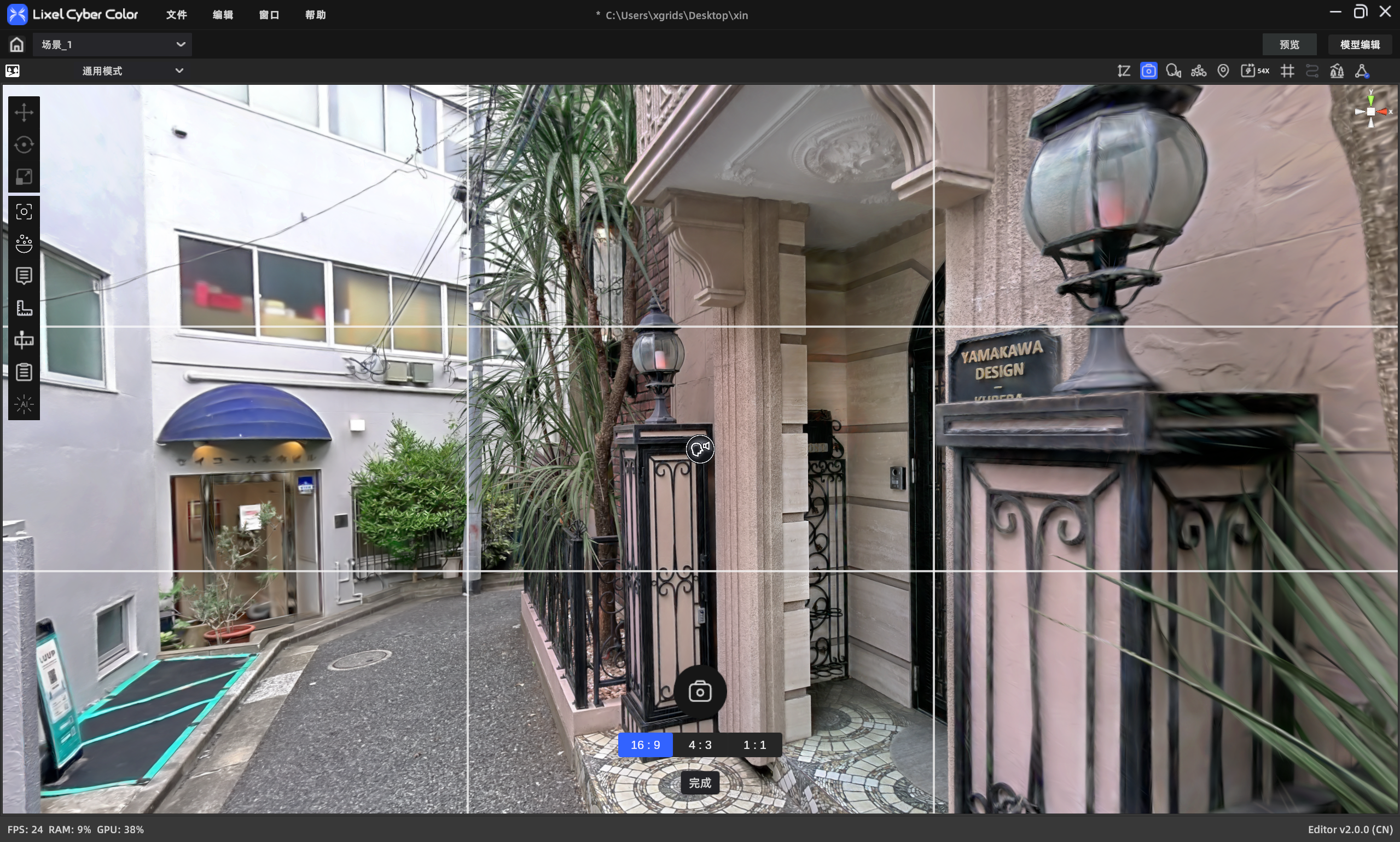
拍照

將當前畫面保存為圖片,可用於報告或分享。

拍照工具

拍照工具

操作步驟:

  1. 點擊拍照按鈕
  2. 選擇畫面比例
  3. 調整好視角後點擊拍照
  4. 照片自動保存到資產列表的媒體文件夾中,右鍵可導出

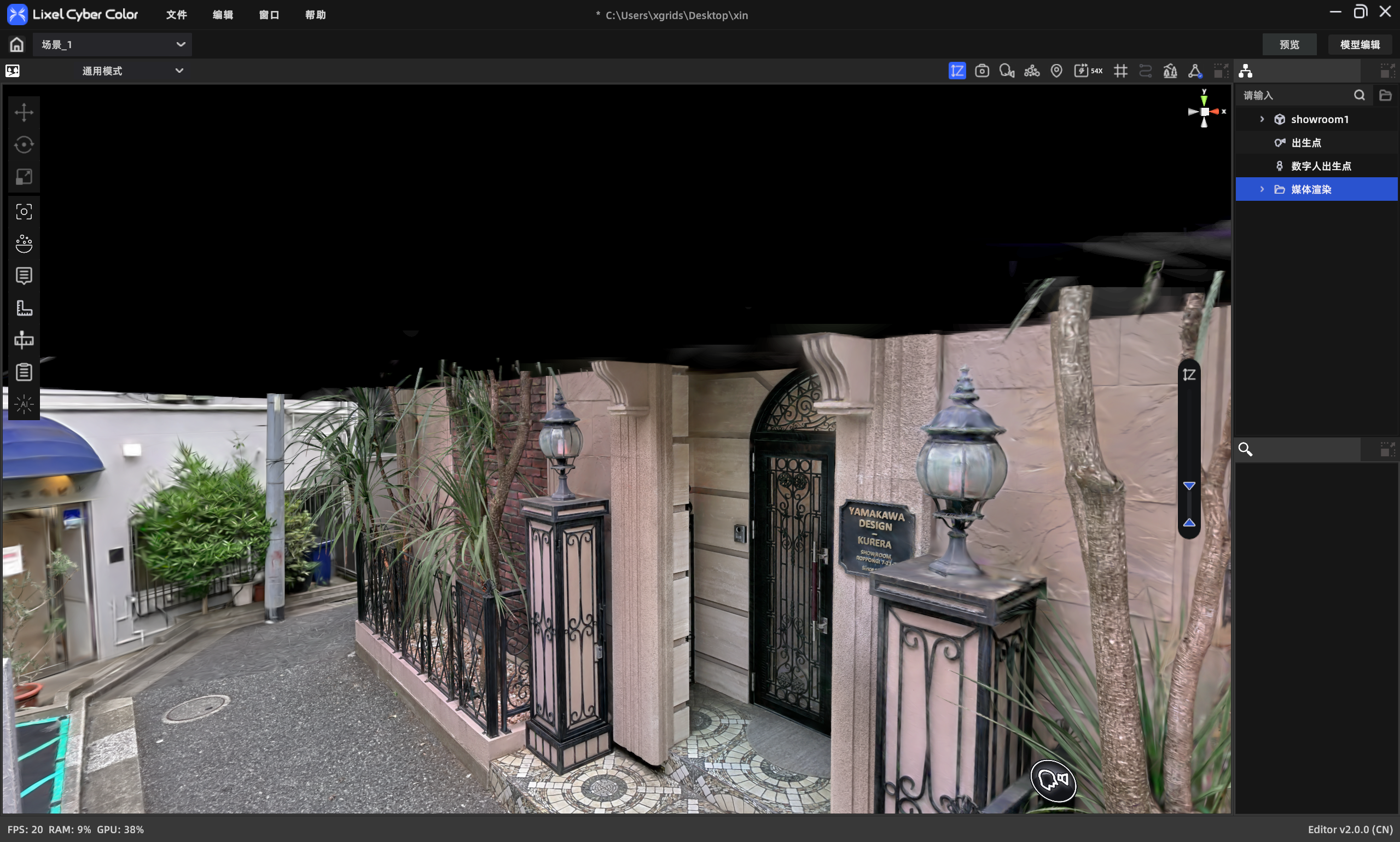
高度過濾

通過調整高度範圍來隱藏場景中特定高度的內容,方便單獨查看某一樓層或區域。

操作步驟:

  1. 點擊高度過濾按鈕
  2. 拖拽頂部/底部滑條,調整顯示的高度範圍
  3. 再次點擊按鈕退出
高度過濾

高度過濾

上一頁
窗口
下一頁
資產與屬性