
選擇器
選擇器作為模型編輯器的重要基礎功能,可以靈活地對所選區域進行需要的操作。支援四種選擇器和三種選擇模式。
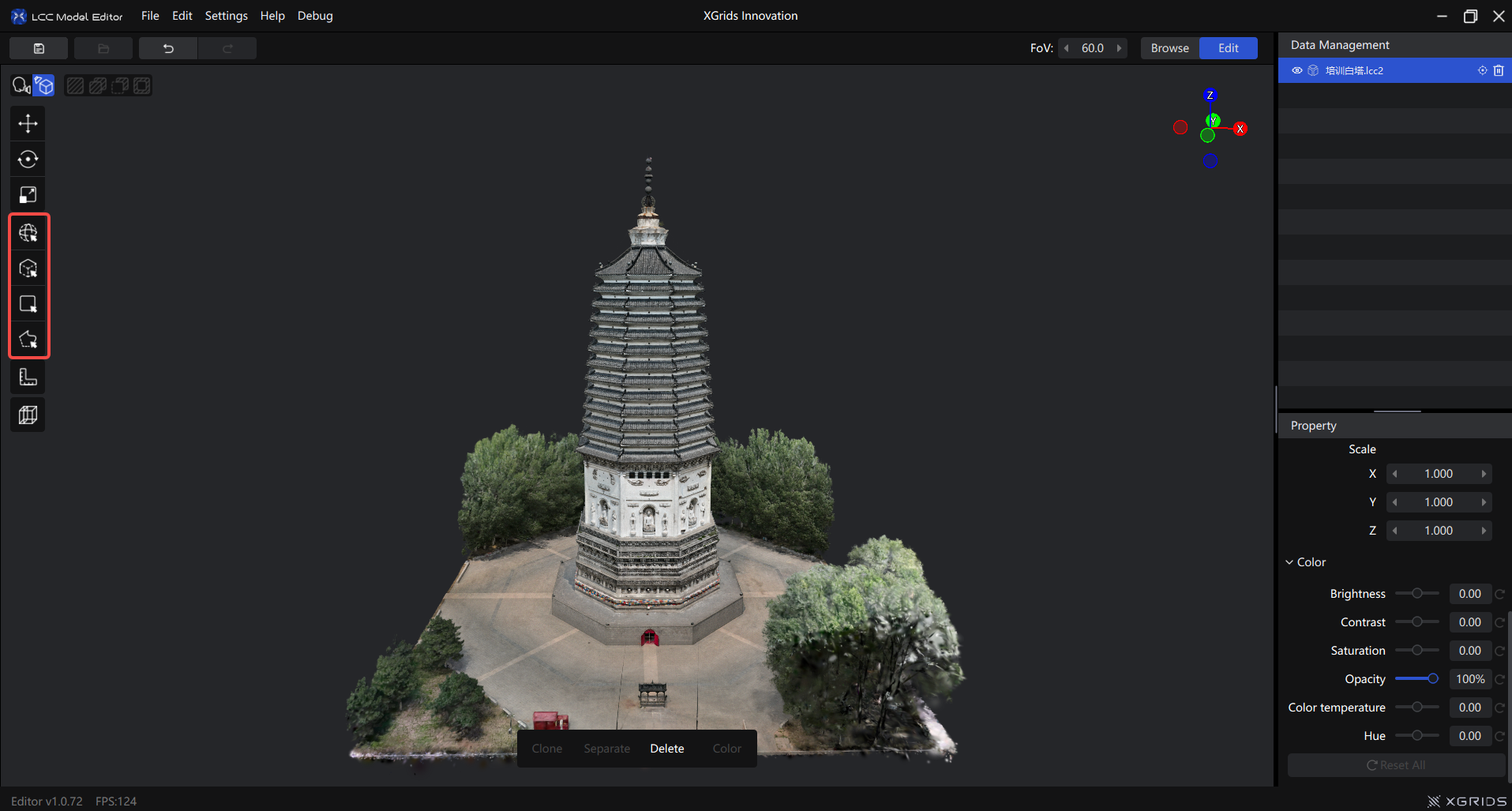
左側工具欄選擇器按鈕
選擇器類型
球體選擇器
在滑鼠位置附著一個球體,選擇球體範圍內的模型內容。球體深度由當前視角觸碰到的第一層模型決定。
使用方式: 點擊工具欄【球體】→ 按住左鍵進行選擇
| 操作 | 功能 |
|---|---|
| 左鍵點擊 | 選擇 |
| 左鍵長按拖動 | 連續選擇(畫筆模式) |
Ctrl + 滾輪 | 調整球體半徑 |
Alt + 左鍵 | 旋轉視角 |
| 滾輪 | 縮放視角 |
| 右鍵拖動 | 平移視角 |
半徑調整: 預設半徑 1.00,Ctrl + 滾輪調整,基礎單位 0.01。連續滾動時自動加速。
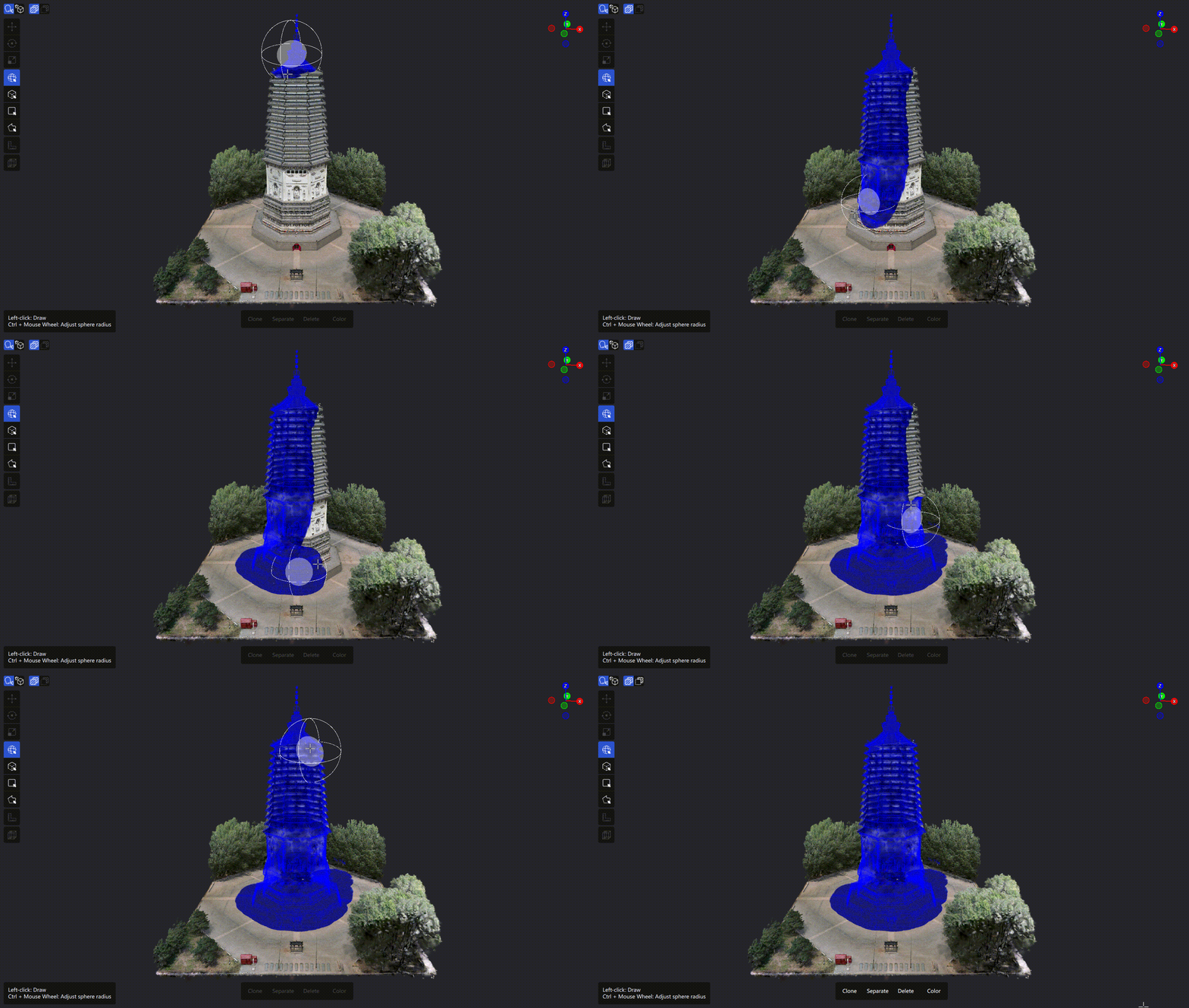
球體選擇器操作示意
立方體選擇器
唯一的三維選擇方式,適用於需要精確圈選三維空間中某一區域的模型。
使用方式:
- 點擊工具欄【立方體】
- 第一次點擊確定立方體底面的第一個角點
- 第二次點擊確定底面對角點,形成矩形底面
- 第三次點擊確定立方體的高度(Z 軸方向)
調整與編輯: 立方體創建後可進行平移、旋轉、拉伸、重置、確認。
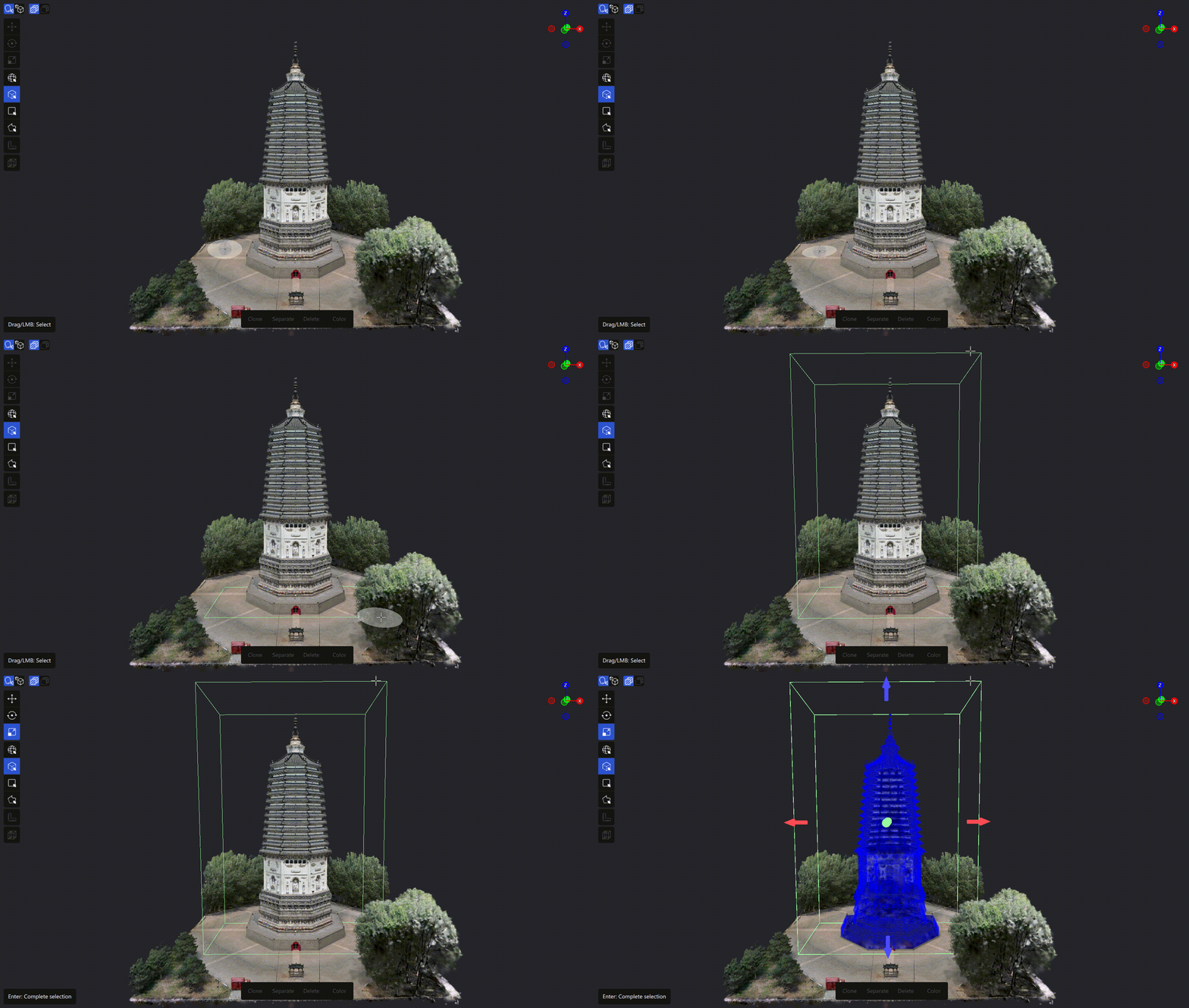
立方體選擇器操作示意
矩形選擇器
基於當前相機視角進行區域投影選擇。
使用方式: 點擊工具欄【矩形】→ 按住左鍵拖出矩形框 → 釋放左鍵完成選擇
也支援點選創建:左鍵點擊起點,移動後再次點擊終點。
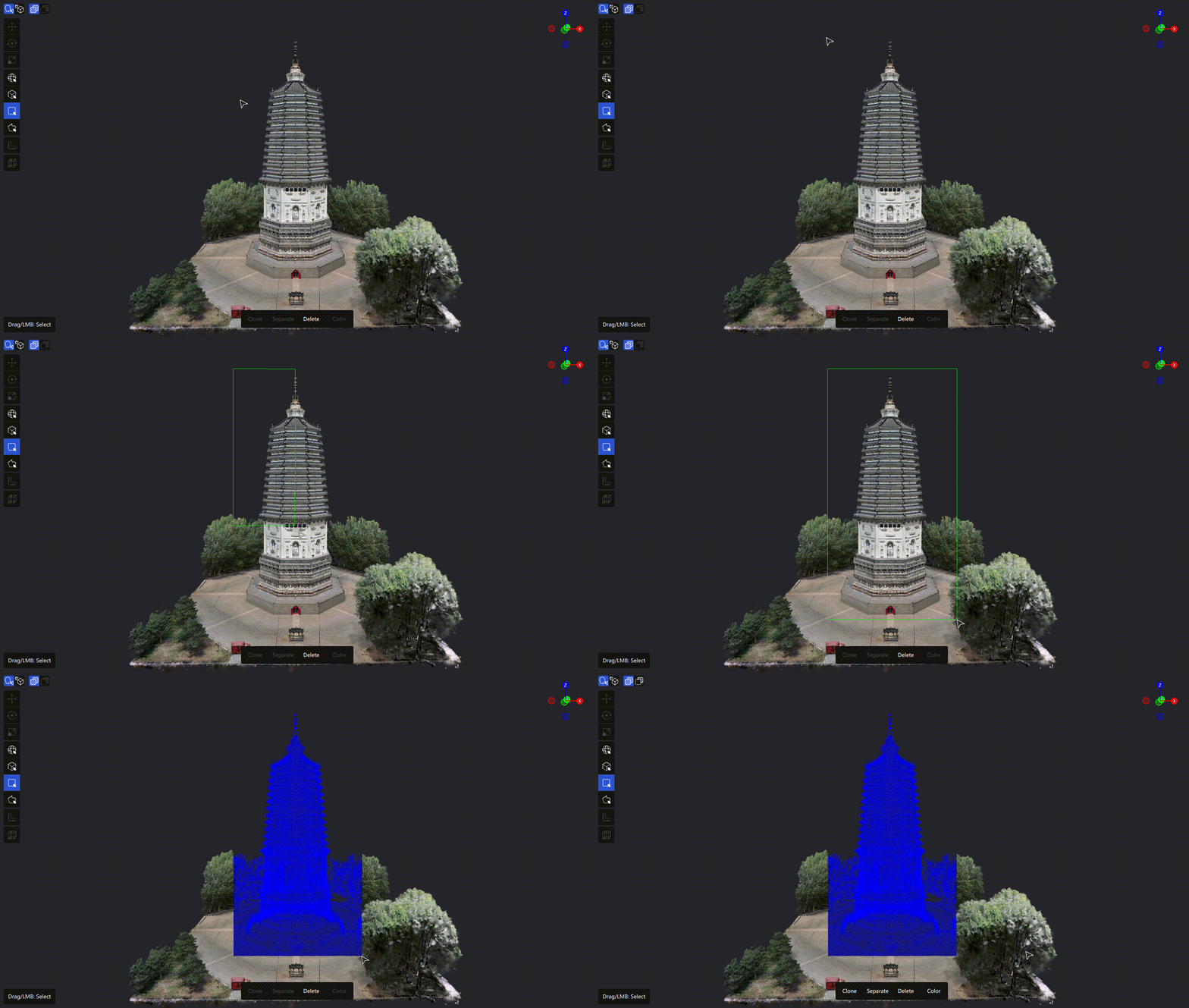
矩形選擇器操作示意
相機投影解釋: 從相機出發,像手電筒一樣照向框選的區域,凡是被這束光照射到的物體都會被選中。
多邊形選擇器(混合套索)
在螢幕上繪製多邊形區域,對場景進行投影選擇。支援直線繪製和套索繪製兩種方式。
直線繪製:
- 左鍵點擊創建起點
- 繼續點擊添加頂點
- 雙擊結束,或點擊起點閉合
套索繪製:
- 左鍵按住拖動,根據滑鼠軌跡畫線
- 鬆開後繼續繪製
通用操作: 右鍵取消上一個點
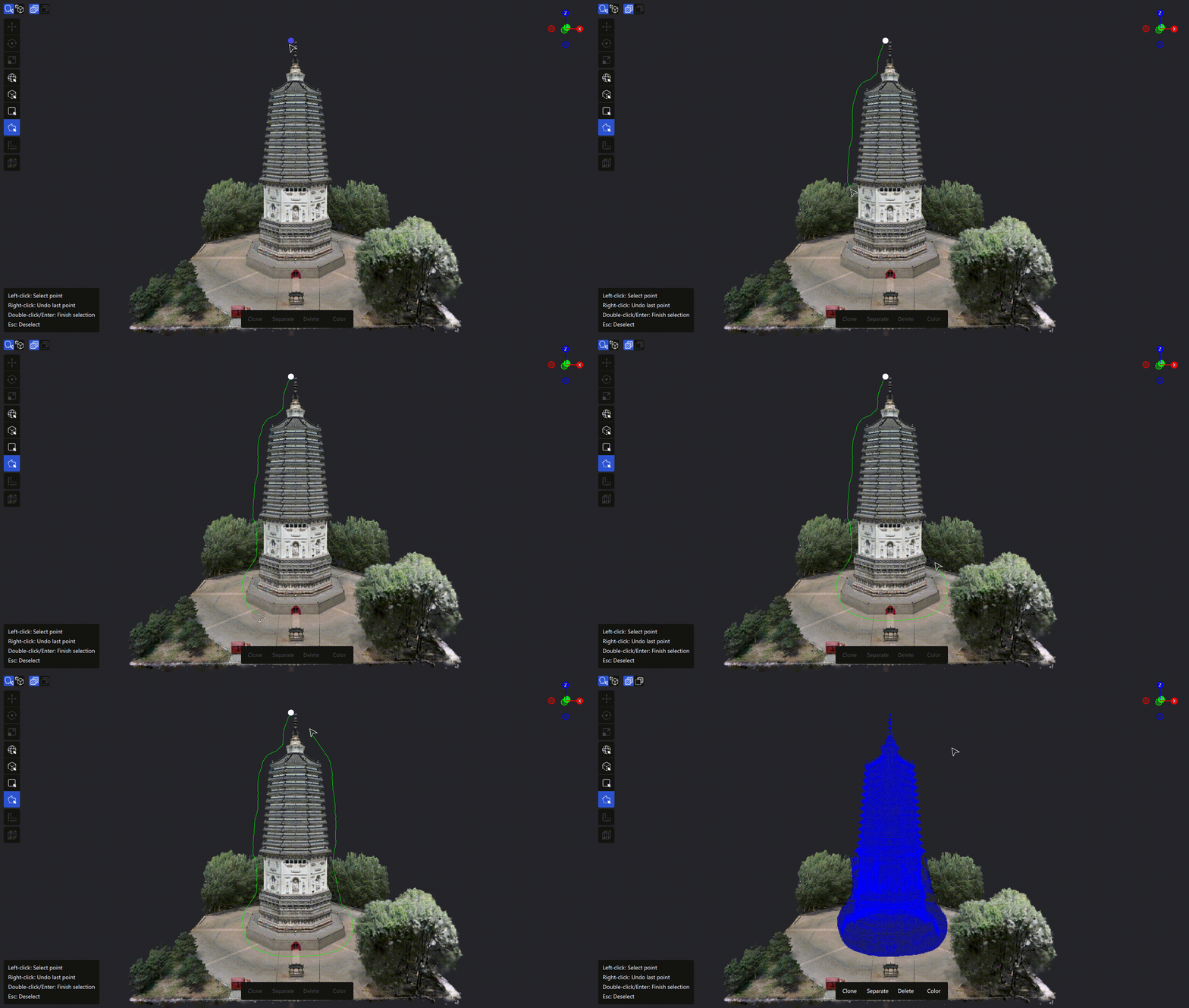
多邊形選擇器(混合套索)操作示意
選擇模式
| 模式 | 說明 | 快捷鍵 |
|---|---|---|
| 增選 | 在當前選區上疊加 | 預設 |
| 減選 | 從當前選區中減去 | Ctrl |
| 反選 | 選中未選部分,取消已選 | Ctrl + I |
註:增選時按住
Ctrl自動切換為減選。
深度控制(2D 選擇器)
多邊形選擇器和矩形選擇器支援深度控制,限定選擇的穿透範圍。
- 預設深度:50.00m
- 調整方式:
Ctrl+ 滾輪 / 面板滑桿 / 數值輸入 - 點擊「全域」按鈕取消深度限制(選擇所有深度)
- 深度貼片:設置深度後,滑鼠在場景中顯示深度範圍指示
硬件超限提示
當模型數據量或選取內容超過當前硬件處理能力時,系統會提示儲存當前編輯,避免因超出硬件負載導致數據丟失。
編輯過程中,若選取內容超出當前硬件處理能力,建議先儲存當前編輯,再分區域繼續處理。
使用技巧總結
視角控制技巧
- 視角鎖定:在選擇模式下,相機會自動鎖定
- 臨時解鎖:
Alt+ 滑鼠左鍵拖動:旋轉相機- 滑鼠右鍵拖動:平移視角
- 滑鼠滾輪:縮放視角
- 取消選擇:按下
Esc取消選擇
選擇器對比
| 適用場景 | 推薦 | 說明 |
|---|---|---|
| 快速選取大致規則區域 | 矩形選擇器 | 簡單高效 |
| 精細選取複雜不規則區域 | 多邊形選擇器 | 精準靈活 |
| 新手或快速任務 | 矩形選擇器 | 容易上手 |
| 需要高精度或邊緣控制 | 多邊形選擇器 | 自定義更細緻的選區 |
快捷鍵總覽
| 功能項 | 快捷鍵 | 說明 |
|---|---|---|
| 裁剪選中內容 | Delete / Backspace | 對當前選中內容執行裁剪操作 |
| 減選 | Ctrl | 從原有選中結果中排除 |
| 反選 | Ctrl + I | 在「選框內命中」與「選框外命中」之間切換 |
| 取消選擇 | Esc | 取消當前選擇繪製狀態 |
| 撤銷 | Ctrl + Z | 撤銷上一步操作 |
| 重做 | Ctrl + Shift + Z | 恢復被撤銷的操作 |
| 解除視角鎖定 | Alt(按住) | 臨時解鎖相機 |