
編輯器界面介紹
支持面板自由拖拽、停靠和浮動,可根據使用習慣調整界面佈局。
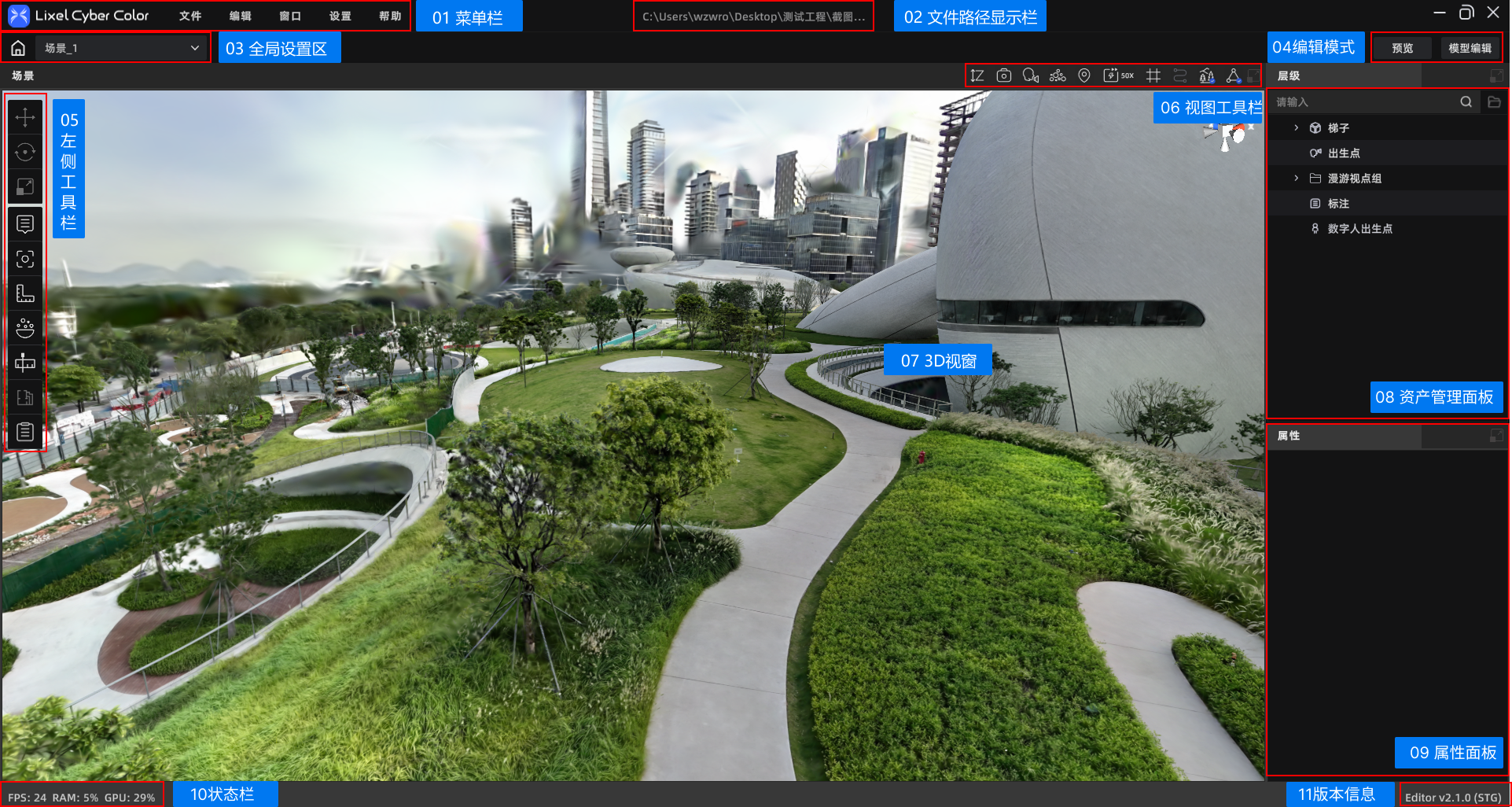
LCC Scene Editor 界面佈局
預設佈局:
- 選單列:檔案、編輯、設置、幫助
- 檔案路徑顯示列:顯示/複製檔案所在位置
- 全局設置區:返回首頁、切換不同場景
- 編輯模式:切換編輯/預覽模式
- 左側工具欄:資產變換與功能工具集合
- 視圖工具欄:復原/重做、場景顯示、漫遊與拍照等快捷操作
- 3D 視窗:場景編輯與預覽區域
- 資產管理面板:目前專案中的資產管理(包含多模型空間分組)
- 屬性面板:編輯所選資產的參數
- 狀態列:幀率、記憶體佔用等執行狀態
- 版本資訊:版本號、版本區域
選單列
位於界面頂部最左側,提供編輯器的主要功能入口。
| 選單 | 主要功能 |
|---|---|
| 檔案 | 建立、開啟、儲存專案及匯入模型等檔案操作 |
| 編輯 | 復原、重做及其他編輯操作 |
| 設置 | 調整語言、渲染、操作習慣等編輯器設置 |
| 幫助 | 查看操作指南、快捷鍵及相關幫助資訊 |
檔案路徑顯示列
位於選單列右側,顯示目前開啟專案的檔案路徑。點擊路徑可複製檔案所在位置,方便在檔案管理器中尋找或分享專案目錄。
全局設置區
位於頂部工具欄左側,提供專案和場景層級的快捷操作。
| 操作 | 說明 |
|---|---|
| 點擊首頁圖示 | 返回首頁(專案列表頁) |
| 下拉場景選擇 | 查看並切換目前專案中的不同場景 |
編輯模式
位於頂部工具欄,用於切換目前工作模式。
| 模式 | 說明 |
|---|---|
| 編輯 | 預設模式,可調整場景中的資產,並使用視點、標註、測量等編輯工具 |
| 預覽 | 隱藏編輯輔助內容,預覽專案發佈後的瀏覽效果 |
左側工具欄
位於 3D 視窗左側,提供資產變換和場景內容編輯工具。
- 變換工具:移動、旋轉和縮放所選模型或資產。
- 功能工具:建立和管理視點、跳轉點、天空盒、標註、測量、場景漫遊、場景報告及智能戶型圖等內容。
各工具的具體使用方式請參閱左側工具欄。
視圖工具欄
位於 3D 視窗右上方,提供場景顯示和常用功能的快捷入口,包括復原/重做、碰撞體、環境資料、採集軌跡、網格線、攝影機速度、出生點、點雲切換、視角切換、拍照和高度過濾等。
3D 視窗
位於界面中央,是場景編輯與預覽的主要區域。可在此自由漫遊和觀察場景,也可選取資產,透過操作手柄移動、旋轉或縮放物件。資產列表中的選取、顯示/隱藏與定位操作會同步反映在 3D 視窗中。
資產管理面板
位於界面右側,集中展示目前場景中的模型、標註、視點、測量等資產。支持搜尋、選取定位、顯示/隱藏控制、拖拽排序、分組和右鍵操作;多模型專案可透過空間分組管理各模型及其附屬內容。
詳細操作請參閱資產與屬性。
屬性面板
位於界面右側下方。選取資產後,面板會顯示該資產的可編輯參數,例如名稱、位置、旋轉、縮放及相應功能設置;不同類型的資產會顯示不同的屬性項目。
狀態列
位於界面底部,顯示目前幀率、記憶體佔用等執行狀態資訊,可用於瞭解編輯器的即時執行情況。
版本資訊
位於界面底部,顯示目前軟體版本號及版本區域。回報問題時建議同時提供此處的版本資訊,以便定位對應版本。