
測量
測量工具用於獲取場景中的坐標、距離或面積數據,支持實時計算、單位切換及專業測量信息顯示。
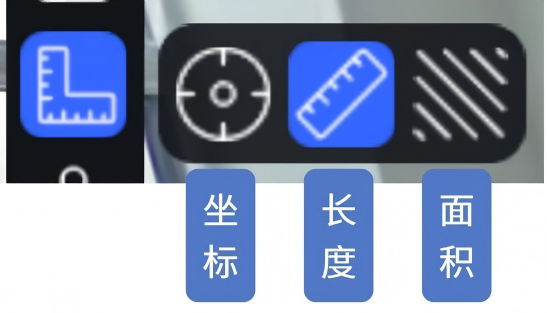
測量工具
操作流程
1. 激活測量模式
點擊左側工具欄【測量】按鈕打開測量工具。
2. 選擇測量類型
坐標測量:
- 點擊【坐標】按鈕
- 點擊模型表面某一點
- 顯示該點的空間坐標(X/Y/Z)
距離測量:
- 點擊【距離測量】按鈕
- 點擊第一個測量點
- 點擊第二個測量點,實時顯示兩點間距離
- 雙擊結束
- 右鍵取消
面積測量:
- 點擊【面積測量】按鈕
- 依次點擊多個測量點(至少 3 個)
- 點擊首點閉合或雙擊閉合
- 右鍵取消
3. 刪除測量
- 鼠標懸浮至測量數據,點擊刪除按鈕
- 或在資產列表中選中該條目,按
Delete或右鍵選擇刪除
4. 文字注釋
在測量結果旁添加備注文字,備注文字會在測量導出 PDF 時展示。
5. 測量導出
- 在資產列表中選中測量條目(支持多選),右鍵 → 導出,選擇 .csv 或 .pdf 格式
輔助功能
輔助軸
測量時自動顯示 X/Y/Z 軸輔助線,選點會吸附到軸方向,方便精確測量水平或垂直距離。
- 快捷鍵:
Ctrl鍵開啟/關閉
角點識別
自動識別模型表面的邊緣和角點,識別到時顯示「口」形標記,方便精確選取邊角位置。
- 快捷鍵:
Tab鍵開啟/關閉
單位設置
在設置面板 → 通用設置中可切換測量單位(公制/英制)。開啟「專業測量」後會額外顯示 X/Y/Z 三個方向的分量值。